
2012计算机一级WPS Office考试:轻松调整段落布局
段落调整和修饰是计算机一级WPS Office考试中的必考内容,如何能够快速的调整出整齐又美观的段落结构呢?在WPS Office 2012中这个问题可以轻松解决。 WPS Office 2012中有一个可视化的调节按钮─段落布局,俗称文字八爪鱼,有了它,只要拖放鼠标就可以轻松地完成这些工
段落调整和修饰是计算机一级WPS Office考试中的必考内容,如何能够快速的调整出整齐又美观的段落结构呢?在WPS Office 2012中这个问题可以轻松解决。 WPS Office 2012中有一个可视化的调节按钮─段落布局,俗称“文字八爪鱼”,有了它,只要拖放鼠标就可以轻松地完成这些工作,让文档变得更为漂亮和专业,这真是一个神奇的按钮。
、 准备使用“文字八爪鱼”
如图1所示,当我们在WPS Office 2012中打开一个文档时,会发现光标所在行的左侧比以往版本多出了一个小图标(如图1)。当鼠标靠近它时,这个小图标变得亮起来。单击它后就会出现“文字八爪鱼”的提示,而且光标所在段落就会被一个淡蓝色的边框包围起来,并在边框的四边及首行和次行左侧出现6个调整点(如图2)。
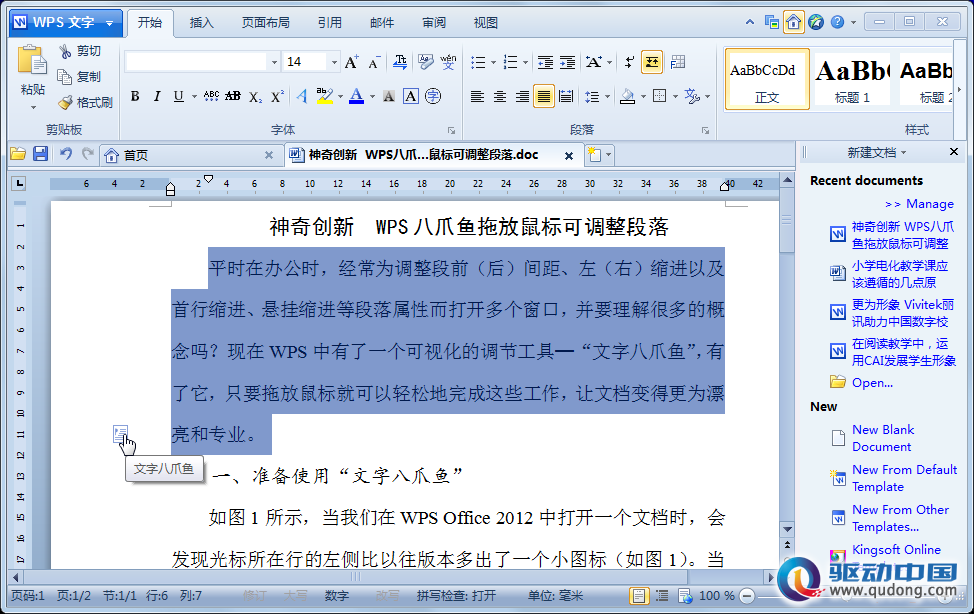
图1 WPS Office 2012的文字八爪鱼按钮
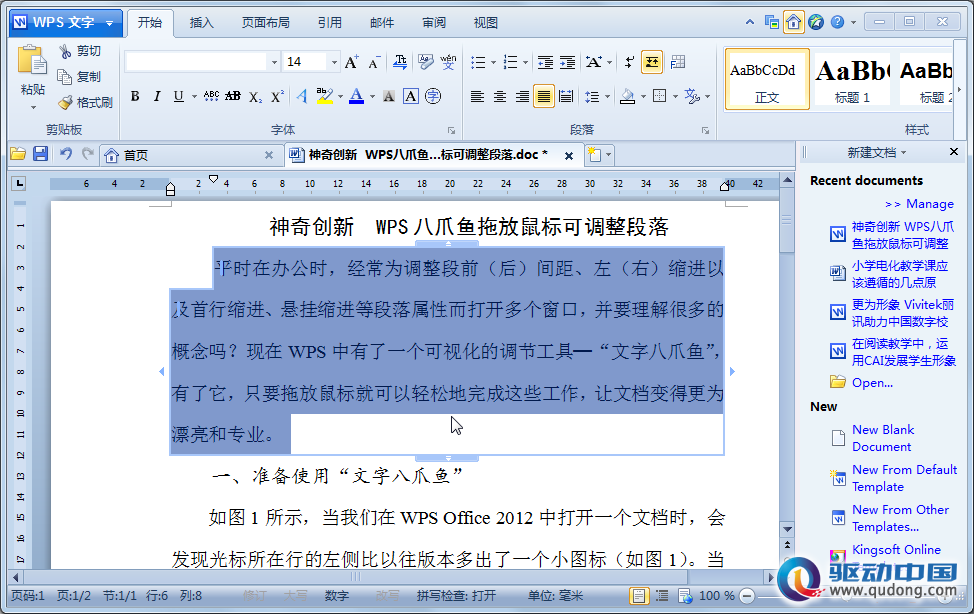
图2 准备使用WPS Office 2012文字八爪鱼
#p#副标题#e#
在单个段落上使用“文字八爪鱼”功能
拖动首行和次行左侧的调整点,则以“字符”为单位调整“首行缩进”和“悬挂缩进”(如图3);拖动左右两个调整点,会以“字符”为单位调整该段的“左缩进”和“右缩进”;拖动上下调整点,就可以“行”为单位方便地调整该段的“段前间距”和“段后间距”,非常方便。而且,当调整的数值接近整数或0.5的倍数时,会向整数和0.5的倍数靠近,这更显示了这个功能的贴心。
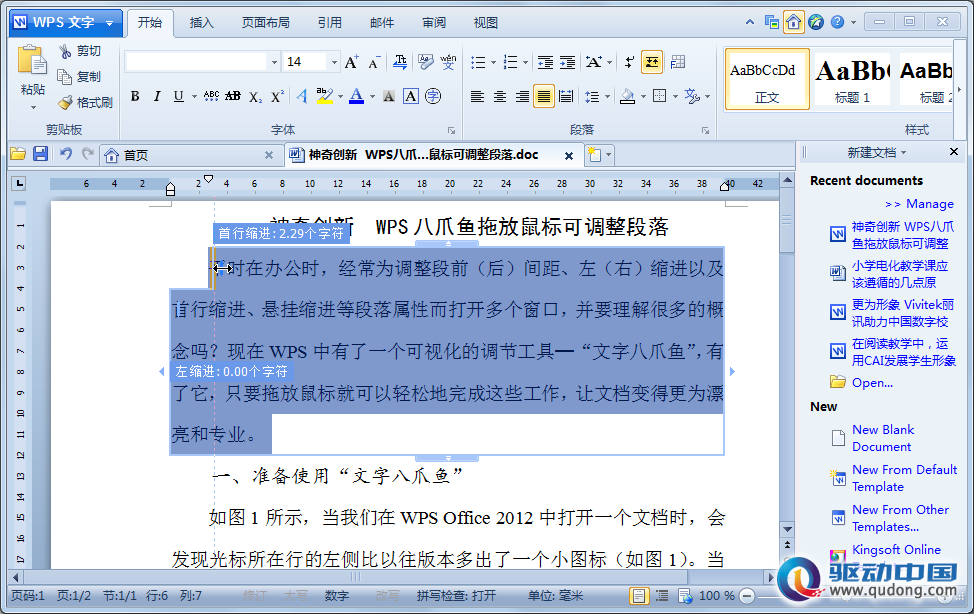
图3 使用文字八爪鱼调整单个段落内容
在多个段落上使用“文字八爪鱼”功能
如此实用的功能,很多人一定希望在调整多个段落的时候也能用上,这样在整理从网上粘贴回来的杂乱文字就更能发挥这个强劲功能了。如果我们需要调整多个段落的属性时,只要选中所有需要调整的段落,就会在选中部分最后一行文字的左侧显示“文字八爪鱼”按钮,单击它,会在最后一个段落上显示淡蓝色边框。之后,就像调整单个段落一样,只是所作调整将会应用于所有选中的段落(如图4)。
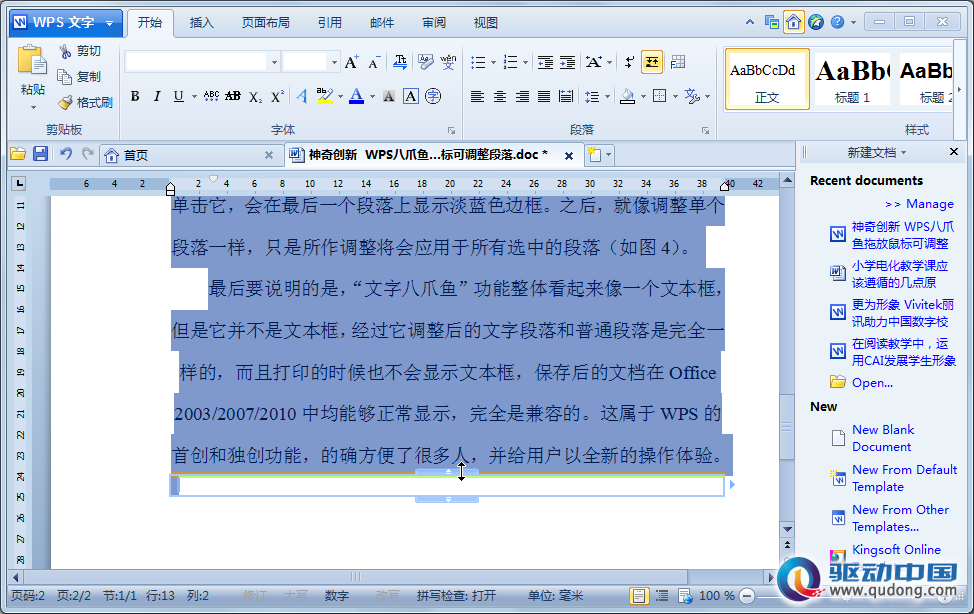
图4 使用文字八爪鱼调整多个段落内容
最后要说明的是,“文字八爪鱼”功能整体看起来像一个文本框,但是它并不是文本框,经过它调整后的文字段落和普通段落是完全一样的,而且打印的时候也不会显示文本框,保存后的文档在Microsoft Office 2003/2007/2010中均能够正常显示,完全是兼容的。这属于WPS Office的首创和独创功能,的确方便了很多人,并给用户以全新的操作体验。