
白昼变黑夜
AI摘要
由 AI 生成 · 仅供参考
PS之后的夜景: 载入原图: 在渲染滤镜的光照效果中调整光的颜色和强度 滤镜处理的色彩往往过纯 所以必须CTRL+U进行调整: 调整之后,画面气氛应该差不多了: 选中窗户 至于用什么工具不重要,钢笔、套索大家随意: 其实非常简单,日夜景转换的窍门就是 --- 门窗的反相
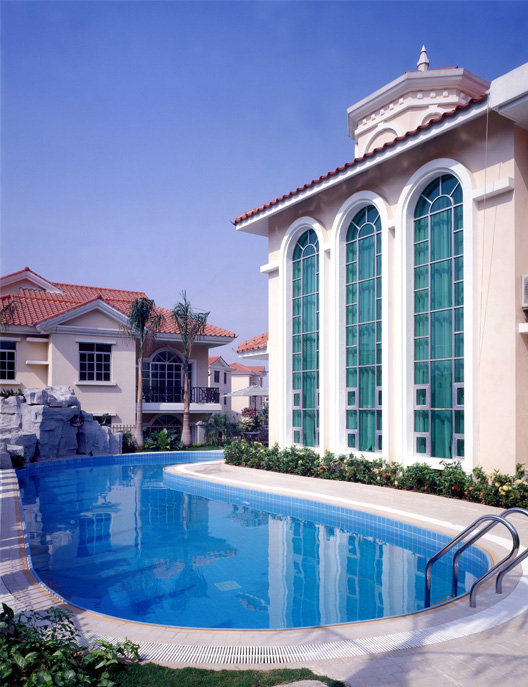
PS之后的夜景:
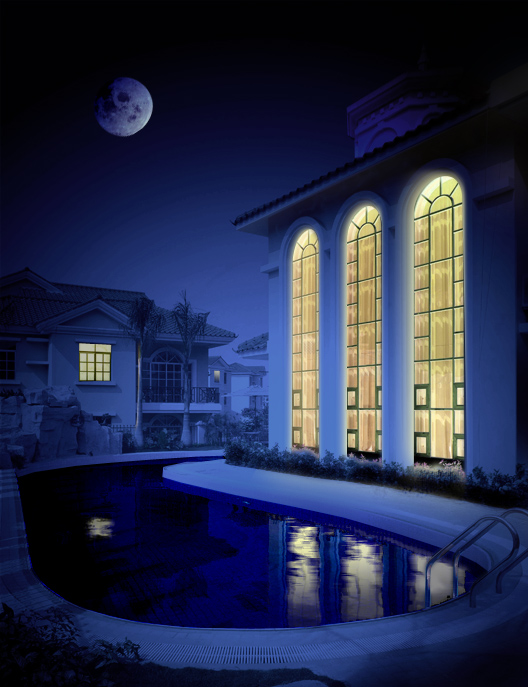
载入原图:
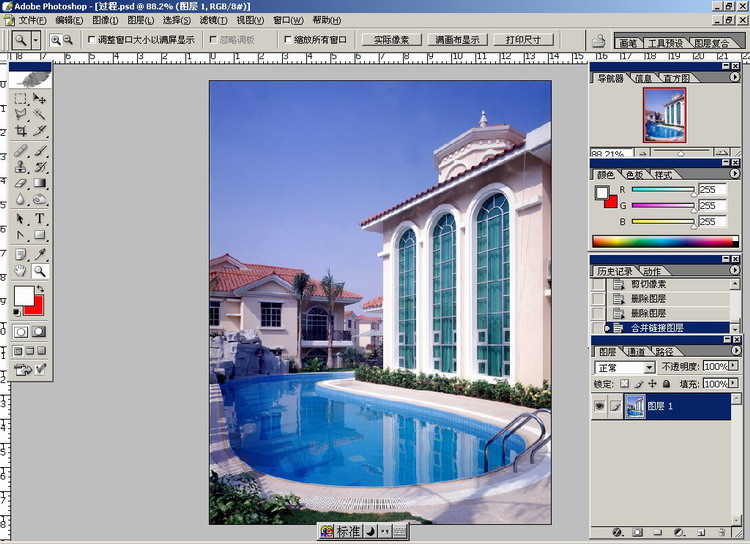
在“渲染”滤镜的光照效果中调整光的颜色和强度
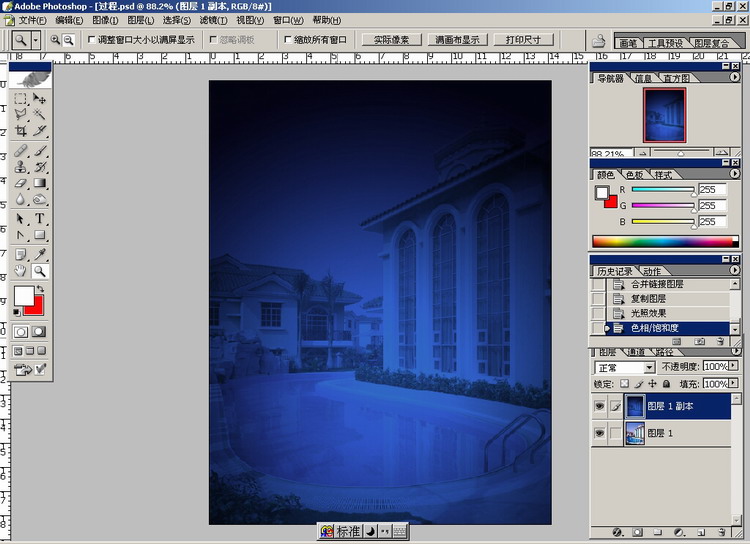
滤镜处理的色彩往往过纯
所以必须CTRL+U进行调整:
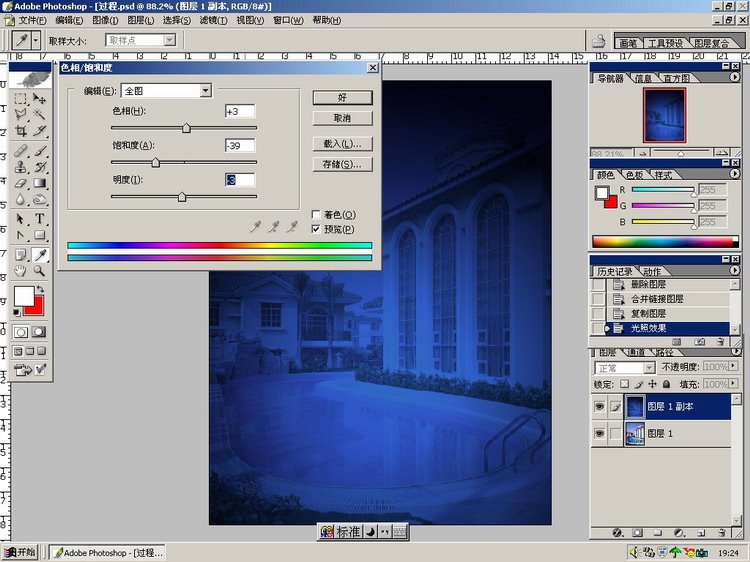
所以必须CTRL+U进行调整:
调整之后,画面气氛应该差不多了:
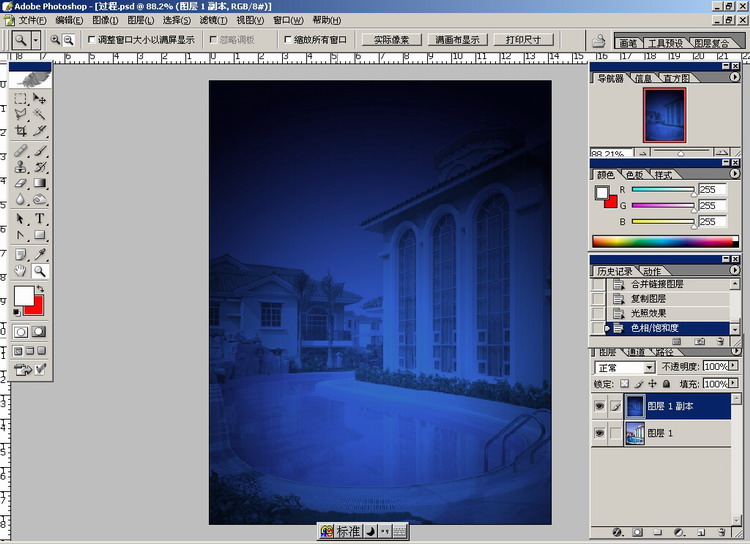
选中窗户
至于用什么工具不重要,钢笔、套索大家随意:
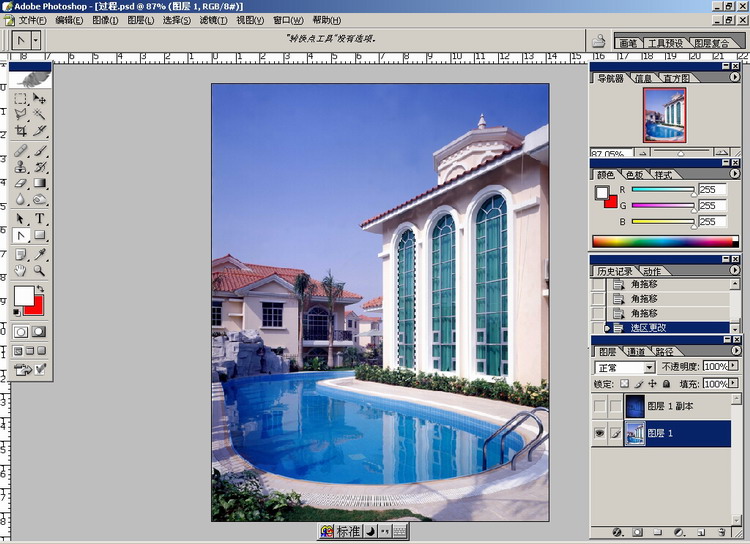
至于用什么工具不重要,钢笔、套索大家随意:
其实非常简单,日夜景转换的窍门就是 --- 门窗的反相处理
不要忘了复制粘贴选中的门窗哦
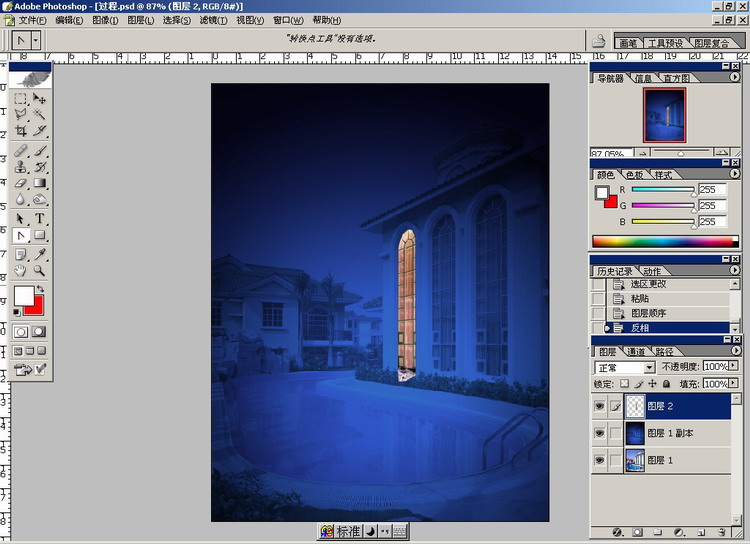
不要忘了复制粘贴选中的门窗哦
这一步,没有什么可说的
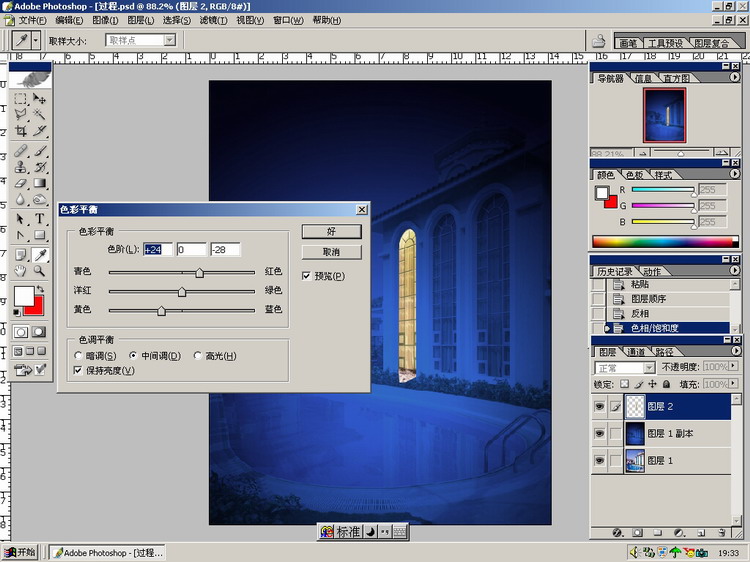
复制窗户,在“图层样式”中,选择并调整外发光:

把背光面剪掉(羽化2象素)
注意:在有效果的层下面建一个空白图层,并合并,否则效果会赖着你,很麻烦的。
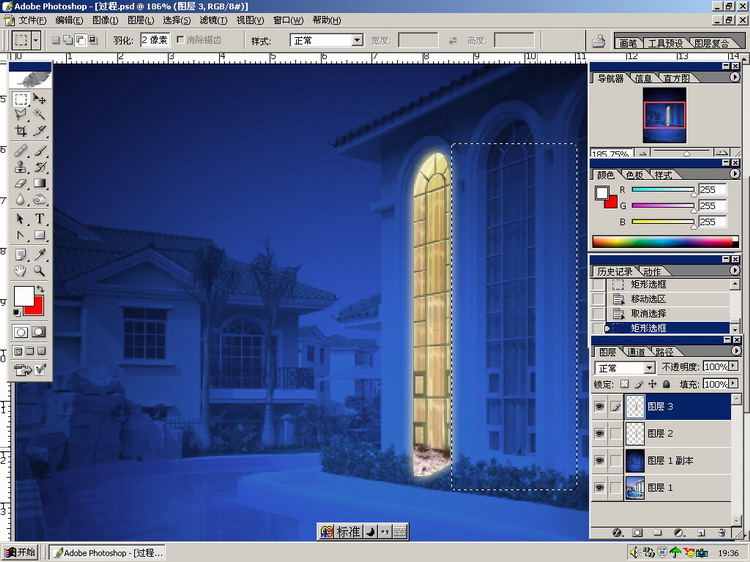
注意:在有效果的层下面建一个空白图层,并合并,否则效果会赖着你,很麻烦的。
看看受光面和背光面的区别:

用同一方法把三个窗户逐一处理
由于夜晚的空气湿度比较大,光传导率很不稳定,所以每个窗户的亮度和色相应该有一定区别:
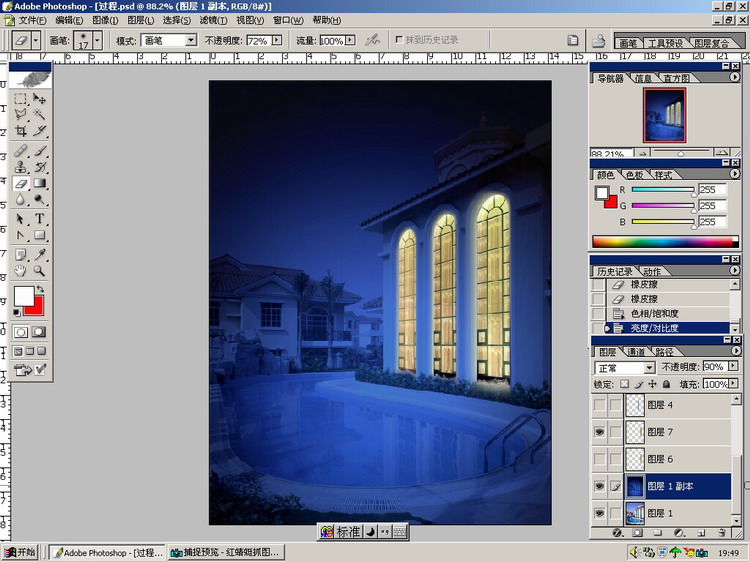
由于夜晚的空气湿度比较大,光传导率很不稳定,所以每个窗户的亮度和色相应该有一定区别:
用橡皮处理树丛的边缘
稍微留一点反光回自然些:
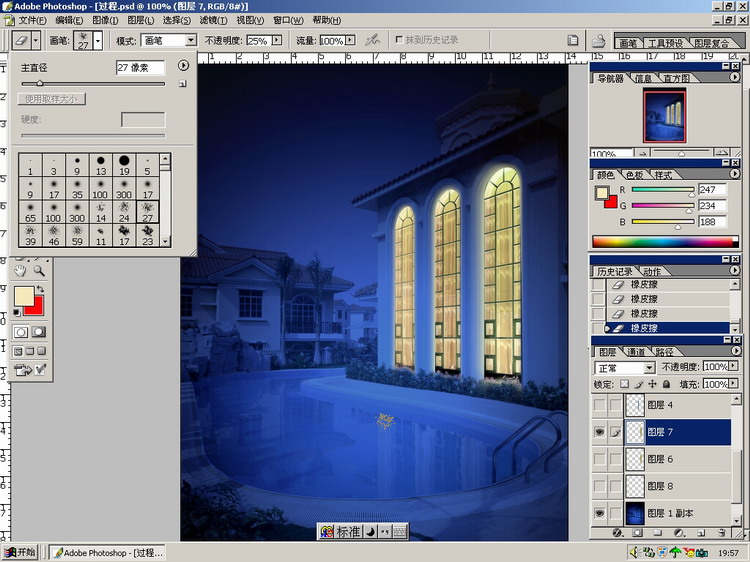
稍微留一点反光回自然些:
注意选择橡皮的笔刷:
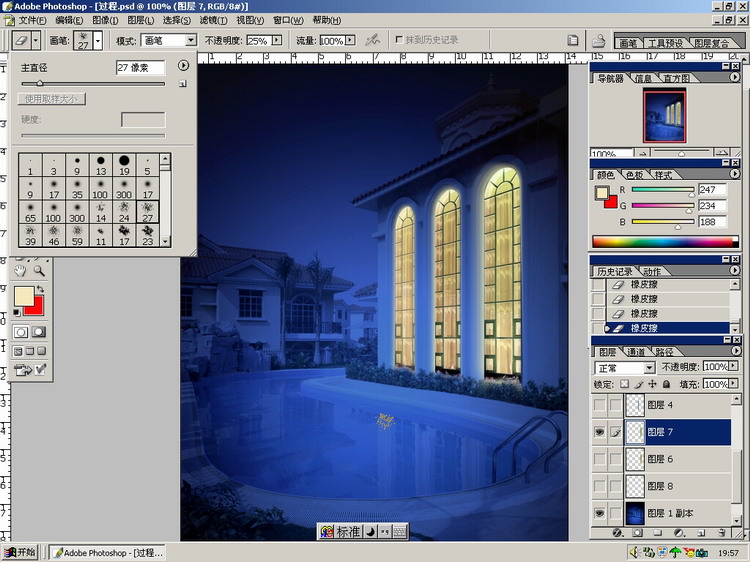
由于窗户亮度、色相的变化,整个画面的色彩关系也变了
所以需要进行色相和饱和度的细微调整:
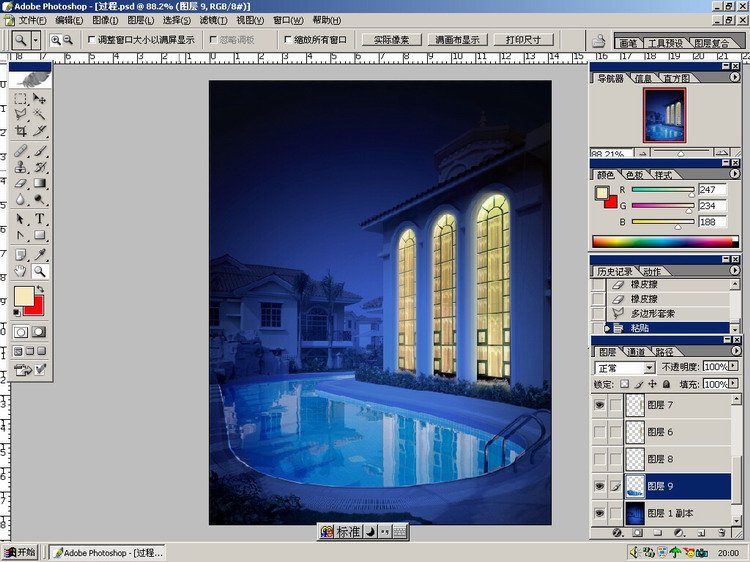
所以需要进行色相和饱和度的细微调整:
到原图,选中游泳池的水
复制、粘贴到夜景光照层之上

复制、粘贴到夜景光照层之上
夜晚的水颜色很深
用曲线工具调整:
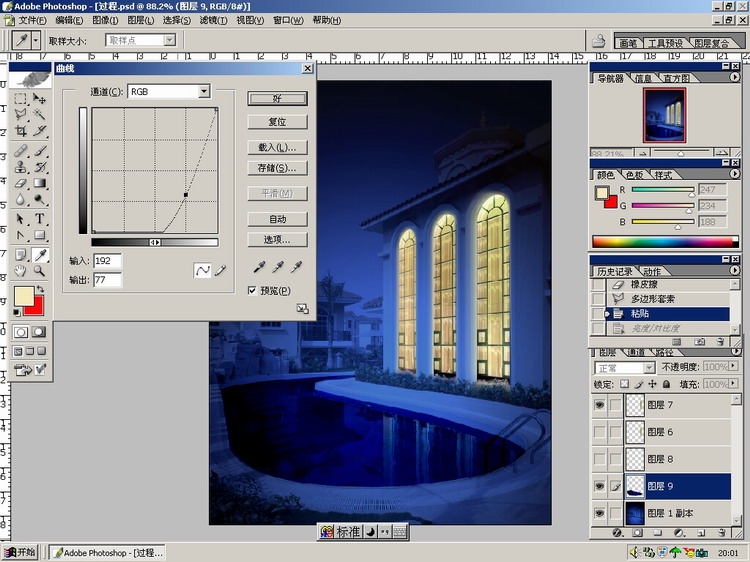
用曲线工具调整:
复制窗户,垂直反转
调整对比度,减少色阶:
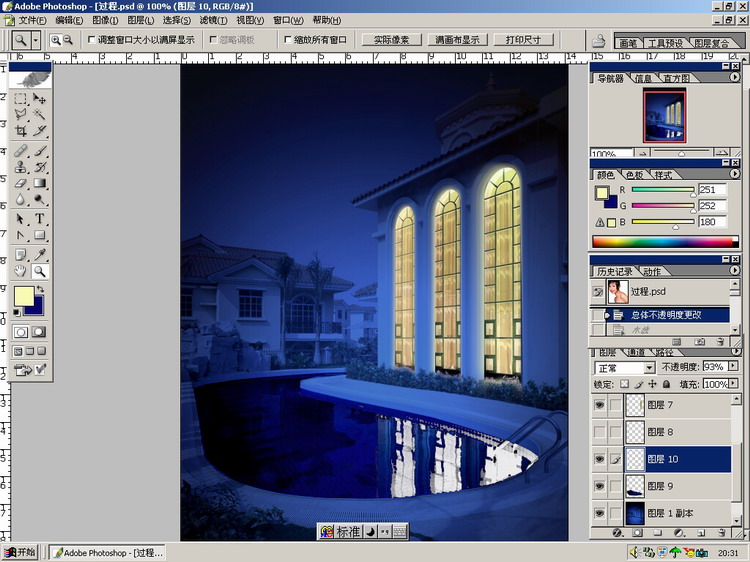
调整对比度,减少色阶:
抛掉高对比度的图层,保留选区:
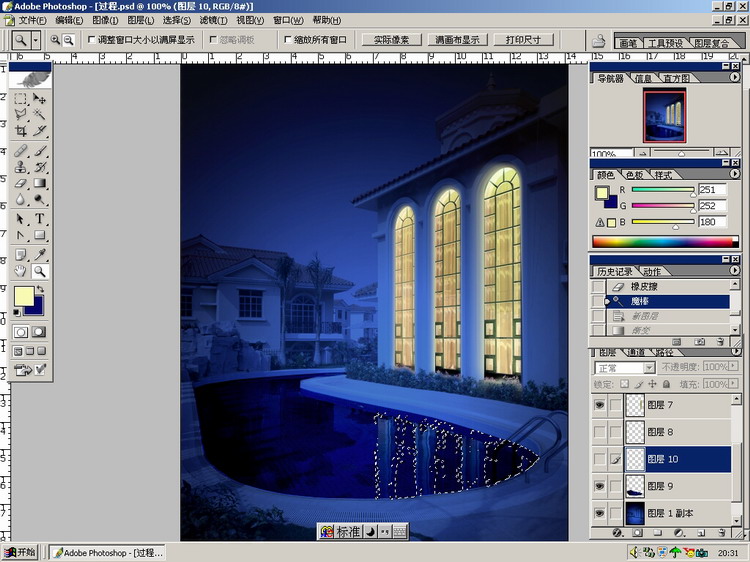
建新图层
采集水面较暗部分的颜色和灯光,做渐变填充:
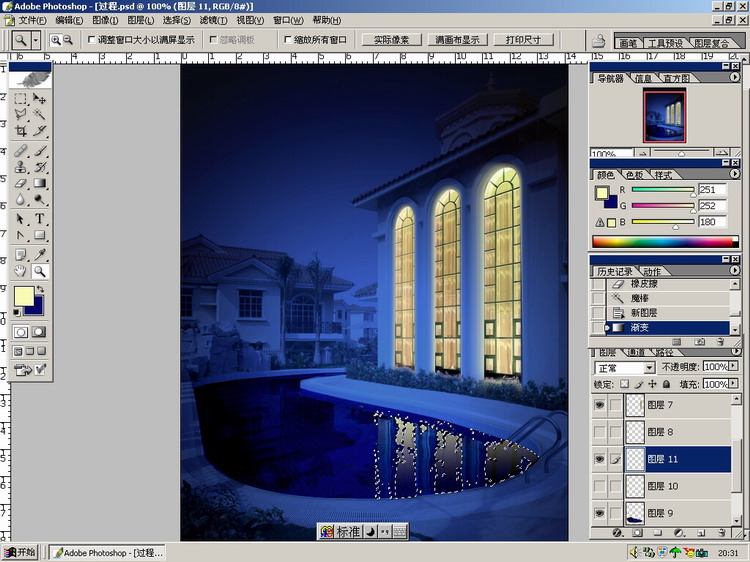
采集水面较暗部分的颜色和灯光,做渐变填充:
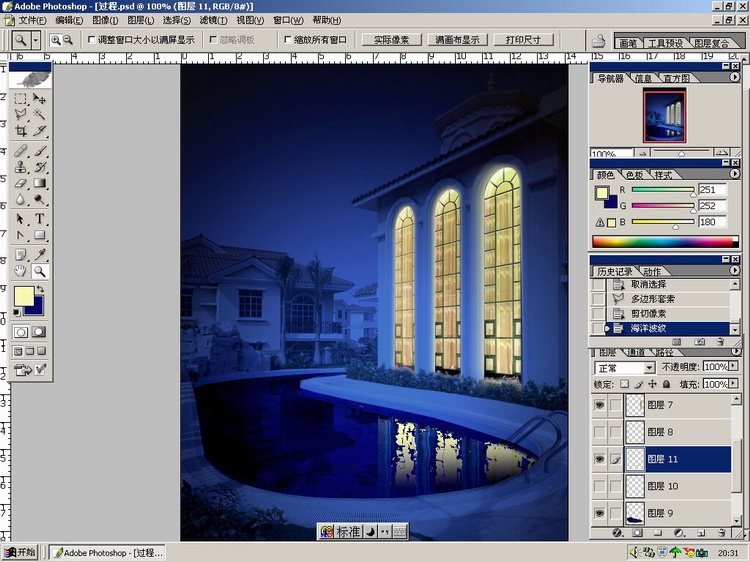
调整“扭曲”滤镜中“海洋波纹”相,使投影破碎:
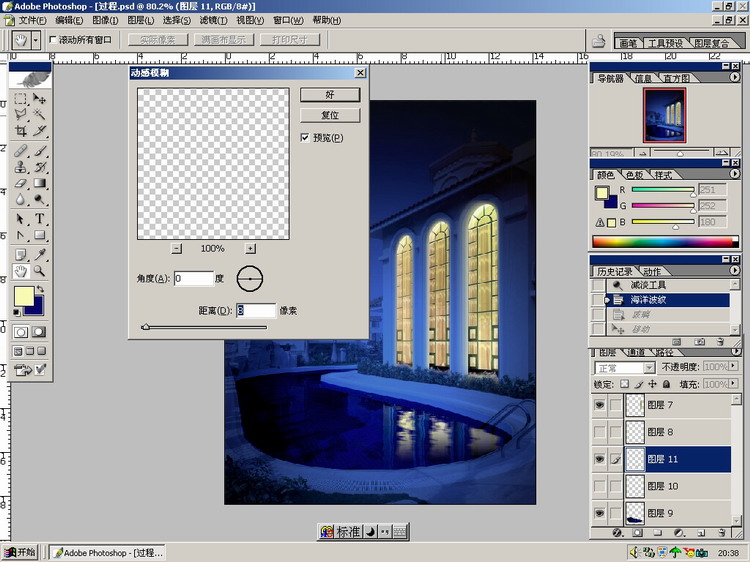
动态模糊:
把扶手提出来:
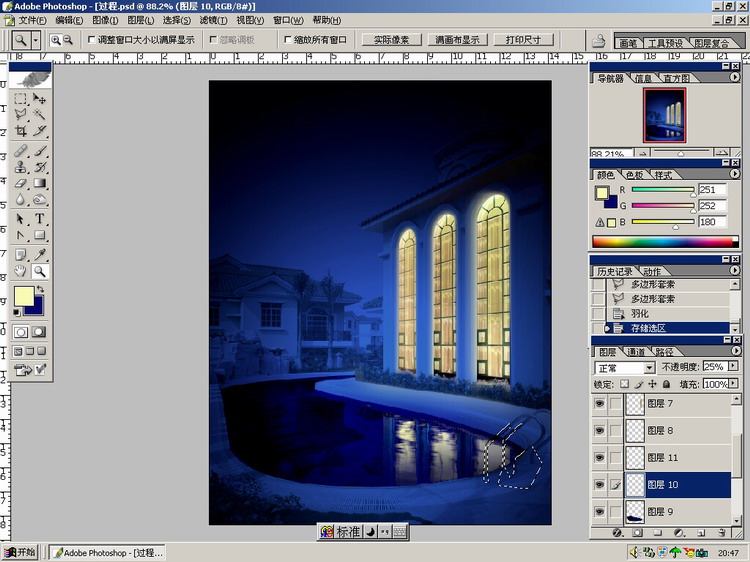 #p#分页标题#e#
#p#分页标题#e#喘口气,对局部微调:
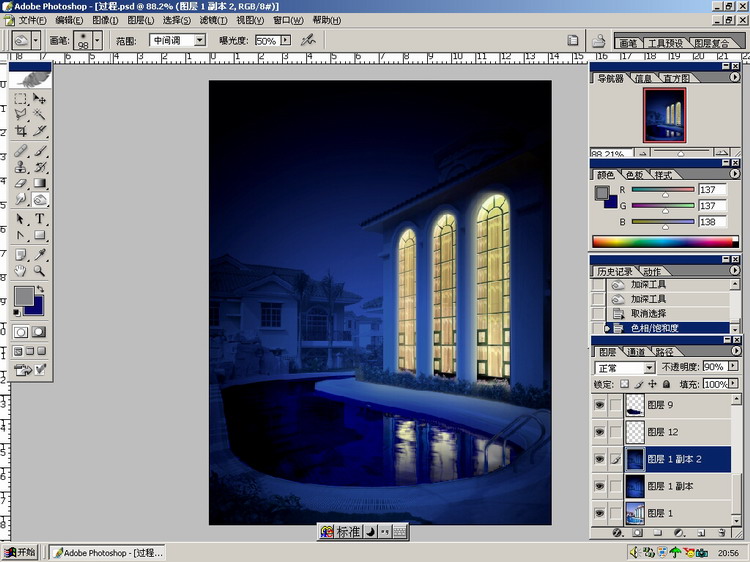
发现塔楼几乎看不清了,需要处理
到图层1,抠之,办法还是随意!
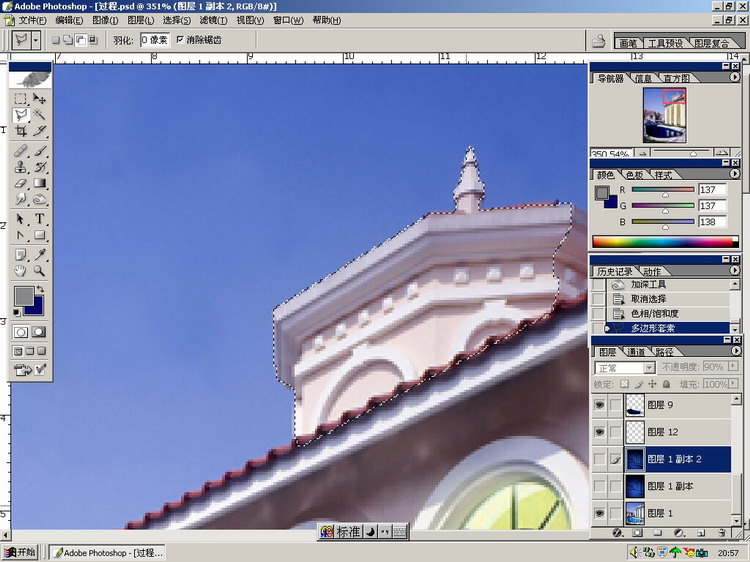
到图层1,抠之,办法还是随意!
着一步,用光照还是条对比度,或者二者组合使用
都是可以的:
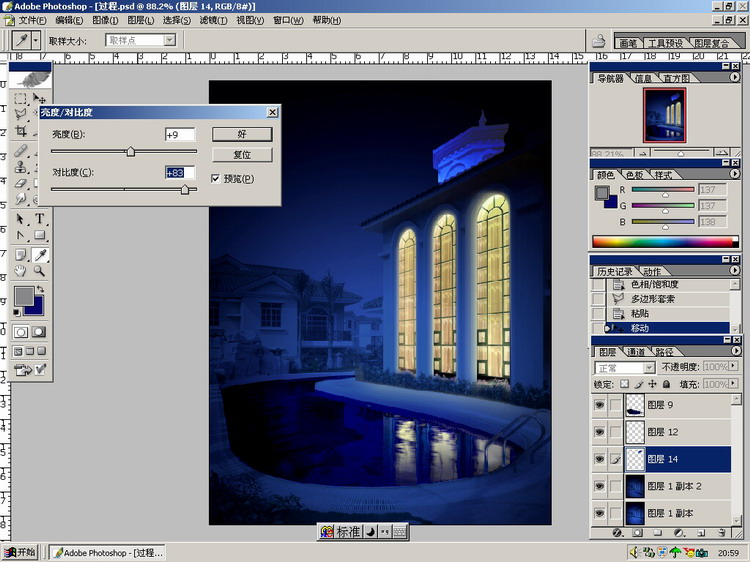
都是可以的:
只要最后的效果是既看得见,又不抢眼,就可以了:
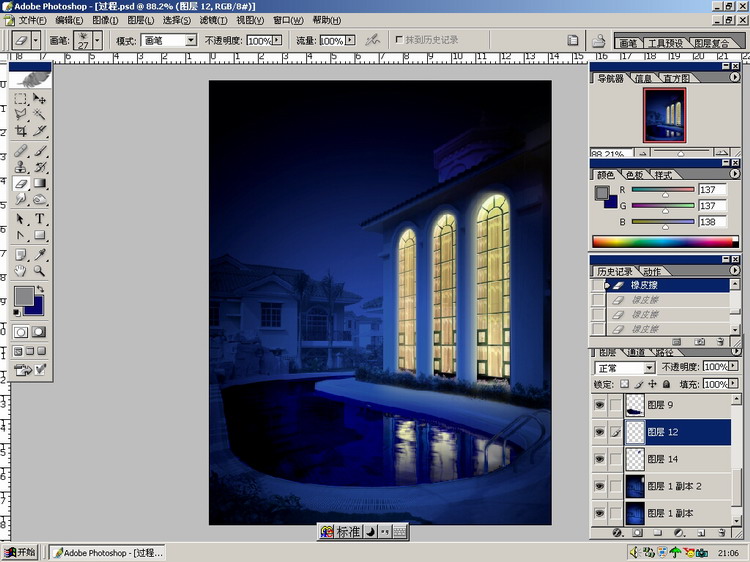
画面左侧有点闷,必须开一个灯来平衡构图
方法同前,不过不要太亮:

方法同前,不过不要太亮:
细节:
灯光是会把树干照亮的
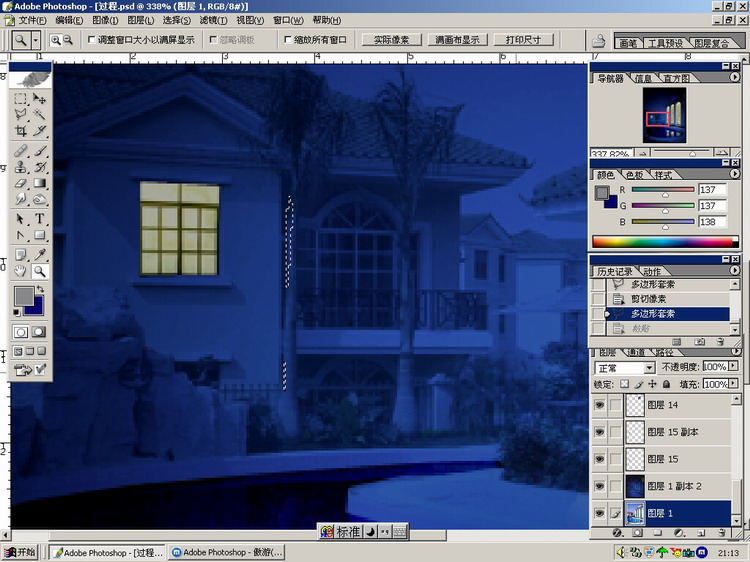
灯光是会把树干照亮的
复制一个灯光的倒影
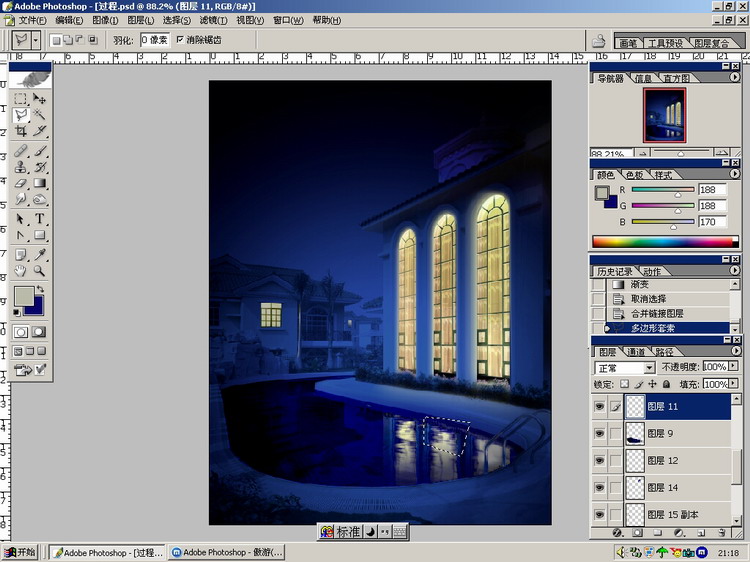
载入月亮图片:
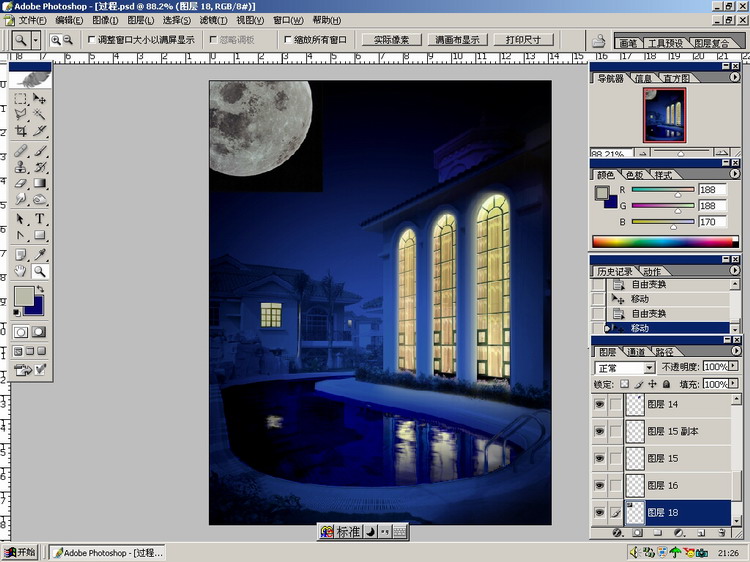
调整大小
置于构图合理的位置:
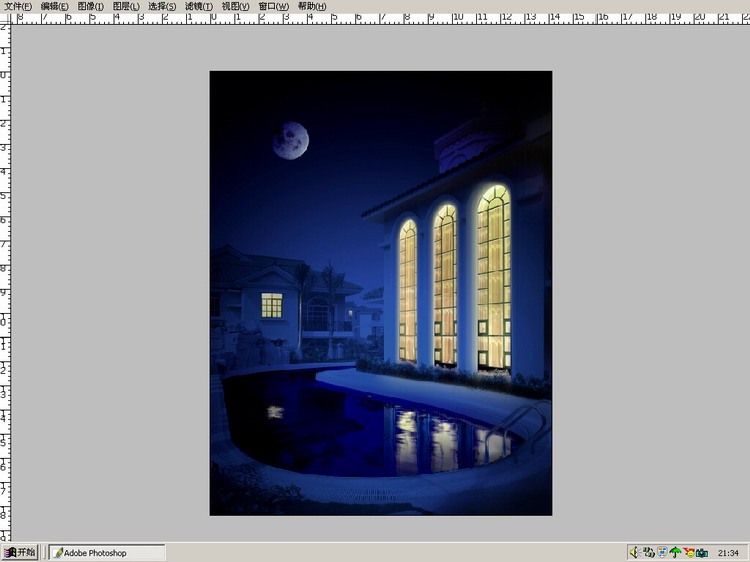
置于构图合理的位置:
为了是月亮更好地融入画面
采用光照、调整色相和降低透明度的办法:
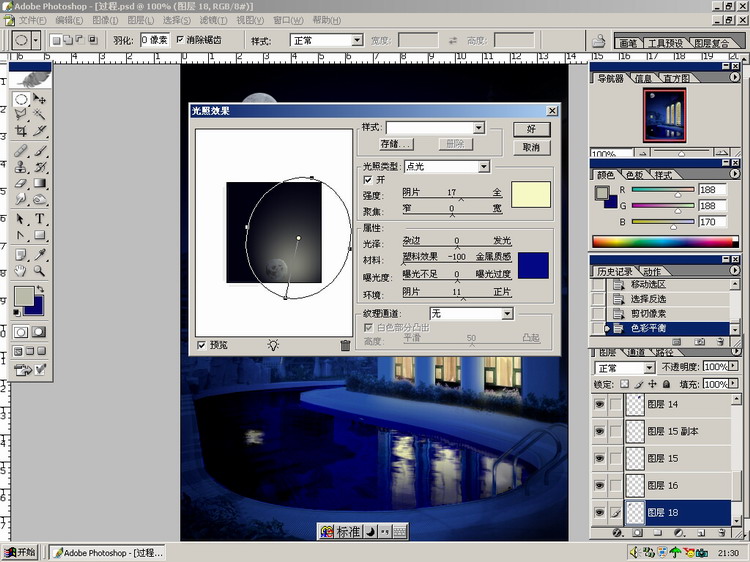
采用光照、调整色相和降低透明度的办法:
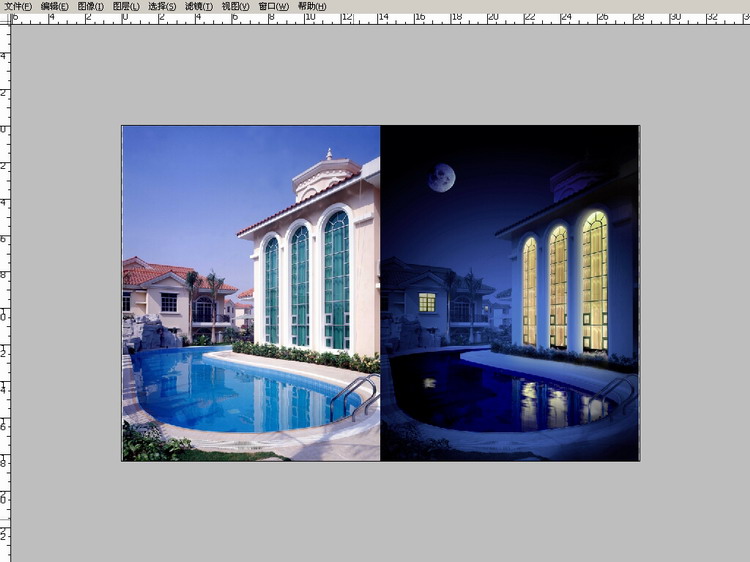
完
版权声明:本文由驱动中国整理发布,转载需注明出处与原文链接。如有疑问请联系
editor@qudong.com。
来源:驱动中国 · 原文链接:https://www.qudong.com/article/10824.html
本文价值
★★★★★
—
成为第一个评分的人
登录后为本文打分
评论加载中…