
photoshop调色教程:美丽的季节
AI摘要
由 AI 生成 · 仅供参考
先上效果 原图: 教程来了. 1.打开图片 2.复制一层(CTRL+J),对图层自动色阶(CTRL+SHIFT+L) 3.新建通道混合器调整层 红色:200 绿色:100 蓝色:-200,把图层模式改为颜色 4.新建色相/饱和度
先上效果
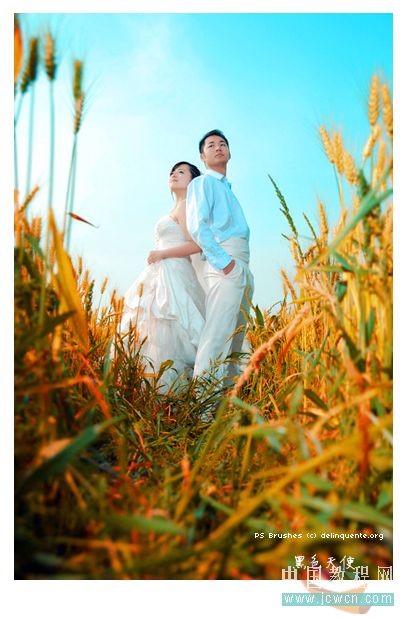
原图:
教程来了.
1.打开图片

2.复制一层(CTRL+J),对图层自动色阶(CTRL+SHIFT+L)

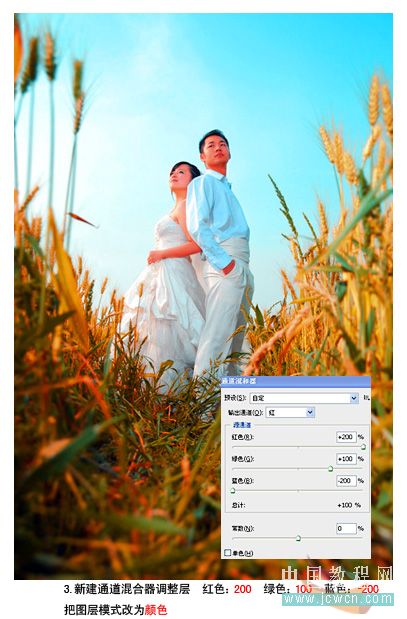
3.新建通道混合器调整层 红色:200 绿色:100 蓝色:-200,把图层模式改为颜色
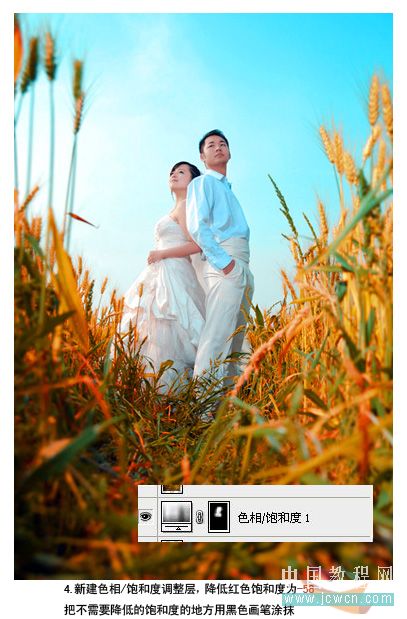
4.新建色相/饱和度调整图层,降低红色饱和度为-58,把不需要降低饱和度的地方用黑色画笔涂抹
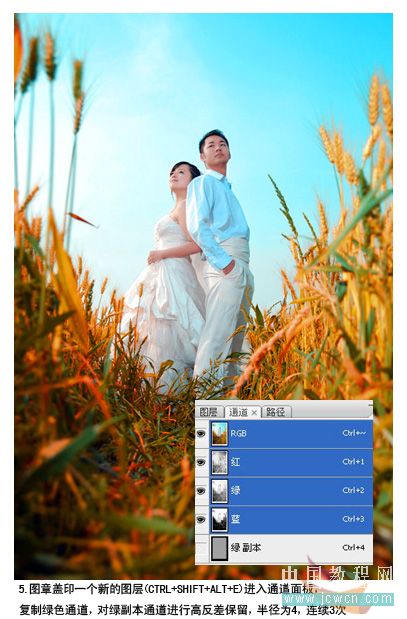
5.图章盖印一个新的图层(CTRL+SHIFT+ALT+E)进入通道面板,复制绿色通道,对绿副本通道进行高反差保留,半径为4,连续3次
6.栽入绿副本通道做为选区,对选区进行反选(CTRL+SHIFT+I),回到图层面板,新建曲线调整层(调节如截图)

7.添加文字 完成

版权声明:本文由驱动中国整理发布,转载需注明出处与原文链接。如有疑问请联系
editor@qudong.com。
来源:驱动中国 · 原文链接:https://www.qudong.com/article/10931.html
本文价值
★★★★★
—
成为第一个评分的人
登录后为本文打分
评论加载中…