
PS制作画中画效果,动态照片
| 最终效果图 |
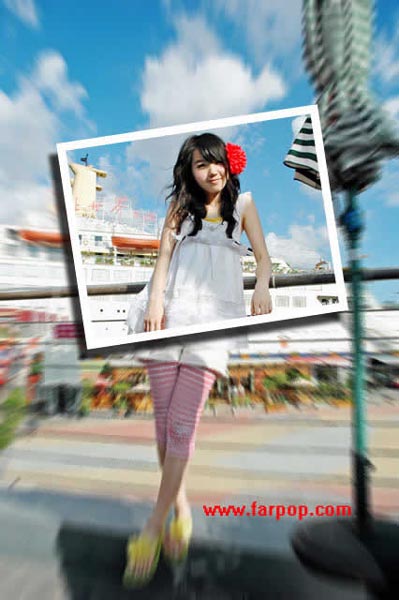 |
| 原图 |
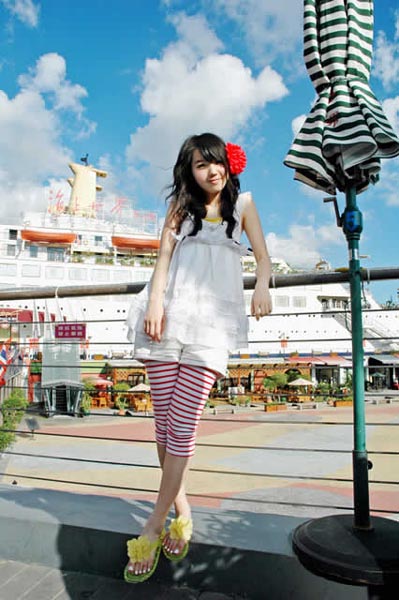 |
| 1.在工具箱中选择矩形选框,在图上拖选出你想要的区域。 |
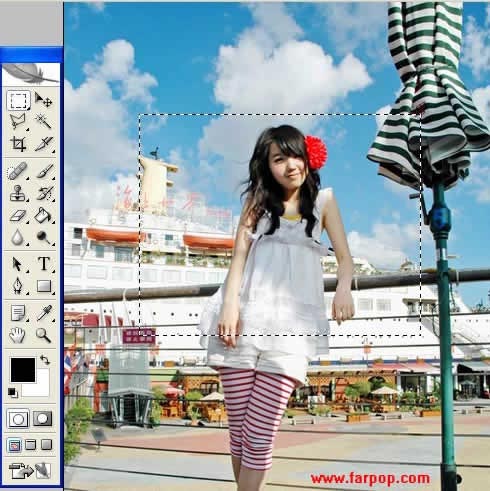 |
| 2.打开 菜单栏 选择,选择下拉菜单中的变换选区。 |
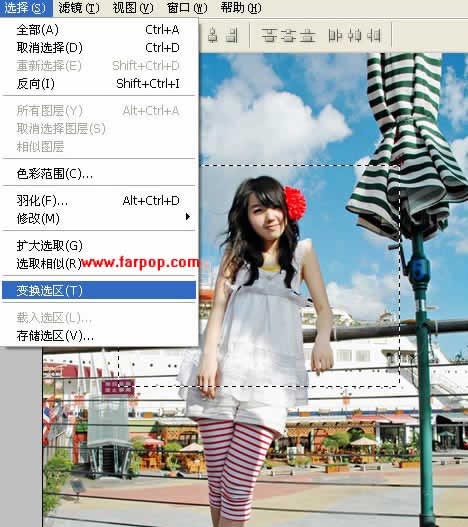 |
| 3.自由变换 快捷键Ctrl+T。 |
 |
| 4.改变选框的角度直到你满意,也可在工具栏更改选框角度。 |
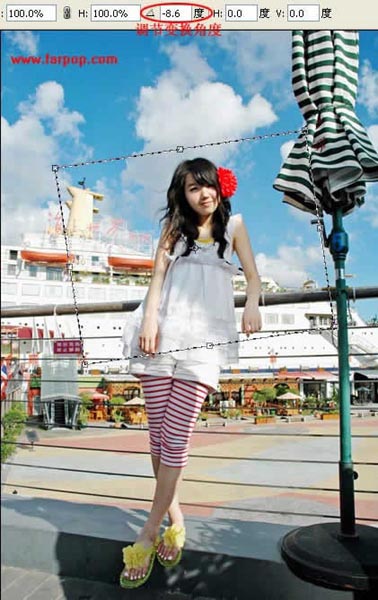 |
| 5.回车键确认。 |
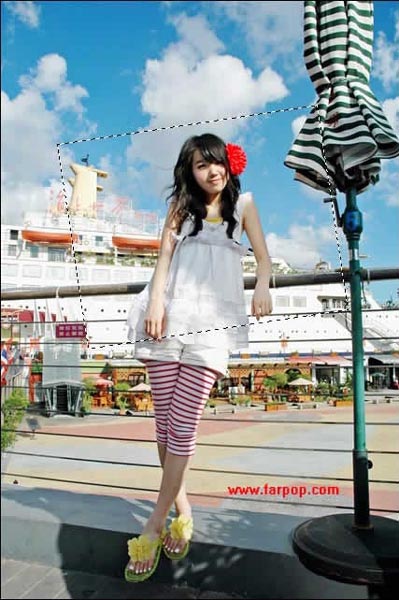 |
| 6.把选中的区域复制 快捷键 Ctrl+J,你会发现图层面板中多添加了图层1。 |
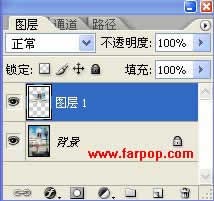 |
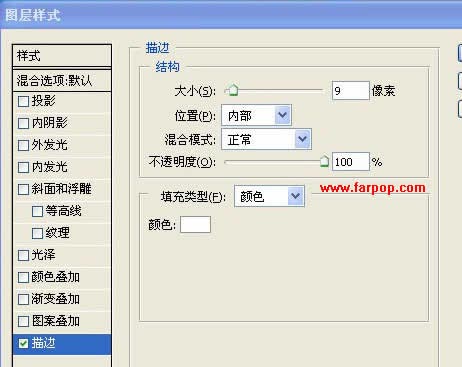
| 7.在图层面板中,点击图层样式,选择描边。 |
#p#分页标题#e#
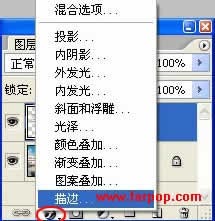 |
| 8.请按照下图的数值更改你的 边颜色,大小,位置。 |
 |
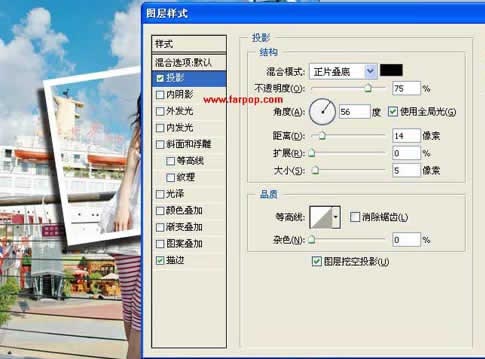
| 9.继续执行图层样式,执行~投影~设置,值自定。 |
 |
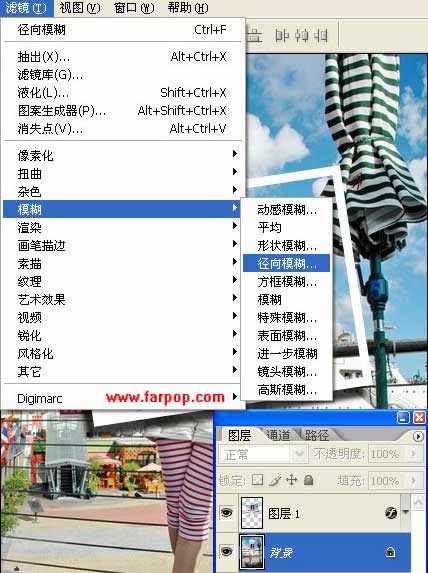
| 10.在图层面板中选择背景图层,在菜单栏中选择 滤镜-->模糊-->径向模糊。 |
 |
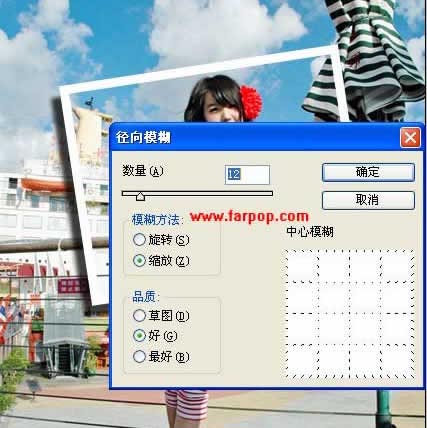
| 11.径向模糊的对话框中, 模糊方法为缩放.值自定。 |
 |
| 制作完毕。这是最终效果图。 |
|
版权声明:本文由驱动中国整理发布,转载需注明出处与原文链接。如有疑问请联系
editor@qudong.com。
来源:驱动中国 · 原文链接:https://www.qudong.com/article/10934.html
本文价值
★★★★★
—
成为第一个评分的人
登录后为本文打分
评论加载中…