
关闭PowerPoint的"自动调整"功能
AI摘要
由 AI 生成 · 仅供参考
默认情况下,PowerPoint会随着输入内容的多少来调整文本大小以适应占位符(带有虚线或影线标记边框的框)。例如,如果键入的项目符号列表文本超出了占位符的大小,PowerPoint将减少字号和行距直到容下所有文本为止;对于标题文本,如果有些字转到第二行,可减少一个字
默认情况下,PowerPoint会随着输入内容的多少来调整文本大小以适应占位符(带有虚线或影线标记边框的框)。例如,如果键入的项目符号列表文本超出了占位符的大小,PowerPoint将减少字号和行距直到容下所有文本为止;对于标题文本,如果有些字转到第二行,可减少一个字号以适应单行。不过,有时我们可能不需要这个“自动调整”功能,可以试试下面的方法将其关闭。
暂时关闭文本“自动调整”
在文本“自动调整”功能打开时,首次调整文本大小后会在文本的左侧出现“自动调整选项”按钮。此时,单击该按钮,然后单击“停止根据此占位符调整文本”(如图1),则PowerPoint不会调整溢出文本的大小,而且此占位符的文本“自动调整”功能会关闭。
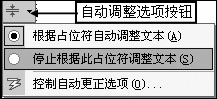
图1
永久关闭文本自动调整
1. 在“工具”菜单上,单击“自动更正选项”。
2. 单击“键入时自动设置格式”选项卡。
3. 在“键入时应用”之下,清除“根据占位符自动调整标题文本”复选框和“根据占位符自动调整正文文本”复选框(如图2)。
4. 单击“确定”按钮。
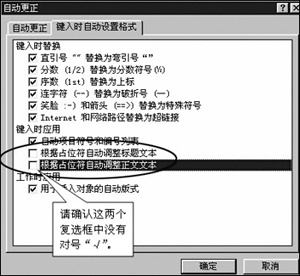
图2
需要大家注意两点,一是在“自动调整选项”按钮菜单中暂时关闭文本自动调整,并不影响“自动更正”对话框中的“自动调整”设置;二是打开或关闭正文自动调整功能的同时也会打开或关闭备注窗口中文本的自动调整功能。
版权声明:本文由驱动中国整理发布,转载需注明出处与原文链接。如有疑问请联系
editor@qudong.com。
来源:驱动中国 · 原文链接:https://www.qudong.com/article/10986.html
本文价值
★★★★★
—
成为第一个评分的人
登录后为本文打分
评论加载中…