
Word技巧:随意设定文字方向和排版样式
AI摘要
由 AI 生成 · 仅供参考
Word中的文字方向是可以灵活控制的。以前段时间有位朋友向我求助,要在Word中使文字如图1所示进行排版。 图1 其实,要想做到这样,只需使用Word中的“文字方向”功
Word中的文字方向是可以灵活控制的。以前段时间有位朋友向我求助,要在Word中使文字如图1所示进行排版。
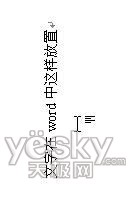
图1
其实,要想做到这样,只需使用Word中的“文字方向”功能即可。但直接在文档中右键单击,并选择弹出菜单上的“文字方向”命令,你会发现在“文字方向”对话框上有五种方向选择,但是只能选用其中三种,另外两种不能被选用。
这三种能选用的方向却做不出图1所示的排版。那我们怎么办呢?其实,在图形和文本框中的文字就可以应用所有的文字方向。
下面我就详述如何在Word中做出图1所示的排版,以和朋友们分享这个技巧。
首先,在文档中插入一个文本框,然后写入文字,单击右键,在弹出菜单上选择“文字方向”命令,如图2所示:
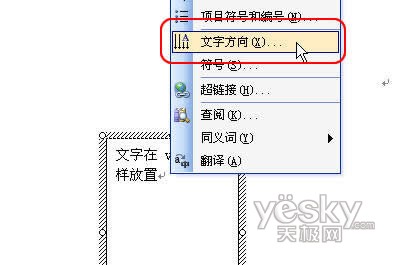
图2
之后在“文字方向—文本框”对话框上选择所需要的文字方向,然后“确定”。如图3所示:

图3
如果文本框的边框影响了文档的美观,可以将文本框的边框去掉。在文本框的边框上点击右键,在弹出的快捷菜单上选择“设置文本框格式”命令。在弹出的“设置文本框格式”对话框上,把线条的“颜色”选为“无线条颜色”。然后“确定”,这样就可以去除了文本框的边框了。
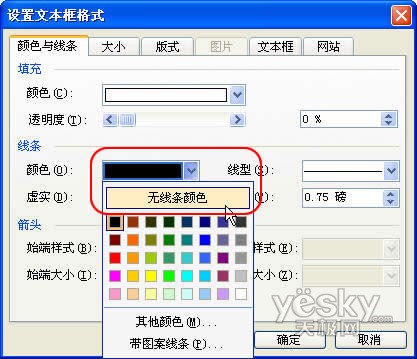
图4
版权声明:本文由驱动中国整理发布,转载需注明出处与原文链接。如有疑问请联系
editor@qudong.com。
来源:驱动中国 · 原文链接:https://www.qudong.com/article/11472.html
本文价值
★★★★★
—
成为第一个评分的人
登录后为本文打分
评论加载中…