
You're welcome特效制作
AI摘要
由 AI 生成 · 仅供参考
下图“You're welcome.”下面那条横线象不象一颗“流星”?喜欢就开始吧。 制作步骤: 1、用Photoshop打开一个素材文件。 2、在图层对话框中新建一个图层(即图层1)。 3、激活工具箱中的自由钢笔工具,在图层1上绘制“Y”。
下图“You're welcome.”下面那条横线象不象一颗“流星”?喜欢就开始吧。

制作步骤:
1、用Photoshop打开一个素材文件。
2、在图层对话框中新建一个图层(即图层1)。
3、激活工具箱中的自由钢笔工具
 ,在图层1上绘制“Y”。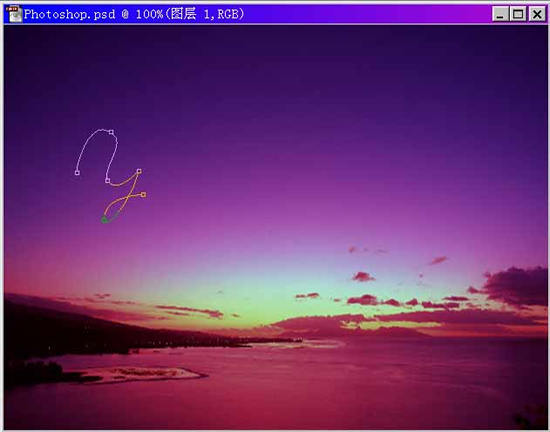
4、激活工具箱中的毛笔工具,我选的笔头是第二行的最后一个,不透明度设为97%,渐隐设为0步长。把前景色设为红色,在“Y”字曲线的顶端点一个红色的色点。
5、激活工具箱中的涂抹工具
 ,压力设为97%,选取“用于所有图层”和“手指绘画”两个选项,调整好笔尖大小,在路径面板中点击用前景色描边路径(前景色可自己选择)。
6、新建一个图层,默认为图层2。在新图层上用毛笔工具在“Y”字曲线的顶端点一个绿色的色点,再用毛笔工具在绿色圆点上点一个黄色圆点(毛笔笔尖大小变动及所点的位置会有细微的变化)。用涂抹工具在路径面板中点击用前景色描边路径。参数设置可参照4、5。
7、类似6,新建图层3,用毛笔工具在“Y”字曲线的顶端点一个白色圆点,不同的是不透明度设为50%。用涂抹工具描边路径。
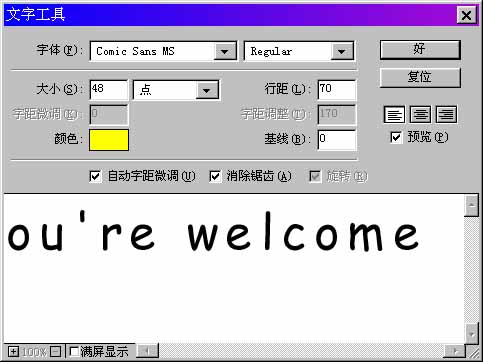
8、激活工具箱中的输入文字工具,如下图,在对话框中输入“ou're welcome”,并将文字移动到适合的位置。
之后执行图层/效果/外发光(Layer/Effects/Outer Glow)菜单命令。在弹出的对话框内键入参数:屏幕模式,不透明度75%,模糊30象素,强度65%。
9、选择图层3为当前图层。用钢笔工具在该层上从右向左绘制一条直线。与前面介绍的方法类似,在直线的右端点出红色、黄色两个色点,再选择涂抹工具描边路径。
10、也是最后一步,执行视图/隐藏路径(View/Turn off Path)菜单命令。OK。
版权声明:本文由驱动中国整理发布,转载需注明出处与原文链接。如有疑问请联系
editor@qudong.com。
来源:驱动中国 · 原文链接:https://www.qudong.com/article/11521.html
本文价值
★★★★★
—
成为第一个评分的人
登录后为本文打分
评论加载中…