
巧用WPS 2012设置图片透明色
AI摘要
由 AI 生成 · 仅供参考
平时当我们为文档、表格或幻灯片添加图片时,往往不需要图片带有背景色。其实不用Photoshop,单用WPS Office 2012也能为图片设置透明色,不但简单易操作,而且效果可以媲美抠图软件!接下来我们一起来学习一下。 首先,打开了WPS文字,插入图片后,我们开始设置图片的透
平时当我们为文档、表格或幻灯片添加图片时,往往不需要图片带有背景色。其实不用Photoshop,单用WPS Office 2012也能为图片设置透明色,不但简单易操作,而且效果可以媲美抠图软件!接下来我们一起来学习一下。
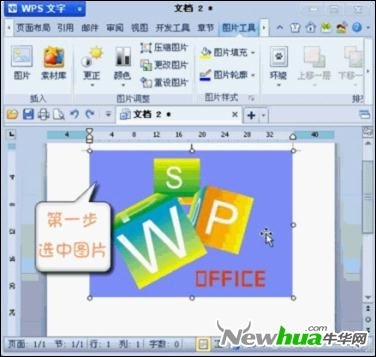
首先,打开了WPS文字,插入图片后,我们开始设置图片的透明色,首先用鼠标点击选中图片。图片的四周出现了8个空心的拖动点。如图1所示
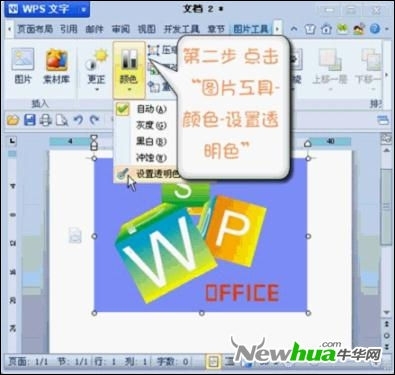
然后,在上方的工具栏中选择“图片工具”的选项卡,点击左侧第四个按钮“颜色”,随即会出现一个下拉式菜单,选择最后一项“设置透明色”。如图2所示
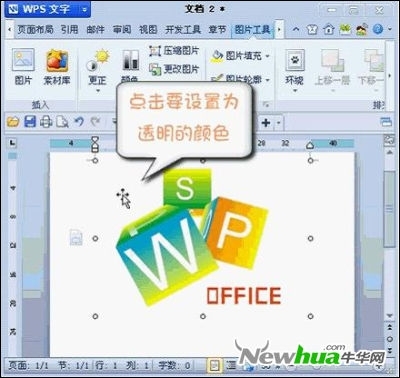
这时鼠标变成了类似于PS里吸管工具,把它移动到你要设置为透明的颜色上点击。如图3所示

这样图片上被点击的颜色就神奇的消失,变成了透明色。给图片设置透明色就完成了!如图4所示
背景链接——关于WPS
WPS Office 主要包含用户日常应用所需的WPS文字( 对应Word)、WPS表格(对应Excel)、WPS演示(对应PowerPoint) 三大功能模块,与微软Office 2003-2010深度兼容。
版权声明:本文由驱动中国整理发布,转载需注明出处与原文链接。如有疑问请联系
editor@qudong.com。
来源:驱动中国 · 原文链接:https://www.qudong.com/article/115255.html
本文价值
★★★★★
—
成为第一个评分的人
登录后为本文打分
评论加载中…