
Word中简单一步建立Excel表格
AI摘要
由 AI 生成 · 仅供参考
作为office中最常用的word,有时需要用到表格的时候很多用户都不大喜欢在Excel从新建立一个表格执行复制操作,然后在粘贴回word中。此时最快最有效率的方法就是在word中插入表格,但是直接按插入表格就会出现输入多少行
作为office中最常用的word,有时需要用到表格的时候很多用户都不大喜欢在Excel从新建立一个表格执行复制操作,然后在粘贴回word中。此时最快最有效率的方法就是在word中插入表格,但是直接按插入表格就会出现输入多少行多少列,往往连作者也不知道实际的行和列数目。其实可以巧妙地一步实现插入表格,只需改变一下输入的次序:
在普通情况下按插入表格只会出现如图1那样,务必输入表格尺寸等参数,但是往往连作者也不能准确输入实际的行和列数目。
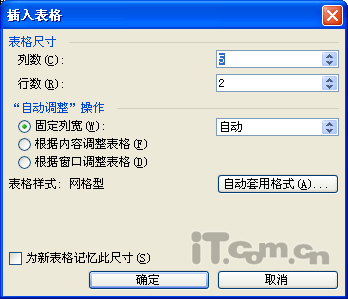
图1
但是现在我们改变一下顺序,先将表格的资料输入,分别以空格识别“列”和回车键识别“行”,如图2。
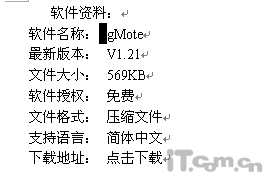
图2
然后选中要建立表格的内容,点击表格→插入→表格,如图3。
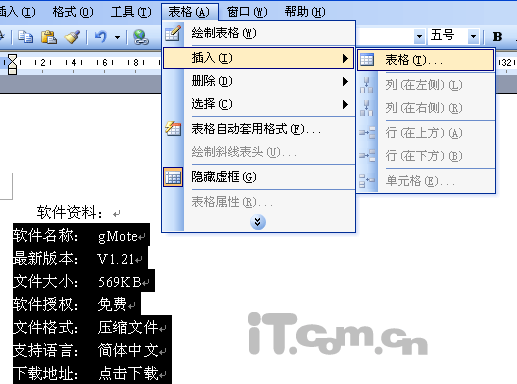
图3
一个简单的表格就做出来了,用户可以根据自己的需要调节宽度和高度等设置。
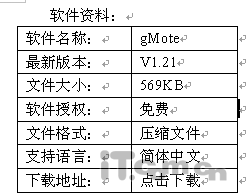
图4
版权声明:本文由驱动中国整理发布,转载需注明出处与原文链接。如有疑问请联系
editor@qudong.com。
来源:驱动中国 · 原文链接:https://www.qudong.com/article/11579.html
本文价值
★★★★★
—
成为第一个评分的人
登录后为本文打分
评论加载中…