
制作超炫放射效果
AI摘要
由 AI 生成 · 仅供参考
先看一下效果: 制作方法: 1、新建一个400X400像素、300分辨率的文件。并用油漆桶工具把画布填充为黑色。 2、用一个选择工具画出一个选区 3、滤镜/ 杂色/添加杂色。将数量调高至100多,分布设为高斯分布,并复选单色项。 4、按Ctrl+D取消
先看一下效果:
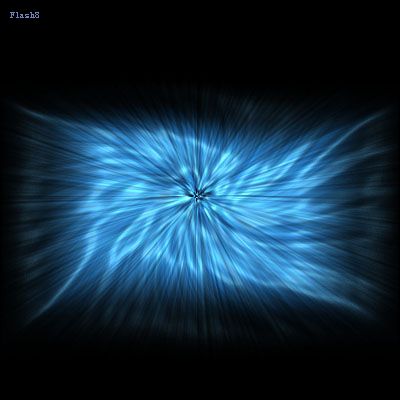
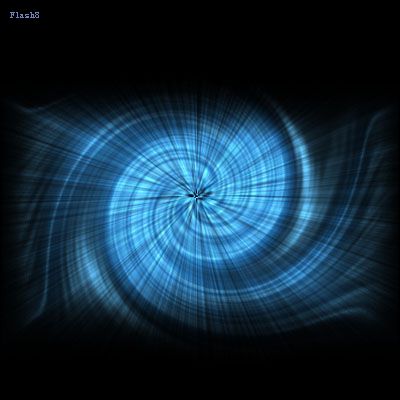
制作方法:
1、新建一个400X400像素、300分辨率的文件。并用油漆桶工具把画布填充为黑色。
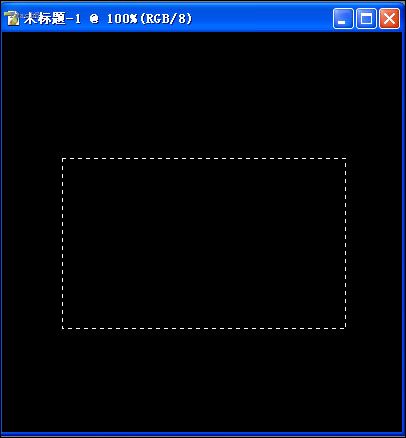
2、用一个选择工具画出一个选区
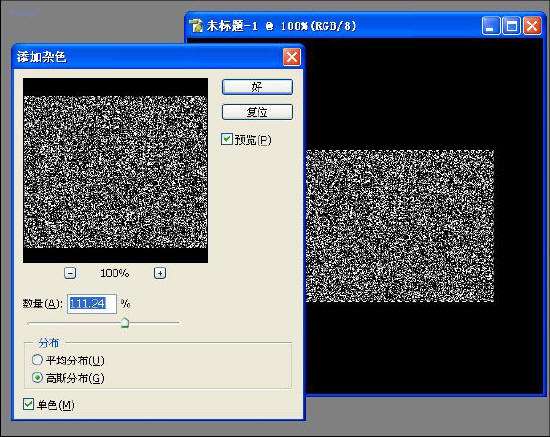
3、滤镜/ 杂色/添加杂色。将数量调高至100多,分布设为高斯分布,并复选单色项。
4、按Ctrl+D取消选择,然后执行滤镜/模糊/径向模糊,,将数量设为100,模糊方法设为缩放,品质设为最好
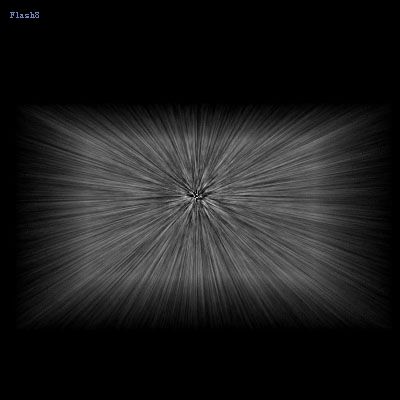
5、按下Ctrl + F重复执行一次刚才的滤镜命令。
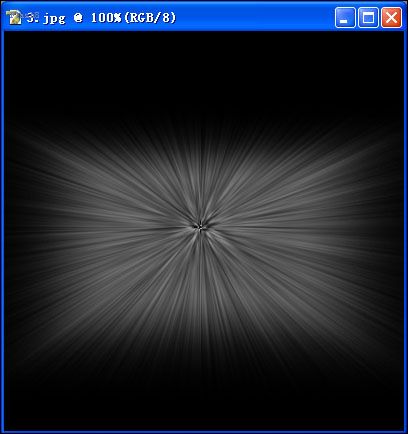
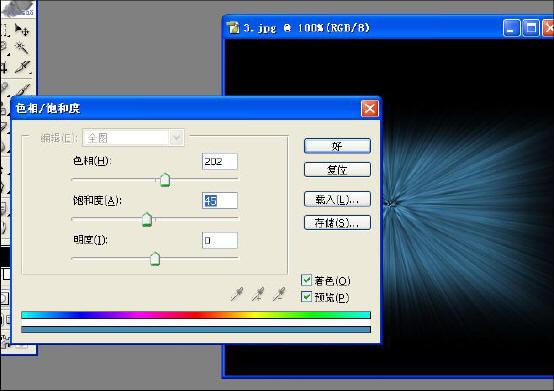
6、按下Ctrl + U键,调出色相/饱和度对话框。在编辑下拉菜单中选择全图,并复选右下角的着色,然后可在色相中自行调配一种颜色,如下图。
7、将当前层复制为一个新的图层,并将层模式设置为叠加。

得到

8、滤镜/ 扭曲/旋转扭曲,角度设为50度。

9、滤镜/艺术效果/塑料包装,使用其默认的设置即可为图像增加一道迷人的光彩了。

10、最后调整一下亮度和对比度,就可以得到效果图了。
PS:如果重复第八步,还可以得到更加绚丽的效果,如:
好了,大家试试!~
版权声明:本文由驱动中国整理发布,转载需注明出处与原文链接。如有疑问请联系
editor@qudong.com。
来源:驱动中国 · 原文链接:https://www.qudong.com/article/11733.html
本文价值
★★★★★
—
成为第一个评分的人
登录后为本文打分
评论加载中…