
绘制冷兵器之剑
一CAD建模过程。 第一步,绘制一5×1.2 的长方形。并用 绘图> 面域 命令 转换为面 第2步, 运行 绘图>实体>拉伸 命令, 将面拉
一CAD建模过程。
第一步,绘制一5×1.2 的长方形。并用 绘图> 面域 命令 转换为面
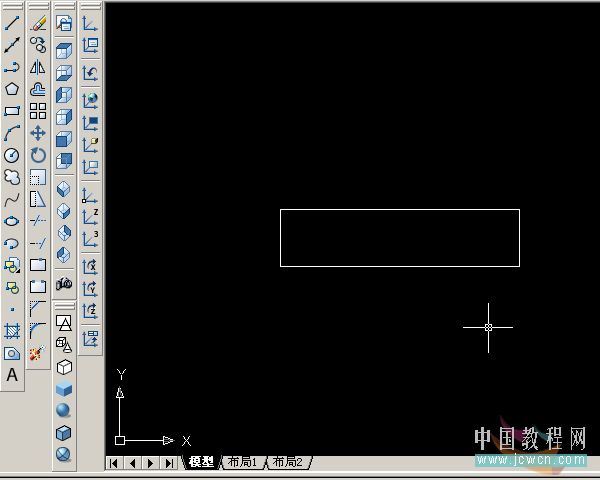
第2步, 运行 绘图>实体>拉伸 命令, 将面拉伸高度180 角度0
下图为转换西南等轴视角 后结果
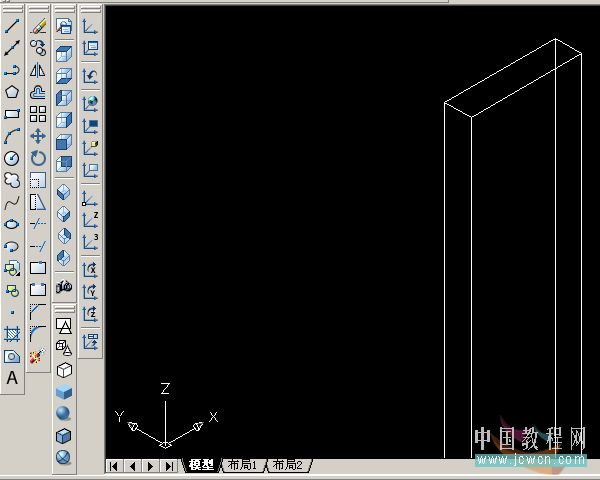
第3步, 绘制 如图品红面域, 弧度等于25°

第4步,将品红面域 拉伸-180
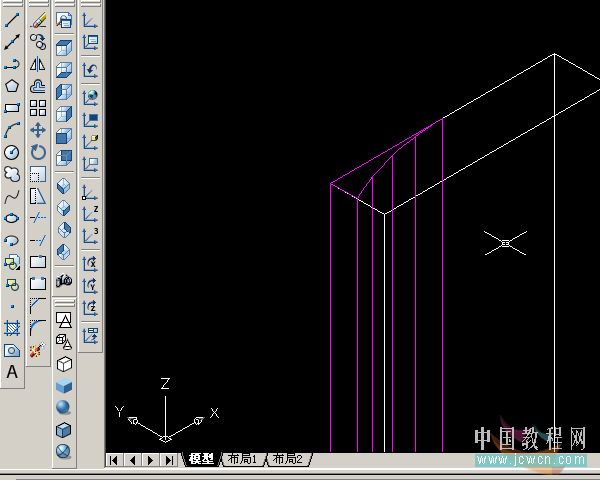
第5步, 运行 修改> 实体编辑>差集 用白色大物体减去品红物体 得到如图

第6步, 重复 3.4.5步, 将物体修改。 如图
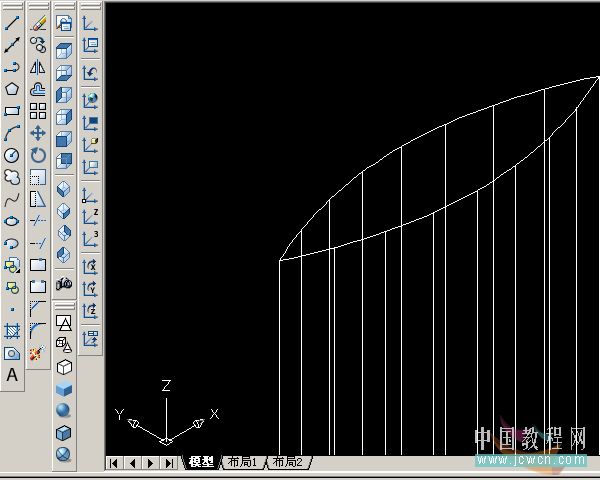
第7步。画如图品红辅助线。 竖直线长度15
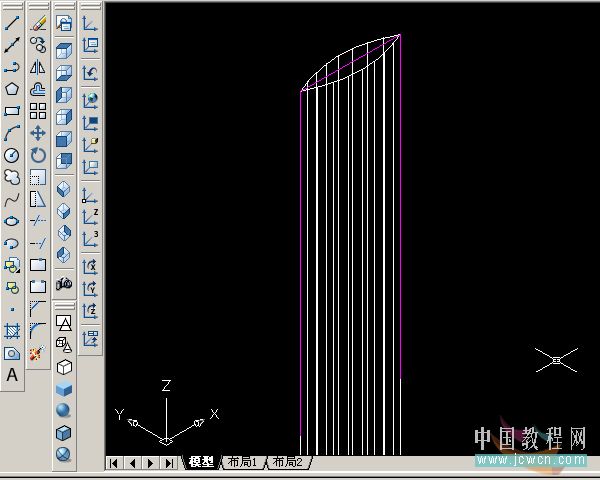
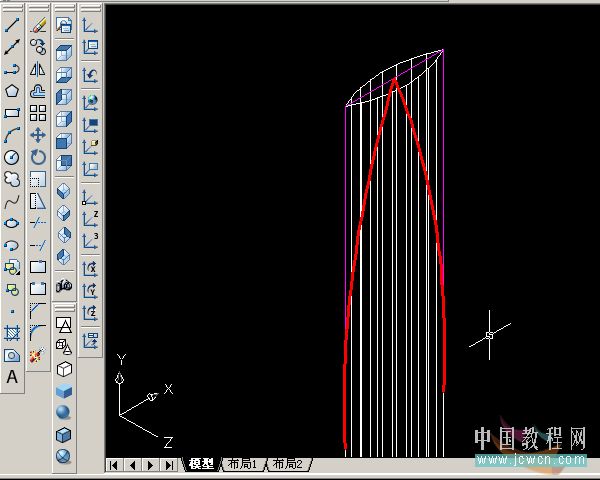
第8步。用弧线连接横线的中点和竖直线的下端点。先选中横线中点比较好画
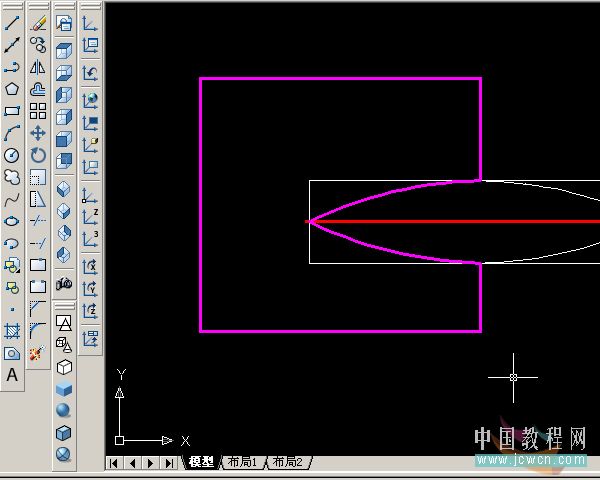
第9步,切换至俯视图, 画如图品红面域。弧线弧度与第3步相同
第10步。切换西南等轴视图后调整品红面域位置。( 这一步我也感觉不是太舒服,等有更好方法后我会改正)
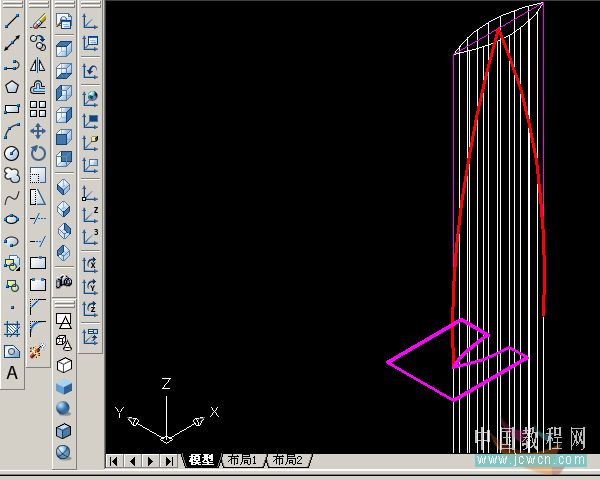
第11步。沿路径拉伸。运行 绘图>实体>拉伸 然后输入P 回车。 路径为红色弧线。 感谢口天吴老师教导这一技巧。
光看图片线条比较乱啊。大家可别晕 适当的应用着色,可以减少眩晕感
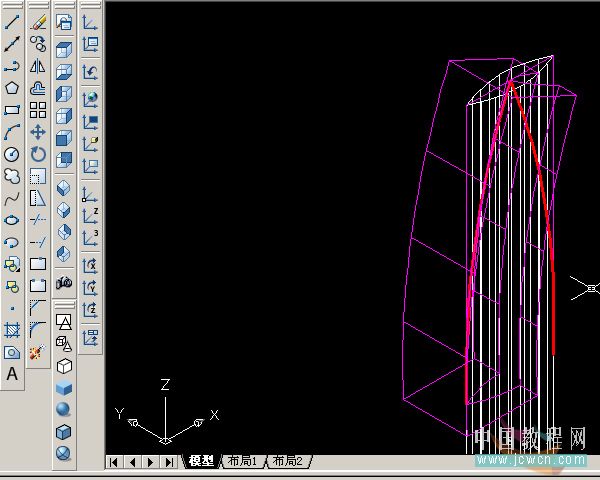
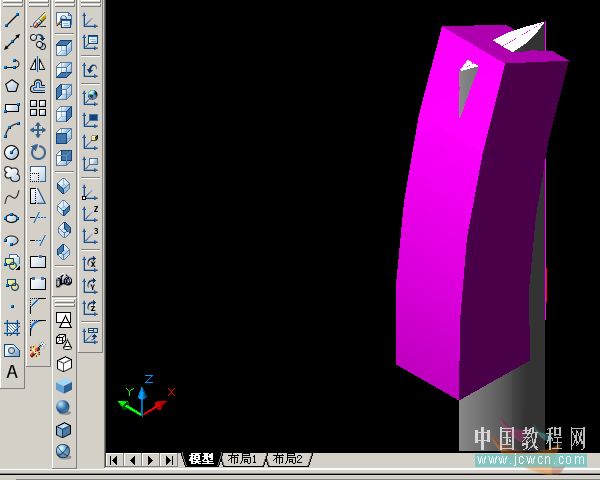
第12步,运用差集修改。 运行 修改>实体编辑>差集, 用大物体减去小物体 如图
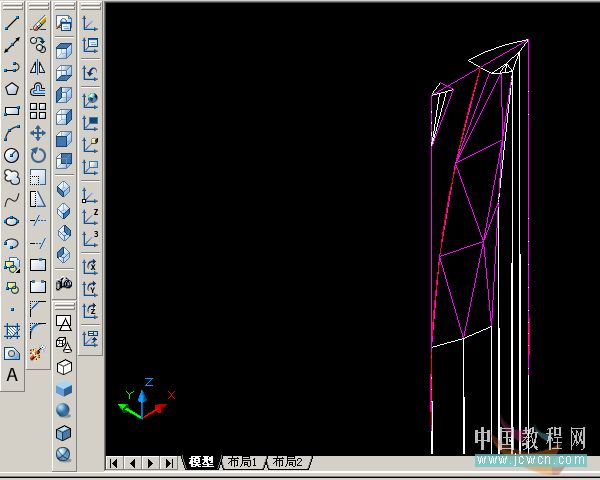
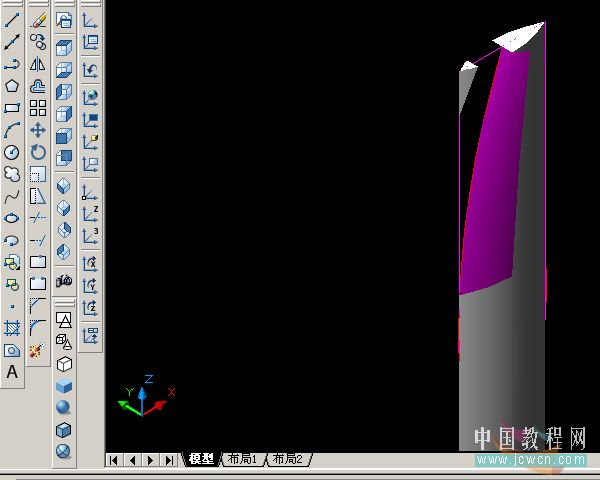
第13步,切换到东南等轴视图 ,重复10-12步。得到如下图

第14步。利用差集 修改。 删除多余的部分。