
Flash制作环型立体旋转的动态文字
操作步骤: 1、启动Flash,选择[文件]--[新建] 命令,新建一个 Flash 文档。按下[Ctrl+J]组合键,打开“文档属性”对话框,设置编辑区的大小为400px×150px,背景色为黑色。 2、选择[插入] [新建元件]命令,打开“
操作步骤:
1、启动Flash,选择[文件]--[新建] 命令,新建一个 Flash 文档。按下[Ctrl+J]组合键,打开“文档属性”对话框,设置编辑区的大小为400px×150px,背景色为黑色。
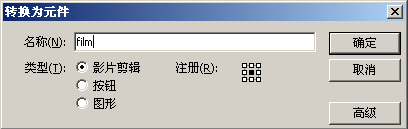
2、选择[插入] [新建元件]命令,打开“创建新元件”对话框,在“名称”文本框中输入字符film,在“行为”选项区中选中“影片剪辑”单选按钮,如图1所示。
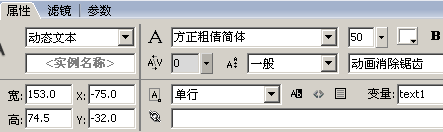
3、单击[确定]按钮,进入元件的编辑区。选择工具箱中的“文本工具”,在“属性”面板中设置文本类型为“动态文本”,字体为“方正粗倩简体”,字号为50,颜色为白色,线条类型为“单行”,在编辑区中会产生一个动态文本框。
4、选中文本框,在“属性”面板的“变量”文本框中输入字符textl,如图2所示。
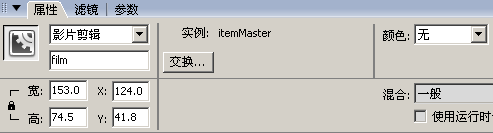
5、单击“场景1”图标,切换到“场景1”。选择[窗口] [库]命令,打开“库”面板,从中拖动film元件到编辑区中。选中film实例,在“属性”面板的“实例名称”文本框中输入字符film,如图3所示。
6、选中第1帧,按[F9]键,打开“动作”面板,在命令编辑区中添加如下动作脚本:

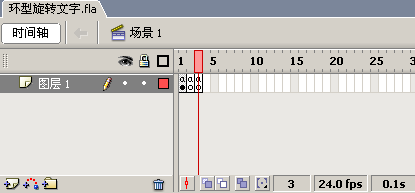
7、分别用鼠标右键单击第2帧和第3帧,在弹出的快捷菜单中选择“插入空白关键帧”选项,插入两个空白关键帧。
8、在第2帧中添加如下动作脚本语句:

9、在第3帧中添加如下动作脚本语句:

此时的“时间轴”面板如图4所示。
10、按[Ctrl+Enter]组合键测试动画效果。