
Photoshop轻松打造照片快照效果
AI摘要
由 AI 生成 · 仅供参考
先看下效果: 第一步:打开一张图片,用矩形选区工具,作出如下图所示选区。 第二步:在菜单中选择“选择” “变换选区”,如下图对选区进行变换。 第三步:按“Ctrl+J”键两次,得到“图层1”&
先看下效果:
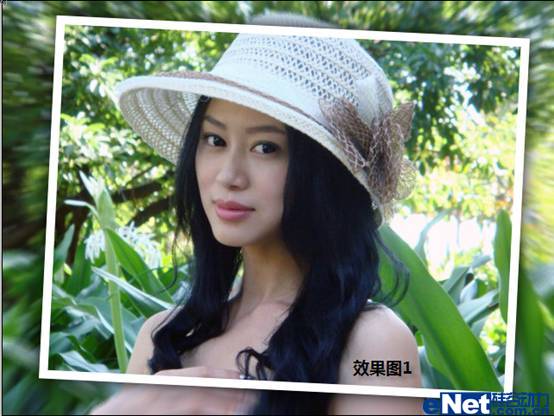
 第一步:打开一张图片,用矩形选区工具,作出如下图所示选区。
 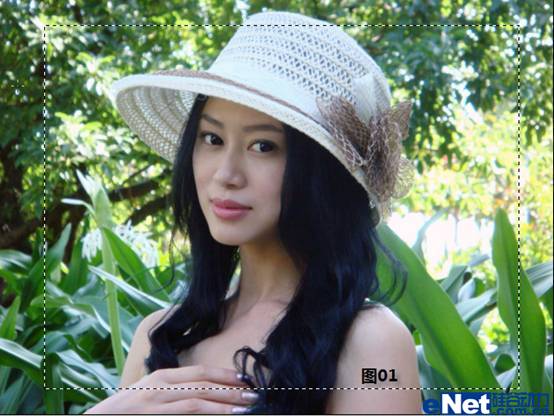 第二步:在菜单中选择“选择”“变换选区”,如下图对选区进行变换。
  第三步:按“Ctrl+J”键两次,得到“图层1”“图层1副本”两个图层。
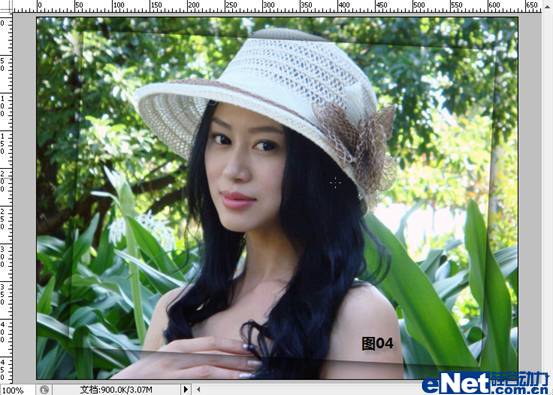
 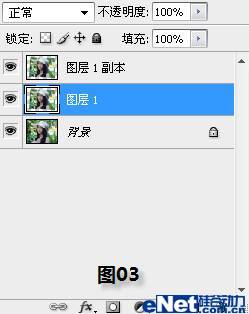 第四步:按住“Ctrl”键的同时,用鼠标左键点击“图层1”的缩略图,载入选区。用黑色填充选区,按“Ctrl+D”取消选区。在菜单栏,选择“滤镜”“模糊”“高斯模糊”,半径取10像素,得到下图所示效果,实际上就是制作一个阴影层。
  第五步:在图层面板中,双击“图层1副本”的缩略图,激活图层,在“图层样式”中运用“描边”,设置如“图05”所示,效果如“图06”所示。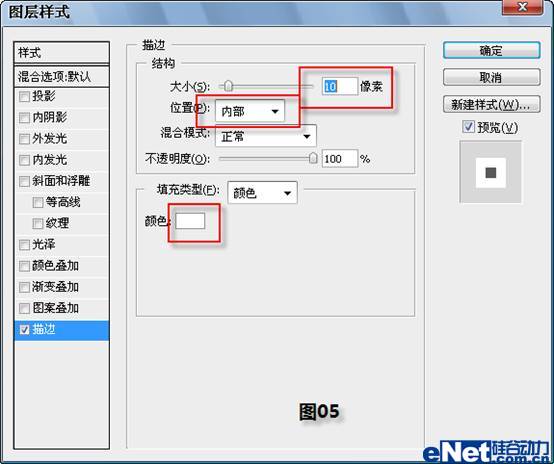
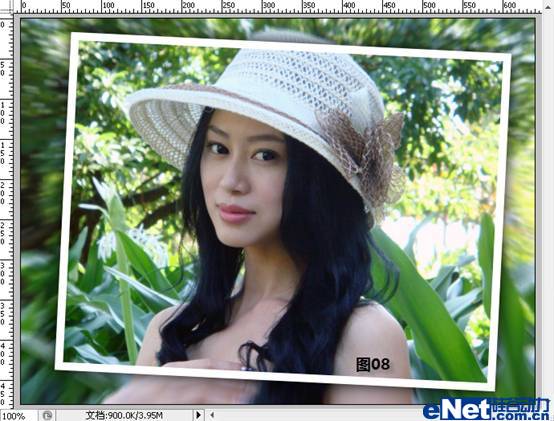
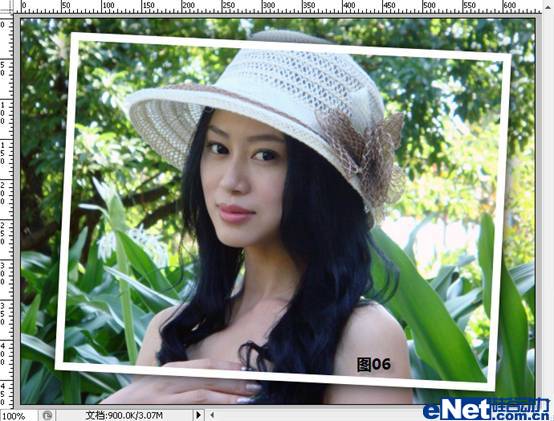 第六步:在图层面板中,选择“背景图层”, 按“Ctrl+J”键复制背景图层,得到“背景图层副本”,下面就要对“背景图层副本”进行处理了。选择“滤镜”“模糊”“径向模糊”,参数设置如“图07”所示,效果如“图08”所示。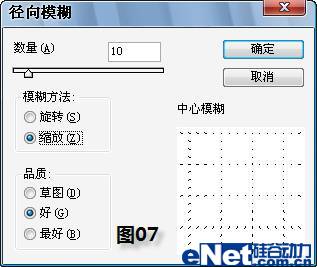
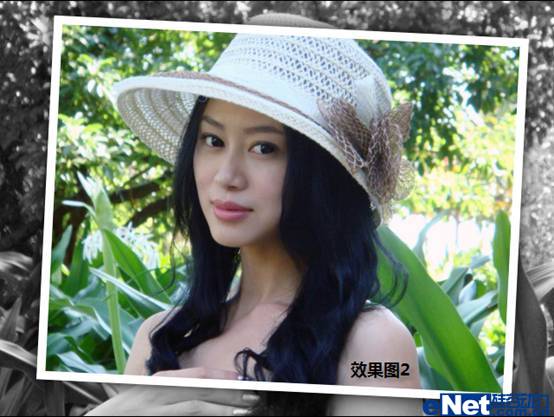
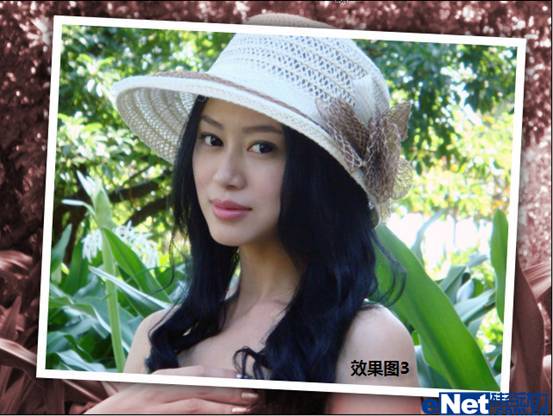
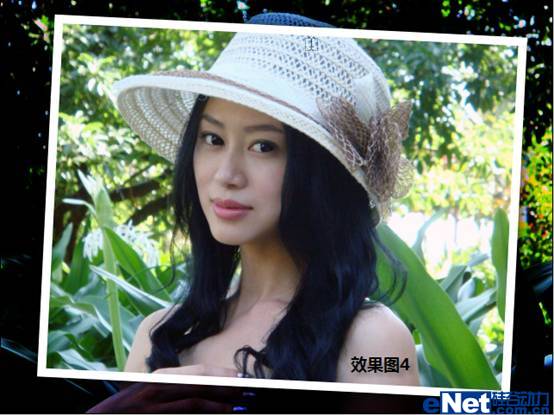
思考延伸:通过对“背景图层副本”运用不同的操作可以得到不同的效果,“效果图2”采用的是“去色”,“效果图3”在对图层“去色”的基础上又通过“色相和饱和度”调整了色相,“效果图4”则是通过“色阶”命令将图层调暗来实现的。大家还可以试试其它的方法,相信一定可以使你获得自己满意的效果。
版权声明:本文由驱动中国整理发布,转载需注明出处与原文链接。如有疑问请联系
editor@qudong.com。
来源:驱动中国 · 原文链接:https://www.qudong.com/article/12008.html
本文价值
★★★★★
—
成为第一个评分的人
登录后为本文打分
评论加载中…