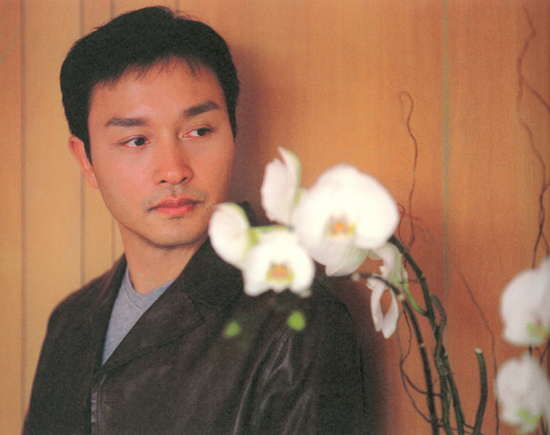
Photoshop打造张国荣老照片
本教程用的素材是张国荣的一张大家可能没见过的生活照,然后用photoshop把它变成陈年旧照,以表对张国荣的追忆。 网友可以根据下面制作方法,对作者提供的另一个素材进行练习,制作效果可以到论坛平面设计区
本教程用的素材是张国荣的一张大家可能没见过的生活照,然后用photoshop把它变成陈年旧照,以表对张国荣的追忆。
网友可以根据下面制作方法,对作者提供的另一个素材进行练习,制作效果可以到论坛平面设计区发布,与其他网友分享交流。
效果图
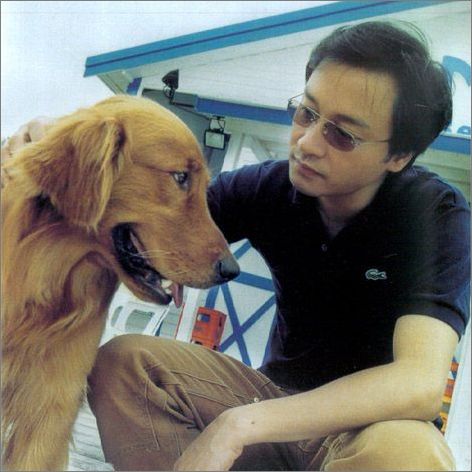
素材
1、首先打开素材,复制背景层生成“背景副本”,按“图像—调整—曲线”对副本层的对比度和亮度进行调整,设置大概如下图:
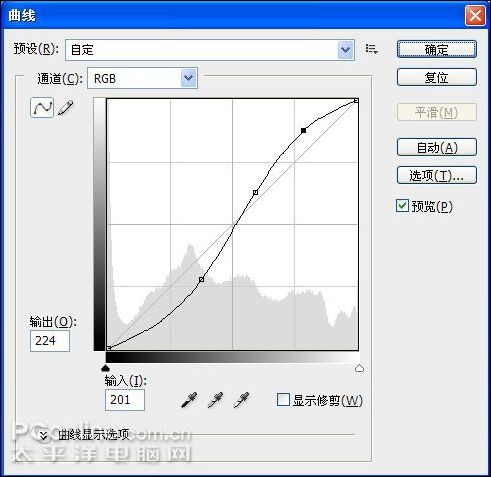
图1
2、然后通过色相/饱和度来调整画面的整体色调,先执行“图像—调整—色相/饱和度”,参数设置,色相为“40”,饱和度为“40”,注意勾选“着色”,调整设置及效果图如下:
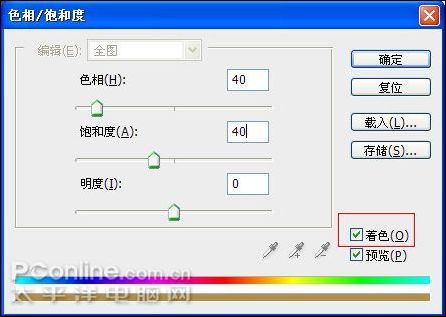
图2
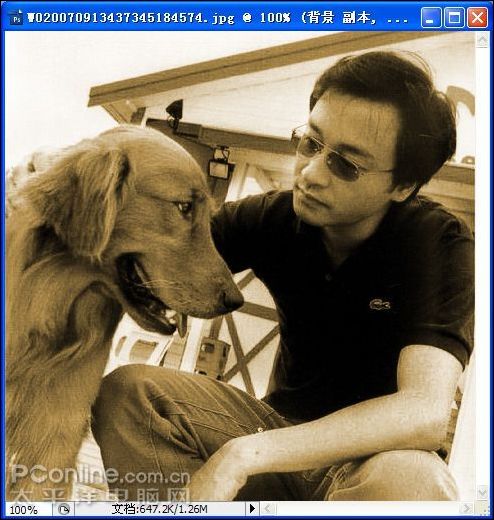
图3
3、设置前景色为白色,背景色为黑色,并新建图层,按快捷键Alt+delete,对层进行白色填充,然后执行“滤镜—纹理—颗粒”,参数设置:强度为“80”,对比度为“93”,颗粒类型为 “垂直”,如下图:
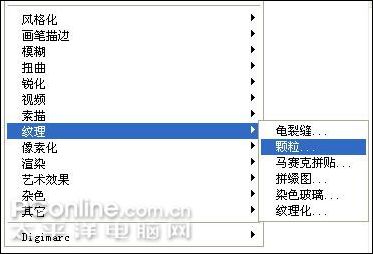
图4
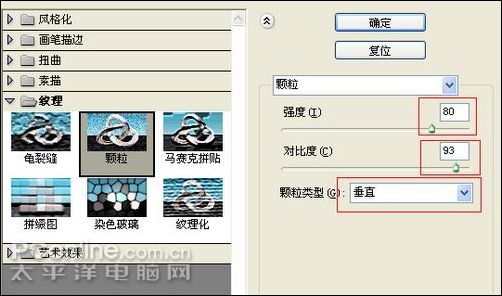
图5
处理后的新建图层效果:

图6
4、然后把“图层1”的图层混合模式设置为“正片叠底”,设置后效果图如下:
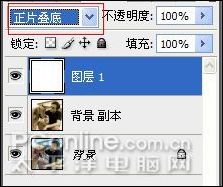
图8
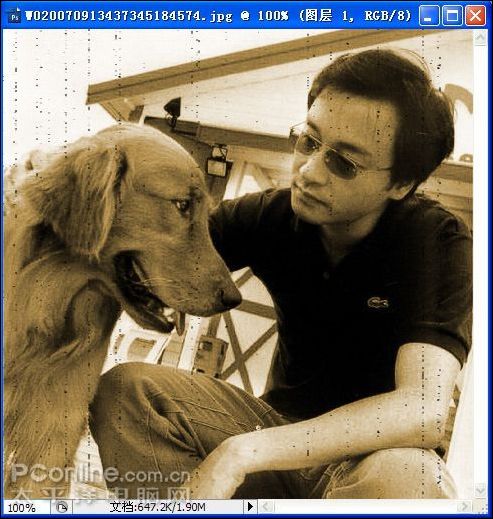
图9
5、现在我们处理下颗粒处理后的效果,现在准备给图层1添加图层蒙版,然后对蒙版做滤镜的处理,执行“滤镜—渲染—云彩”,看看效果是有些变化了。如下图:
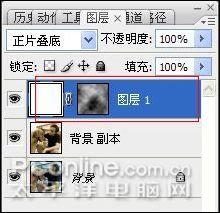
图10
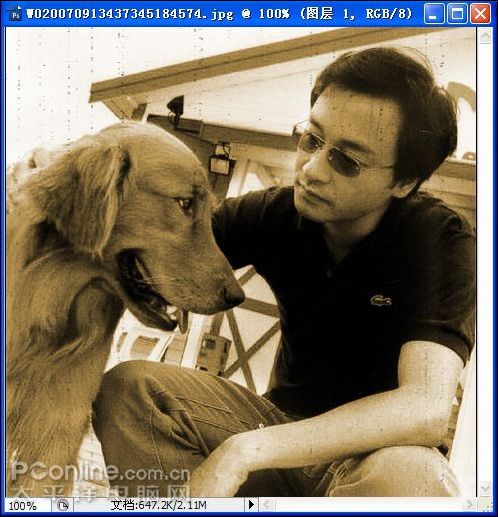
图11
6、接下来再对画面增加杂色,首先新建图层,生成图层2,然后再对图层进行填充,对填充面板的参数设置为:内容使用“50%灰色”,混合模式为“强光”,并执行“滤镜—杂色—添加杂色”,如下图:
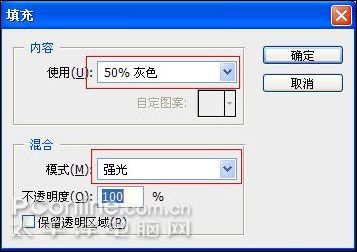
图12
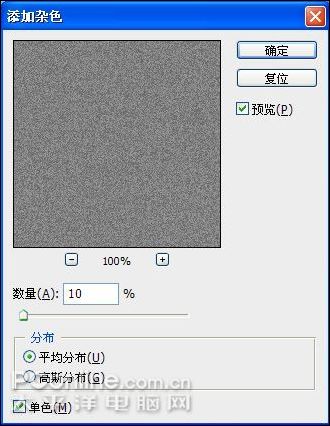
图13
7、对图层2的混合模式设为“强光”,不透明度为“80%”,最后效果如下:
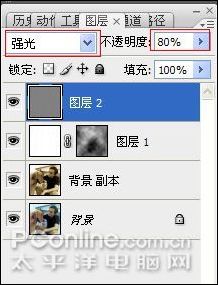
图14
效果图
练习素材: