
Photoshop中打造绚丽晶莹的花朵
AI摘要
由 AI 生成 · 仅供参考
先看一下最终效果: 1、新建一个黑色背景的文件,再新建一个图层,用画笔画一根直线。 2、滤镜,分格化,风,多吹两次出下图。 3,ctrl+T,右键,选择变形。4、拖动结果,做出下图。 5、复制几个排列成下图,并把除背景层之外的图层合并。
先看一下最终效果:
 1、新建一个黑色背景的文件,再新建一个图层,用画笔画一根直线。
  2、滤镜,分格化,风,多吹两次出下图。
 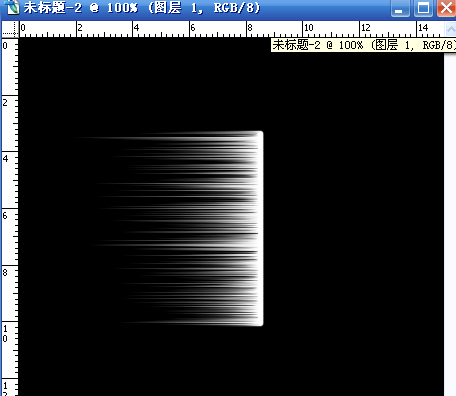 3,ctrl+T,右键,选择变形。4、拖动结果,做出下图。
 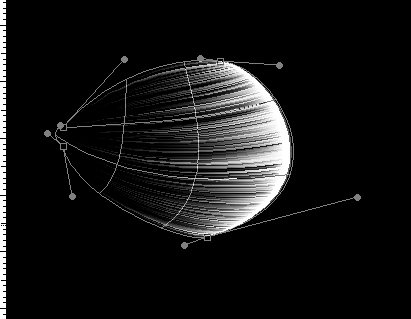 5、复制几个排列成下图,并把除背景层之外的图层合并。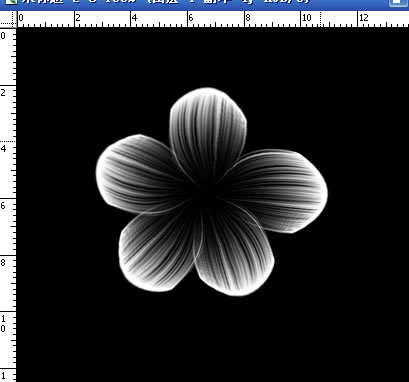
6、再来ctrl+T,右键,选择变形,做出下图
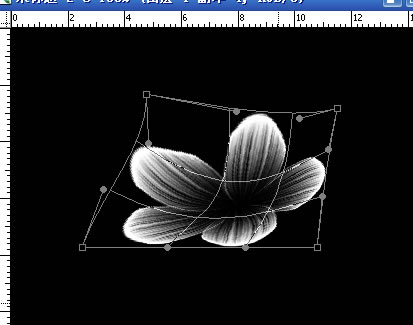 7、用路径工具画出花蕊伸长部分
 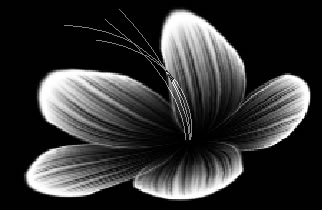 8、把花瓣的图层手复制一份缩小做成花蕊的中心部分,并画面花的茎杆。
 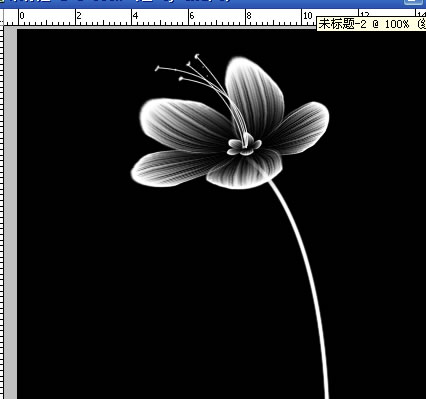 9、做到这步就差不多了,接下来就把花瓣,花蕊分别用图层样式里的颜色叠加成你喜欢的色,然后加上外发光,但有点要注意,比如叠成淡紫色,那么外发光就要发成深紫色,叠成Y100的黄,发光就要发成偏橙黄。然后用做花瓣的方法做出叶子加上点背景,就大功告成。
版权声明:本文由驱动中国整理发布,转载需注明出处与原文链接。如有疑问请联系
editor@qudong.com。
来源:驱动中国 · 原文链接:https://www.qudong.com/article/12235.html
本文价值
★★★★★
—
成为第一个评分的人
登录后为本文打分
评论加载中…