
Dreamweaver MX进阶教程:固定单元格宽度
AI摘要
由 AI 生成 · 仅供参考
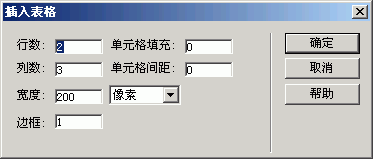
问题的产生 1. 单击插入面板上的“插入表格”图标,设置插入表格参数如下图。 2.插入一个表格。 3.在表格中输入文字 这时的表格出现了变形。 使用dreamweaver自带的1×1象素透明图像,可以固定单元格的大小。 生成1×1象素
问题的产生
1. 单击插入面板上的“插入表格”图标,设置插入表格参数如下图。
2.插入一个表格。
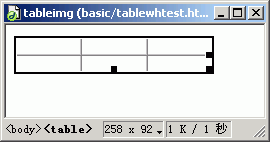
3.在表格中输入文字

这时的表格出现了变形。
使用dreamweaver自带的1×1象素透明图像,可以固定单元格的大小。
生成1×1象素透明图像
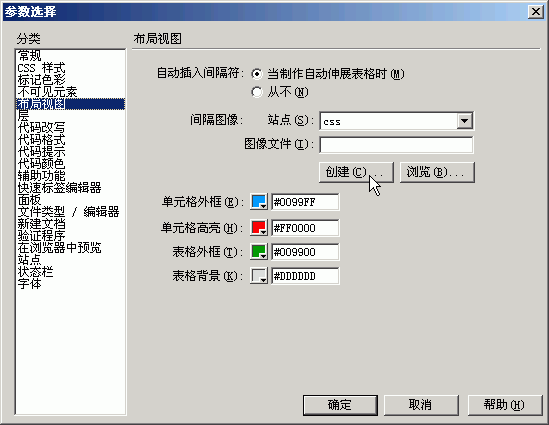
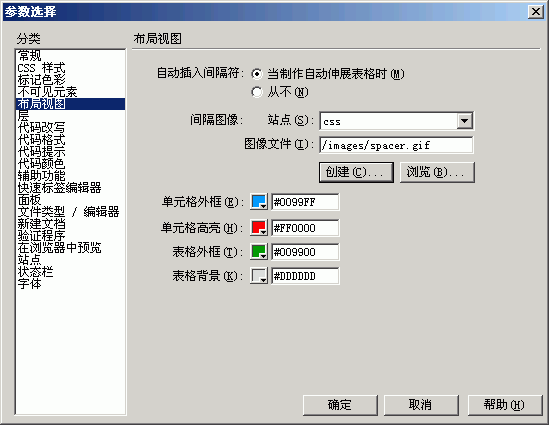
1.选择“编辑”/“参数选择”。在“布局视图”类别中,单击“创建”按钮。
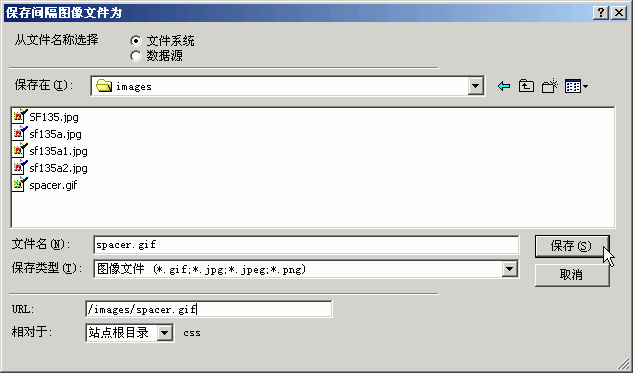
2.选择透明图像存放的目录,然后单击保存按钮。这时生成了透明图像。
3.单击“确定”按钮,完成参数设置。
使用1×1象素透明图像固定单元格宽度
1.在站点面板中,选中透明图像。

2.把透明图像拖到单元格中。
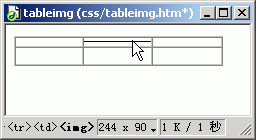
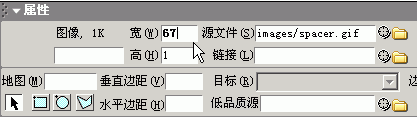
3.并且在属性面板上,设置透明图像的宽度。
4.单元格中插入了透明图像的表格。
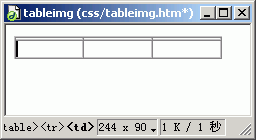
5.在单元格中输入文字,这时单元格没有变形。
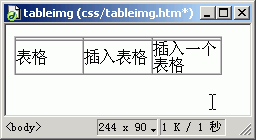
6.按F12在IE浏览器中测试,单元格也没有变形。

版权声明:本文由驱动中国整理发布,转载需注明出处与原文链接。如有疑问请联系
editor@qudong.com。
来源:驱动中国 · 原文链接:https://www.qudong.com/article/12405.html
本文价值
★★★★★
—
成为第一个评分的人
登录后为本文打分
评论加载中…