使用3DMAX制作仿古花瓶
3dsmax是三维动画软件,但它在三维图形处理方面的功能也是非常强大的。现在我们利用它来建立一个仿古花瓶,下面请和我一起做。 一、建模 1.运行3dsmax应用程序,在命令面板上单击“Create”(创建)标签下的“Shapes&rd
3dsmax是三维动画软件,但它在三维图形处理方面的功能也是非常强大的。现在我们利用它来建立一个仿古花瓶,下面请和我一起做。
一、建模
1.运行3dsmax应用程序,在命令面板上单击“Create”(创建)标签下的“Shapes”按钮,在下拉列表框中选中“NURBS Curve”选项。
2.在“NURBS Curve”栏中,单击“Cv Curve”按钮,用鼠标在前视图建立“花瓶”的横截面右半部分的大致形状,如图1所示。
3.单击命令面板上的“Modify”标签,在编辑面板中,单击“Create Surface”下的“Lathe”命令,移动鼠标到曲线上,当曲线变蓝时,单击鼠标左键,旋转成NURBS曲面。
4. 这时的图形可能并不令你满意,单击编辑器堆栈中的“CurveCv”子对象,在前视图中出现了曲线的控制点,用鼠标调节各控制点,并观察透视图中的模型变化,直到满意为止,如图2所示。
图1 “花瓶”的横截面右半部分
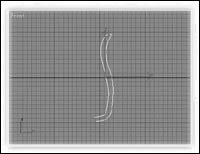
图2 调整后的模型截面右半部分

二、贴图
1.单击M键,调出材质编辑器。选中一个空白的材质样本球,单击“Map”卷展栏,选中“Diffuse”一项,单击其后面的长按钮,在出现的材质浏览器中,选择“Cellular”一项,然后单击“确定”。
2.在材质编辑器中的“Cell Characteristics”卷展栏中,单击“Cell Color”下面的“None”按钮,出现材质浏览器。双击“Bitmap”,在出现的对话框中选择一个你喜欢的图片,单击“确定”。
3.在材质编辑器的“Cellular Parameters” 卷展栏中,把“Division Colors”下面的两个颜色的RGB值分别设为181、178、168和166、166、165。把“Cell Characteristics”的模式设为“Chips”。
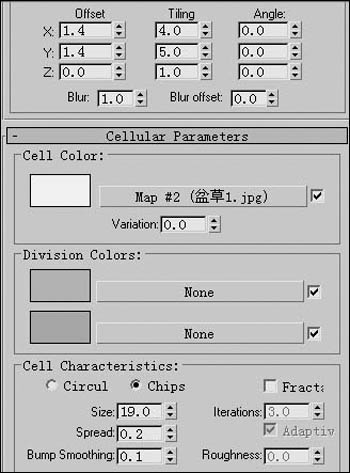
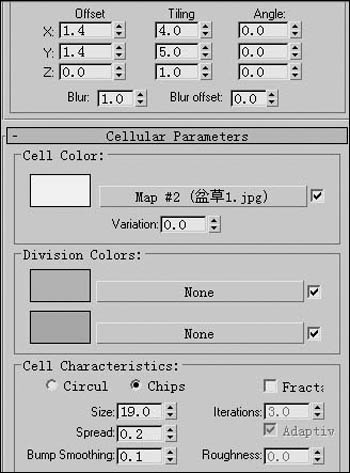
4.其它的一些参数设置如图3所示。
5.选中花瓶,单击材质编辑器中的“AssignMaterial”按钮,把材质和贴图赋给它。
完成以上步骤后,单击工具栏中的“Quick Render”按钮,观看渲染后的结果。
图3 调整后的模型截面右半部分