
如何替换Word中的文字为图片
AI摘要
由 AI 生成 · 仅供参考
在使用word时,我们也许都遇到过一种特殊的查找替换的烦恼,就是想将一些文字批量替换成图片的情况。那么这个是不是就没法完成呢?非也。Word的查找替换功能其实很强大,除了实体替换外,还可以用正则表达式输入。下面我们一起来
在使用word时,我们也许都遇到过一种特殊的查找替换的烦恼,就是想将一些文字批量替换成图片的情况。那么这个是不是就没法完成呢?非也。Word的查找替换功能其实很强大,除了实体替换外,还可以用正则表达式输入。下面我们一起来看看如何将文字批量替换成图片。
一、进入想修改的word文档,按ctrl + C 复制‘替换图’(即:将‘替换图’保存在剪贴板中)如下图。

打开Word文档
二、然后打开查找替换对话框(快捷键Ctrl+F),在“查找内容”框中输入将被替换的文字,在 “替换为”框中输入“^c”。如下图,单击全部替换即可。
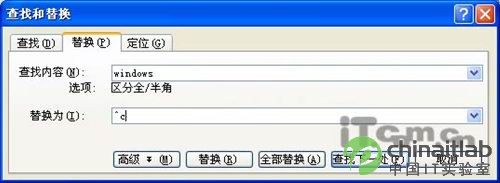
替换文字为图片
注意:输入的一定要是半角字符,按住Shift再按横排上的数字6,字母c要小写。
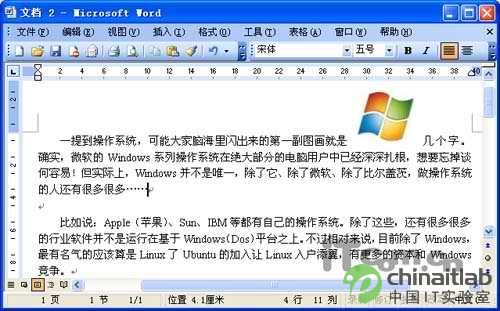
替换后的效果
原理说明:“^c”的意思就是指令系统以剪贴板中的内容,替换掉“查找内容”框中的内容。按此原理,“^c”还可替换包括回车符在内的任何可以复制到剪贴板上的可视内容,甚至Excel表格。
版权声明:本文由驱动中国整理发布,转载需注明出处与原文链接。如有疑问请联系
editor@qudong.com。
来源:驱动中国 · 原文链接:https://www.qudong.com/article/12461.html
本文价值
★★★★★
—
成为第一个评分的人
登录后为本文打分
评论加载中…