
向日葵远程控制完美体验之随时随地的远程服务支持
说起远程控制软件,技术宅们都不陌生,最早使用XP系统本身自带的远程桌面,但是控制端使用时,被控端是锁定状态,无法广泛使用。而使用QQ的远程协助,由于传输速度比较慢,并且需要一方发起,另一方才能进行远程操作,在公域网上使用比较常见,并不适合企业。今天很幸运,偶然发现向日葵远程控制软件,不仅支持PC端、IE端还支持手机的控制,于是好奇心之下迅速进入向日葵官网下载手机控制端,果断开始测试了。
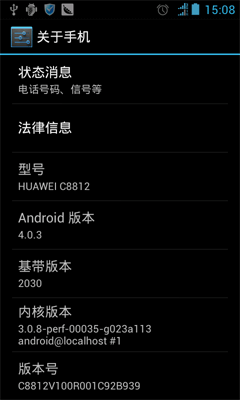
测试机型:华为C8812
Android版本:4.0
首先去向日葵官网下载向日葵安卓主控端的APK文件,安装后运行文件,在登录界面,输入护照和密码,就可以登录向日葵主控端。
新注册的帐号是没有主机,需要添加被控端主机。由于目前向日葵安卓主控端还没有添加主机功能,需要在PC端或者WEB端进行添加。这样有点不尽如人意,希望在下个版本能够新增这个功能。
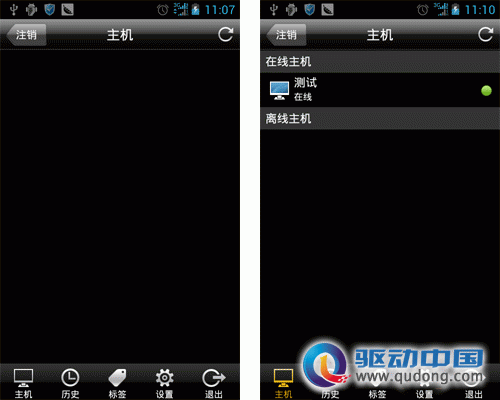
各个标签界面, 简单,直观,非常方便的标签栏。
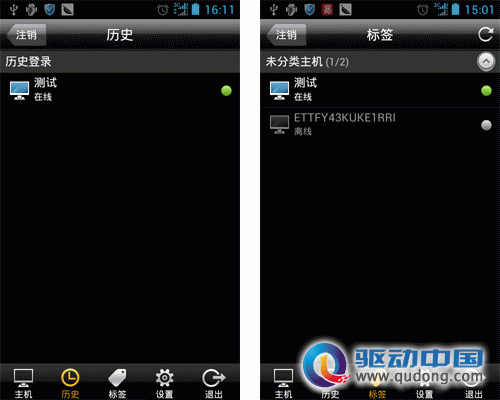
历史和标签
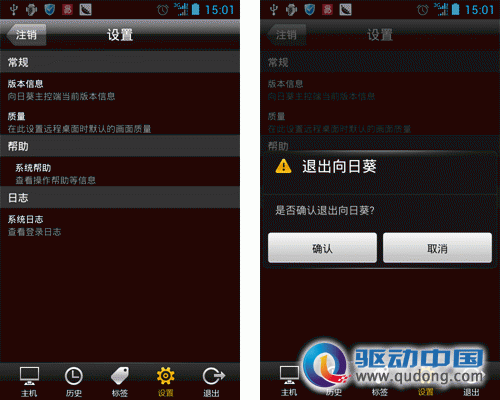
设置和退出
进入远程桌面测试。选择登录方式:访问密码验证还是windows帐号验证。这里设置的访问密码验证,登录被控端。
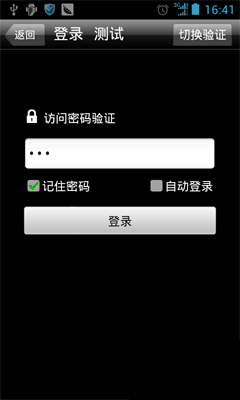
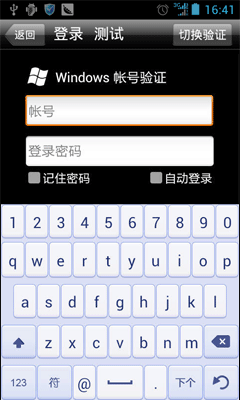
当然,如果你知道windows帐号和密码,也可以点击右上角切换验证,切换到windows帐号验证方式登录。
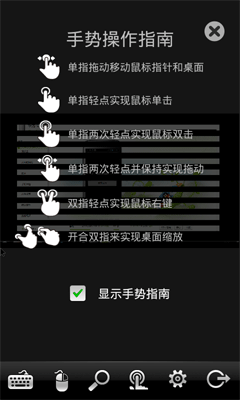
验证通过,登录被控端,首先显示的手势操作指南。人性化的提示,用熟练了可以选择关闭。
被控端桌面。下方有六个按钮,下面就分别来测试下都有什么作用。
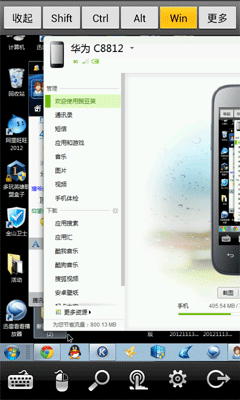
第一个按钮键盘图标,即弹出键盘操作按钮,在手机屏幕上网可以看到一排按钮,从左到右分别是收起、shift、ctrl、alt、win和更多。点击更多则出现更多功能键,比如F1等等。
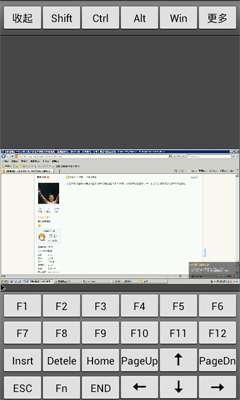
第二个按钮鼠标图标,原来以为这个鼠标图片是用于操作选择,后来在使用中发现,原来它还可以做右键啊。
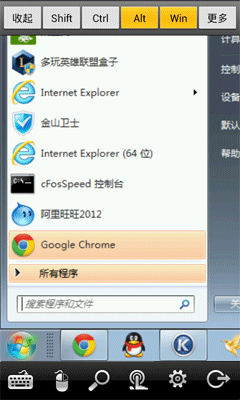
第三个按钮就是放大缩放被控端桌面显示的。
第四个按钮则是功能菜单:可以切换会话、显示远程桌面、远程关机重启。
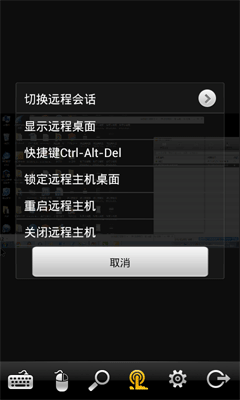
之前听说向日葵可以关闭电脑的,原来就是在这关闭计算机呀。不错的功能哈。
这最后一个按钮就是退出远程主机了,点击确定就可以了。
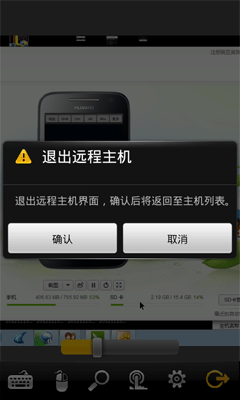
向日葵远程控制软件是一个非常有特色的远控软件,在国内与之类似的软件几乎没有。能够完全穿透各种防火墙,是用于远程控制、文件传输的简单且快速的远程控制解决方案。希望能尽快完善缺陷,打造国内第一远控软件!