
【官方文档2-3】Win8系统触摸和笔设置常见问题
Windows8之家:Win8系统触屏设备将是占据绝大多数的。没触屏玩Win8自然是少了几分魅力,我们现在的普通台式机装Win8能体验的东西自然很少,平板电脑,混合设备,超级本等才是王道。既然是触屏就少不了相关的一些设置问题。以下是有关触摸和笔设置的一些常见问题解答。
如何检查电脑是否有触摸屏?
尝试用手指点击“开始”屏幕上的磁贴。 如果是触摸屏,则该应用将打开。 还可以使用鼠标检查当前系统设置:
从“开始”屏幕中,单击“桌面”磁贴。
指向屏幕的右上角,然后将指针向下移动,再单击“设置”。
单击“电脑信息”。
在“系统”下,检查“笔和触摸”设置。 如果你的电脑屏幕是触摸屏,它将说明所支持的输入方式。
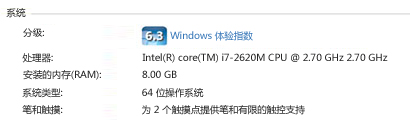
“系统”下的“笔和触摸”信息
默认情况下会打开触控输入,并且无法关闭此功能。 如果你希望便携式计算机或显示器响应触控操作,但结果却没有响应,请访问制造商的网站,确保便携式计算机或显示器支持触控操作并且安装了正确的驱动程
如何校准我的笔和触摸设置?
调整使用笔或手指时屏幕的感应精确度的步骤:
从屏幕右边缘向中间轻扫,然后点击“搜索”。
(如果使用鼠标,则指向屏幕右上角,然后将指针向下移动,再单击“搜索”。)
在搜索框中输入“校准”,点击或单击“设置”,然后点击或单击“校准笔和触控输入的屏幕”,以打开“平板电脑设置”。
检查“显示”字段中显示的显示器是否与要校准的屏幕相匹配。
点击或单击“校准”,然后按照屏幕上的说明进行操作。
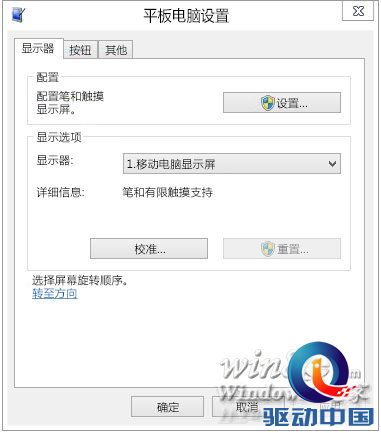
平板
如何校准我的触摸屏?
从屏幕右边缘向中间轻扫,然后点击“搜索”。
(如果使用鼠标,则指向屏幕右上角,然后将指针向下移动,再单击“搜索”。)
在搜索框中输入“校准”,点击或单击“设置”,然后点击或单击“校准笔和触控输入的屏幕”,以打开“平板电脑设置”。
点击或单击“设置”,然后按照屏幕上的说明进行操作。
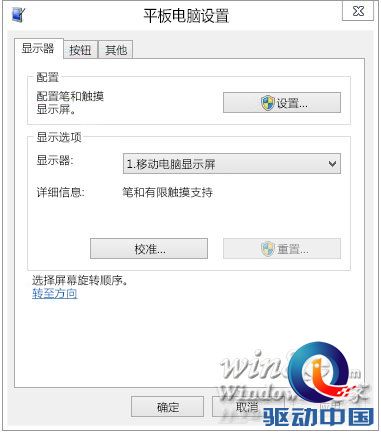
平板电脑
如何更改我的笔和触摸操作?
更改某操作执行的速度、范围或持续时间的步骤:
从屏幕右边缘向中间轻扫,然后点击“搜索”。
(如果使用鼠标,则指向屏幕右上角,然后将指针向下移动,再单击“搜索”。)
在搜索框中输入“笔和触摸”,点击或单击“设置”,然后点击或单击“笔和触摸”。
点击或单击要配置的操作,然后单击“设置”。 按照屏幕上的说明执行操作。
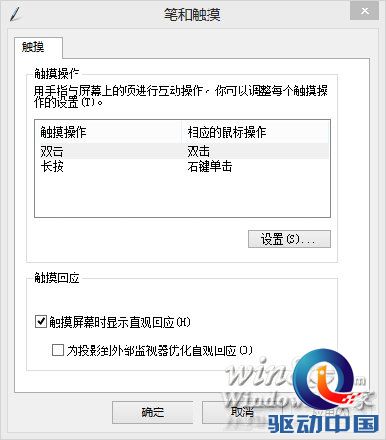
笔和触摸设置
零基础了解Win8推荐阅读这些文章:
【官方文档1-1】安装 升级到Windows 8
【官方文档1-2】向Windows 8添加功能:常见问题
【官方文档1-3】为什么无法激活 Windows?
【官方文档2-1】Windows8鼠标和键盘快捷操作
【官方文档2-2】Win8轻扫/点击/旋转/滚动等操作