
Photoshop打造非常艳丽的音乐海报
AI摘要
由 AI 生成 · 仅供参考
最终效果 素材 1.打开素材,使用多边形套索工具将MM抠出来 2.点击编辑-剪切(ctrl+x),新建一个图层,点击编辑-粘贴(ctrl+v),余下的部分可以删掉了~接下来使用裁剪工具将画布扩大 5
最终效果

素材

1.打开素材,使用多边形套索工具将MM抠出来
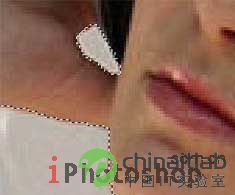
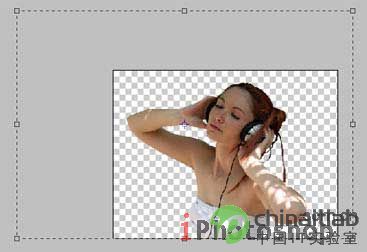
2.点击编辑-剪切(ctrl+x),新建一个图层,点击编辑-粘贴(ctrl+v),余下的部分可以删掉了~接下来使用裁剪工具将画布扩大
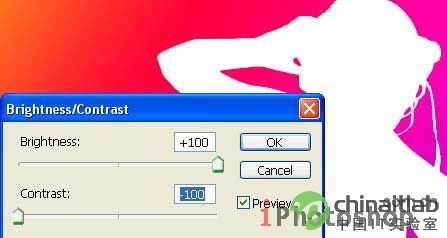
5.复制层,将MM变成彻底的白色,点击图像-调整-亮度/对比度,如下设置
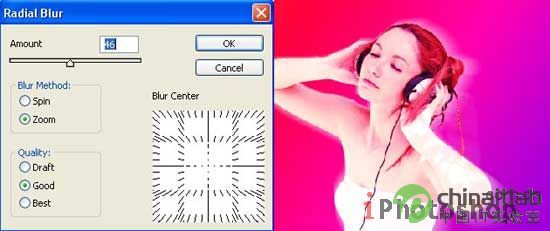
6.将白色MM图层进行模糊(滤镜-模糊-放射模糊),并将白色MM层放到彩色MM层下面
7.使用模糊工具将MM轮廓转角处进行一下模糊处理,使得MM可以更好得与背景融合
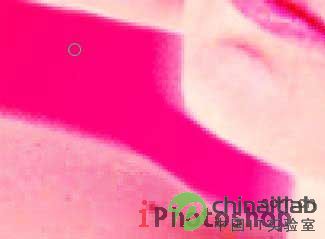
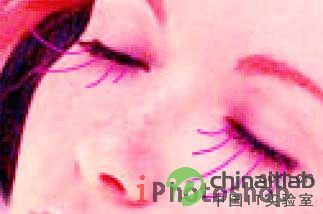
8.使用画刷给MM画上几根漂亮的眼睫毛
 9.复制MM睫毛层,将新层进行一下模糊处理(滤镜-模糊-高斯模糊)。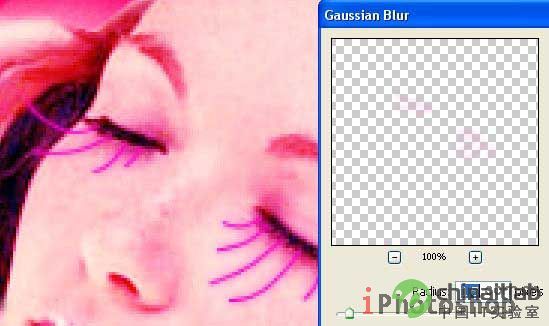
10.新建层,放在MM层的上面,并将新层和MM层归为一组,点击图层-新建剪切蒙版,但是接下来的绘图不要绘制在MM的轮廓转角处。下面我们要在MM的皮肤上使用画刷画一些美丽的花花

11.将花花图层的类型设置为覆盖

12.背景层上也添加一些好看的小花花
 13.再使用蝴蝶笔刷在背景处绘制一些漂亮的蝴蝶~颜色要和我们现在图片的颜色搭配哦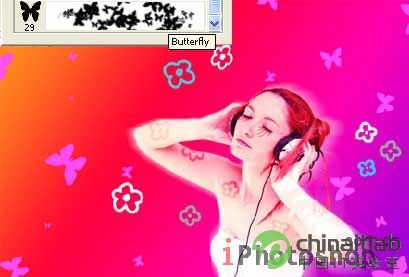
版权声明:本文由驱动中国整理发布,转载需注明出处与原文链接。如有疑问请联系
editor@qudong.com。
来源:驱动中国 · 原文链接:https://www.qudong.com/article/12676.html
本文价值
★★★★★
—
成为第一个评分的人
登录后为本文打分
评论加载中…