
3DsMAX\圆珠笔的建模和渲染实例
先来看下效果图 效果图 第一步,打开3DsMAX,创建一个圆柱,将它转换为多边形 图1 进入多边形的点层级选取底部的点,缩放为想要的大小.注意:应该在顶视图缩放不然会变成椭圆形 图2 调节多边形中间两段点的位置
先来看下效果图
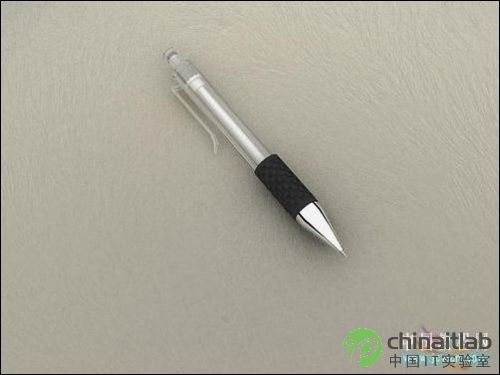
效果图
第一步,打开3DsMAX,创建一个圆柱,将它转换为多边形
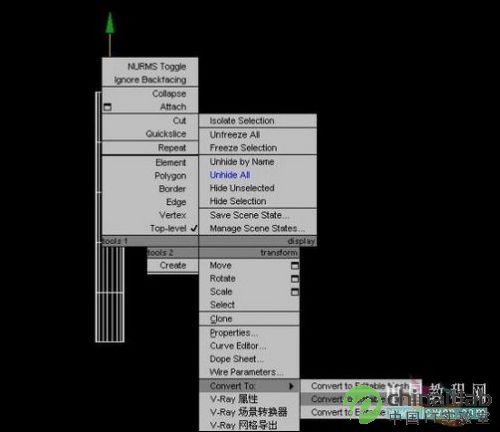
图1
进入多边形的点层级选取底部的点,缩放为想要的大小.注意:应该在顶视图缩放不然会变成椭圆形
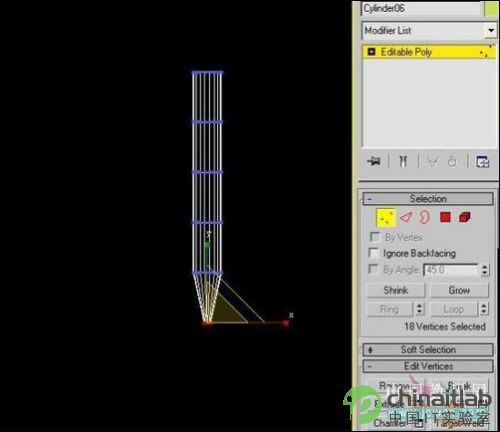
图2
调节多边形中间两段点的位置如图所示
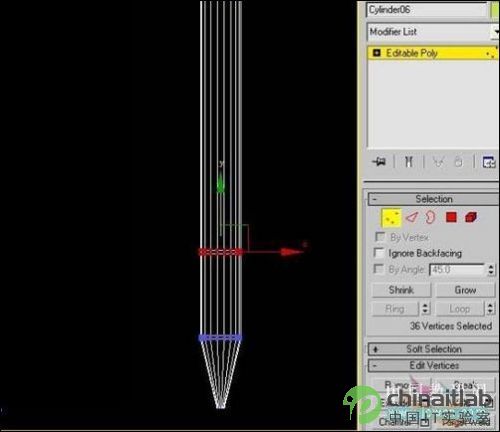
图3
选择中间段所有竖向边(如图)用Connect连接命令,数量自定,合适为准
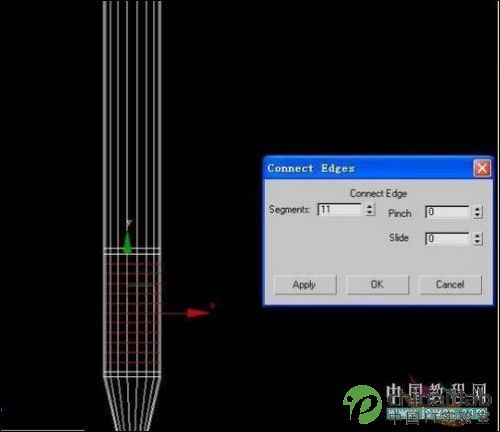
图4
进入多边形面层级,开始选面,这个比较麻烦,要一个个的选,每隔一个选取(如图)
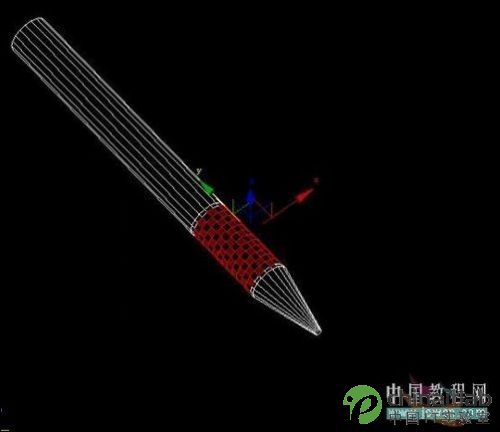
图5
选完用在顶视图用挤出命把它给挤出来.
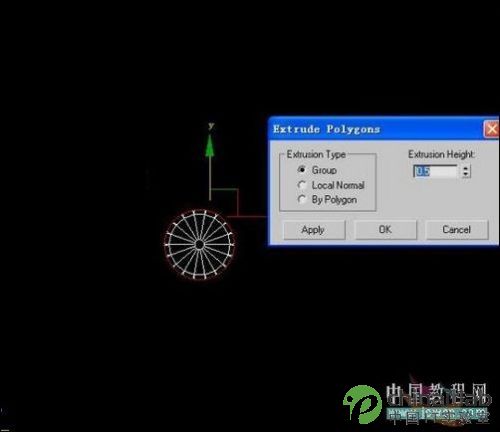
图6
选择中间部分的全部面用Datach命令分离
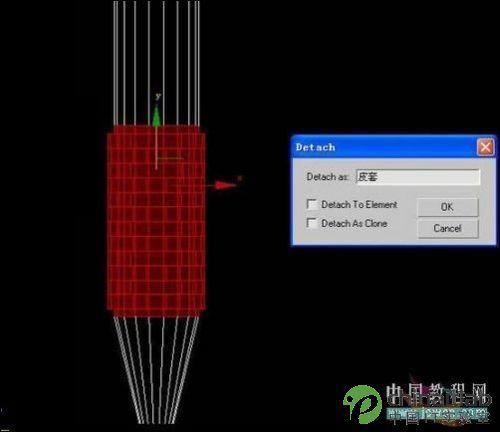
图7
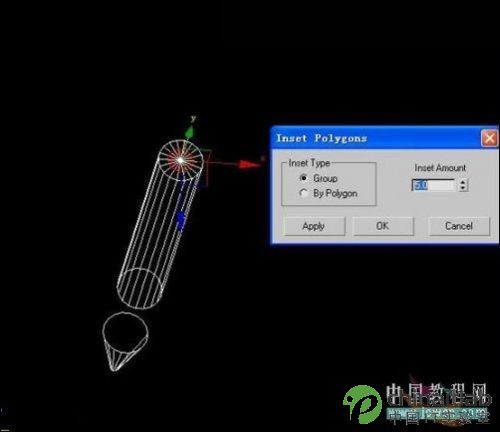
选取笔管顶部面,用inset命令插入一个面
用Extrude命令挤出
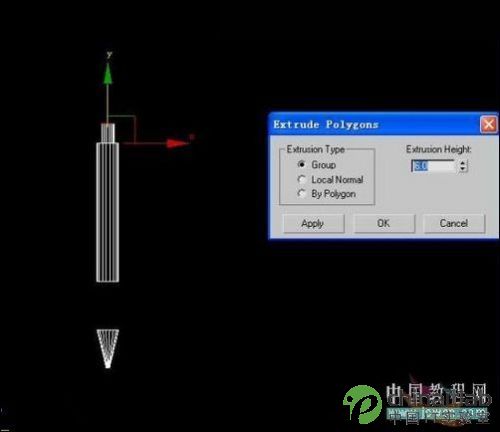
图9
用bevel倒角命令给它倒角,然后在指定一个高度,这样就会形成一个斜边
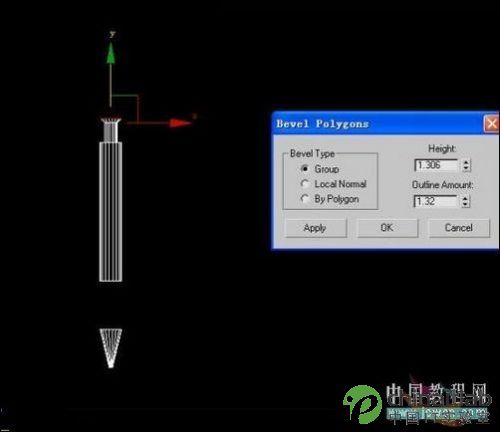
图10
制做笔尖,还是和制作笔管一样,用圆柱转换成多边形,不过这里要注意一下调节横向点的位置,不 样的话做出来尖锐的部分就是很短
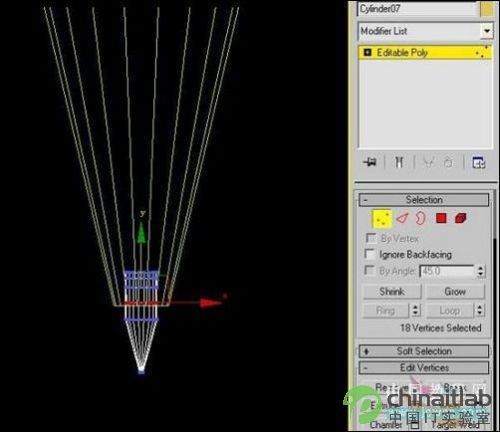
图11
油墨管就不用我说了吧,就是中间画一个圆柱
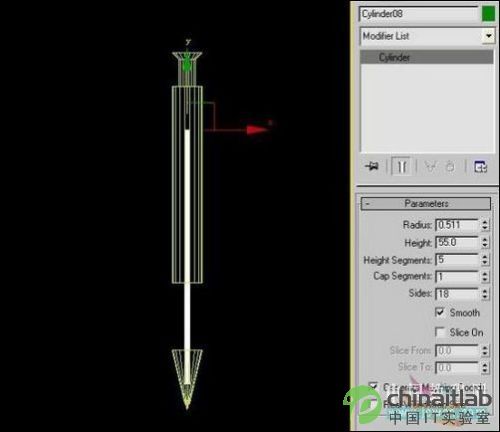
图12
进入边层级,选择未分离笔管的所有竖向边,给它连接两条横向边,再进入点层级,调节点的位置如 图所示
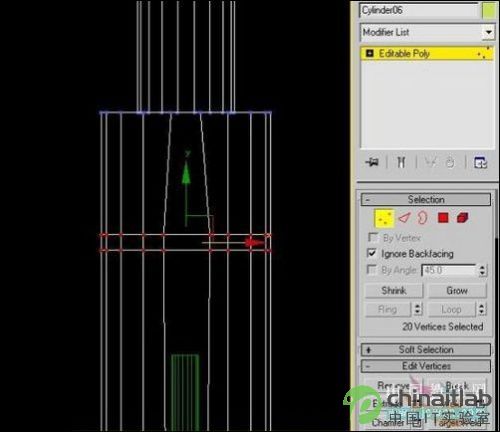
图13
选取刚才的面挤出
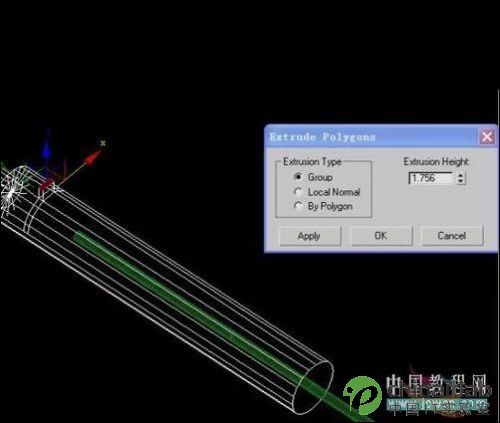
图14
通过旋转面方向的方法挤出这样的形状,相信大都会吧
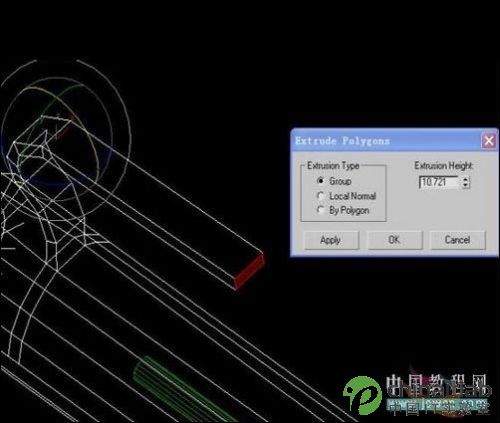
笔夹完成后的形状如下
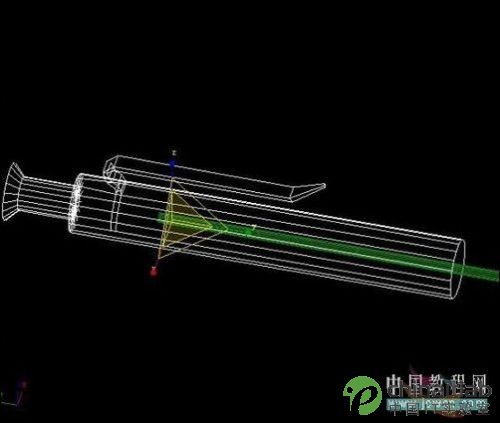
图16
笔管里面的零件就是粗细不同的两个圆柱和一个max自带的弹簧
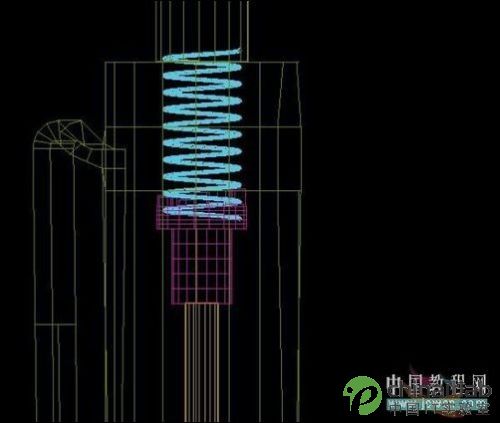
图17
好啦,模型完成了,进入渲染器面板,选择VR渲染器
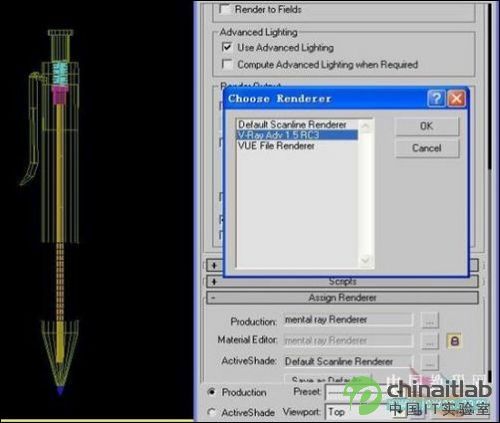
图18
进入VR渲染器面板,在Renderer面板里面关掉默认灯光,勾选GI和环境光
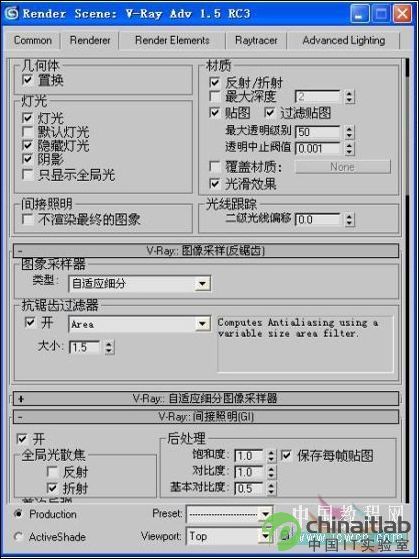
图19
开始给材质了,先给分离开的那个黑色软胶管的材质(参数如图)漫射颜色不要全黑,不然看不见效 果
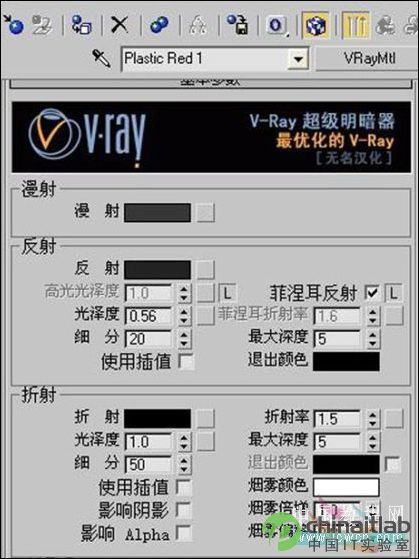
图20
再给笔管材质,透明度不要太高.参数如图
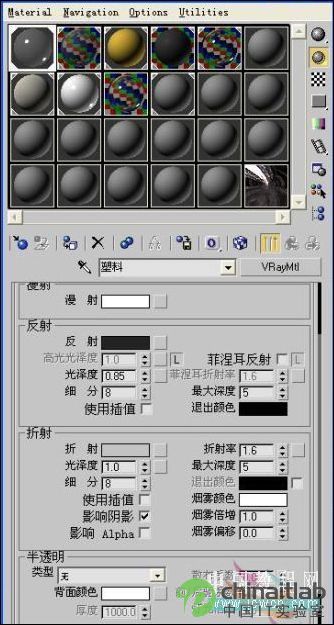
图21
然后是油墨管和零件的材质,我全部给白色,参数看图
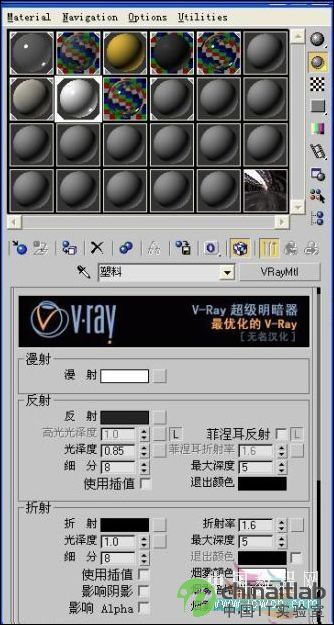
图22
发贴
笔头的材质要给高亮金属,参数看图
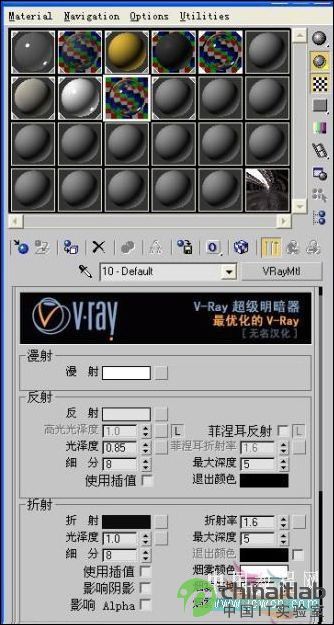
图23
管芯和弹簧用不锈钢材质
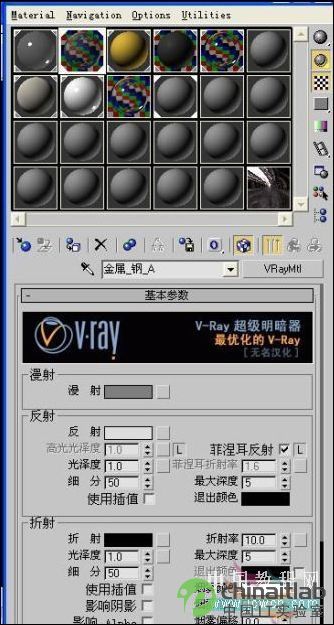
图24
创建一个平面.材质可以任意给
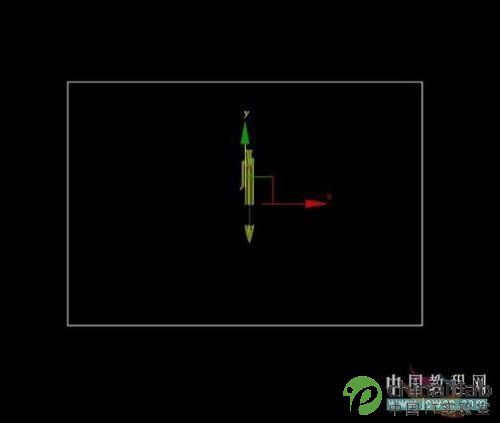
图25
在平面上方创建一个VR灯光,参数如图
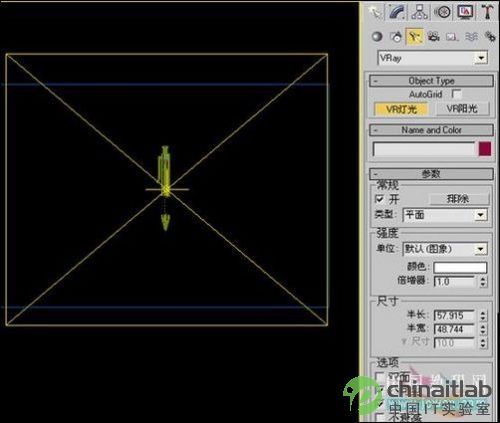 #p#分页标题#e#
图26
打开渲染器面板
,在天光里面加入一个HDRI高动态贴图
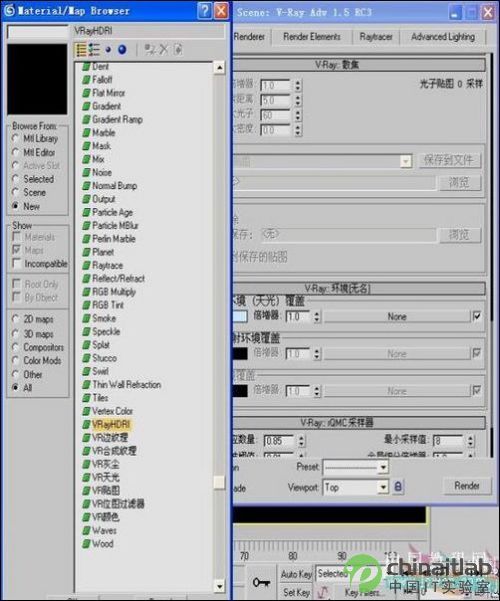
图27
打开材质编辑器,将天光中的HDRI关联到一个材质球中
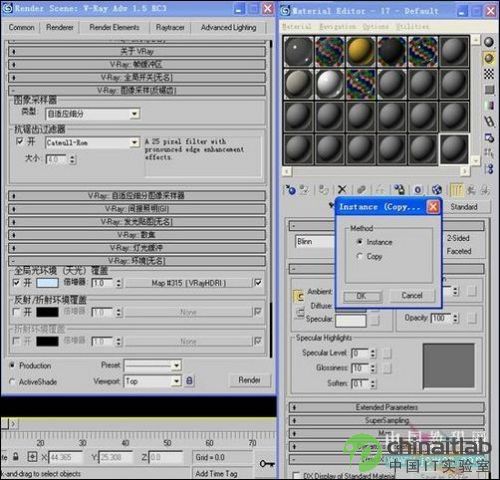
图28
在材质编辑器中添加一个HDRI高动态贴图
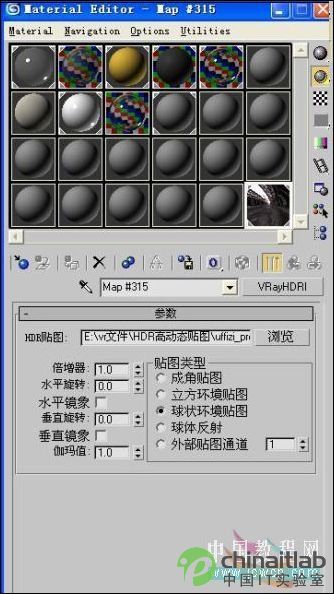
图29