
Photoshop打造超酷字体特效
AI摘要
由 AI 生成 · 仅供参考
效果图 1、开始今天的任务吧,还是规矩新建 (ctrl+n)A4大小,如图1。 图1 2、将背景填充黑色,选择文字工具,打入海报的主题,当然这个主题大家可以自己看着办,在选择好字体,进行自由变换(ctrl+t),调整好大小。如图2。 图2 3、打开素材图1、图2。拖
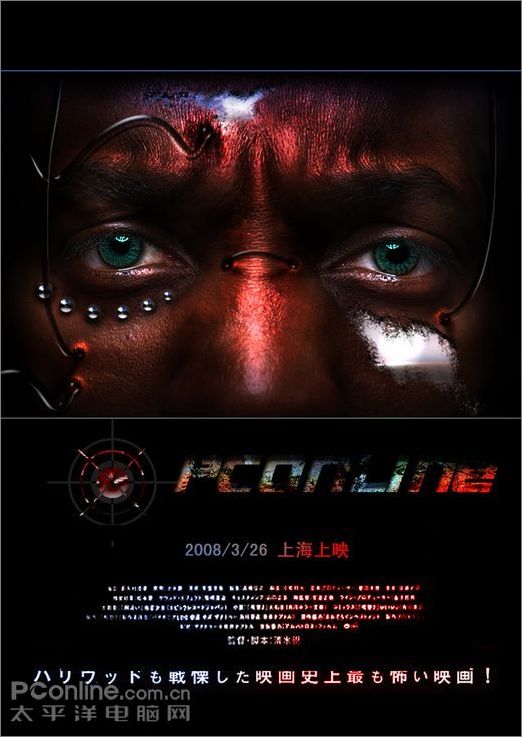
效果图
1、开始今天的任务吧,还是规矩新建 (ctrl+n)A4大小,如图1。
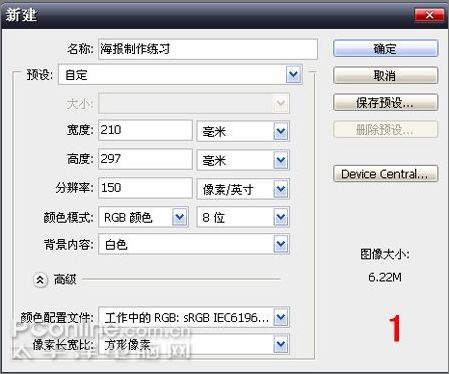
图1
2、将背景填充黑色,选择文字工具,打入海报的主题,当然这个主题大家可以自己看着办,在选择好字体,进行自由变换(ctrl+t),调整好大小。如图2。
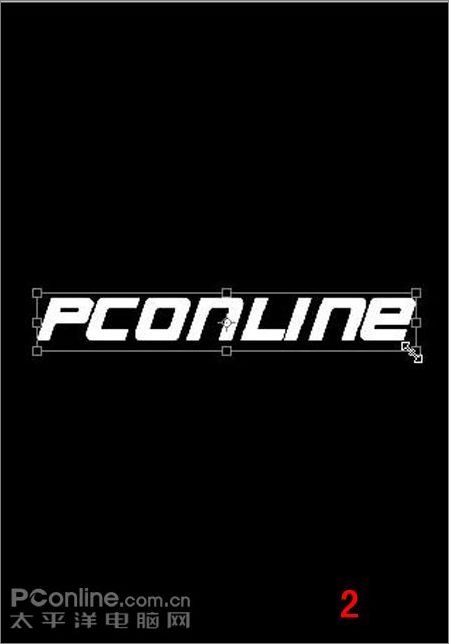
图2
3、打开素材图1、图2。拖放在文字图层的上面,将鼠标指针对准字体图层与素材图层的中间位子,按住alt+鼠标左键。之后在混合模式里选择排除。同样的方法将素材图2也进行处理,混合模式为线性加深。如图3、图4。
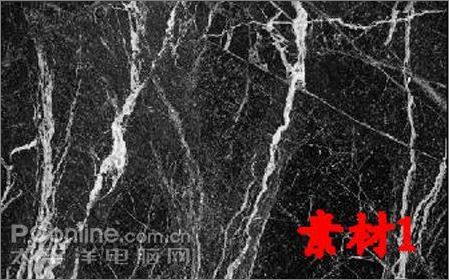
素材1
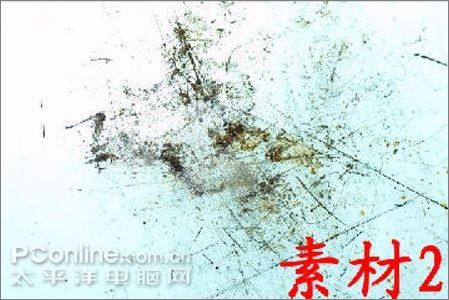
素材1
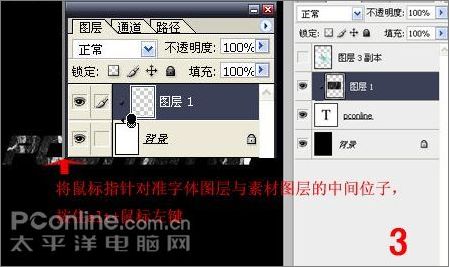
图3
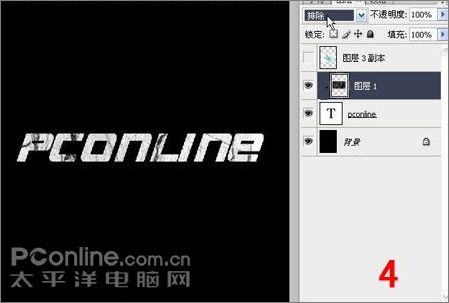
图4
4、选择字体图层,鼠标右键选择栅格化图层,接着双击该图层到样式里进行编辑,最后将这素材与字体图层进行图层连接,按Ctrl+鼠标左键进行加选,右键选择图层连接。如图5、图6、图7。
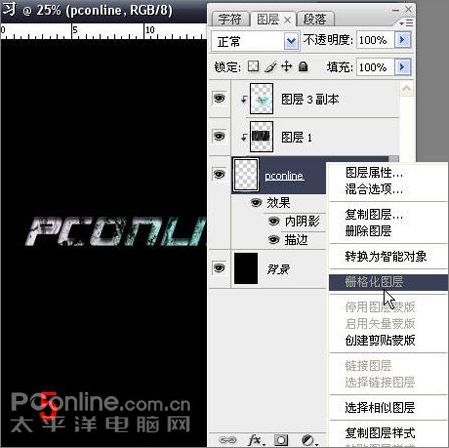
图5
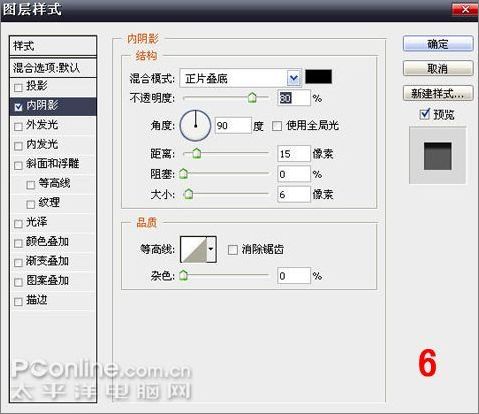
图6
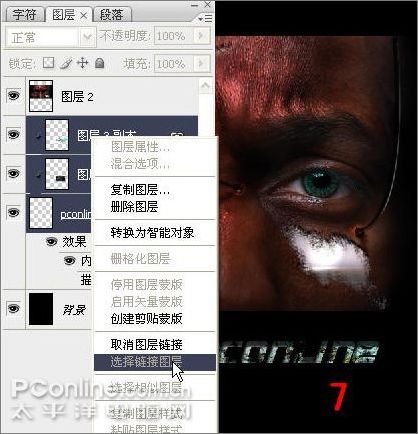
图7
5、现在将海报1的图片拖入进行编辑排版,双击图层调整样式,如图8。
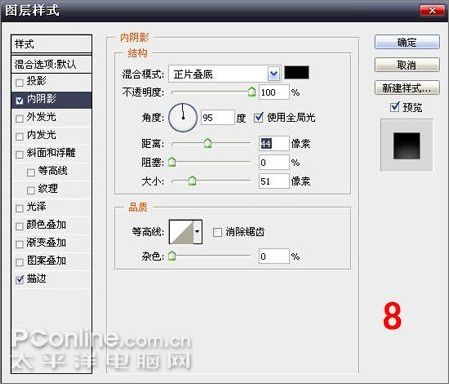
图8
6、在编辑好的字体图层上面建一图层,用画笔工具涂抹后混和模式设为叠加。 其他的就是安排一些装饰图案与字体,如图9。
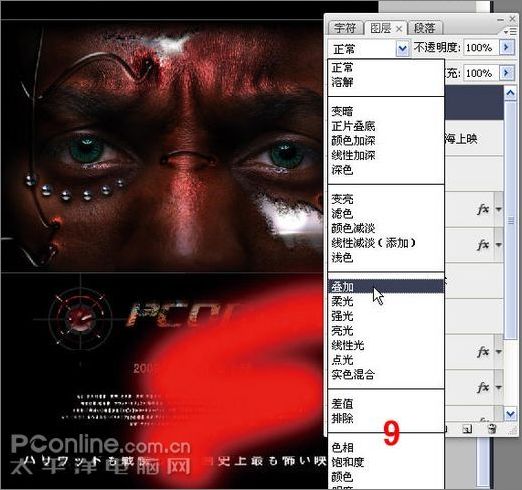
图9
一起来看效果图吧。在以后的教程中笔者会继续给大家带来海报特效的制作过程。不要错过哦。谢谢支持!
效果图
版权声明:本文由驱动中国整理发布,转载需注明出处与原文链接。如有疑问请联系
editor@qudong.com。
来源:驱动中国 · 原文链接:https://www.qudong.com/article/12789.html
本文价值
★★★★★
—
成为第一个评分的人
登录后为本文打分
评论加载中…