
妙手回春!Photoshop挽救MM废照片
AI摘要
由 AI 生成 · 仅供参考
先看原图和效果图: 原图 效果图 下面开始教程步骤: 1、复制图层 图1 图2 2、用你习惯的方法,抠出皮肤和头发,以便分层调节。 图3 3、隐藏“头发和皮肤”图层,对背景层操作,选择滤镜-〉艺术效果-〉壁画。
先看原图和效果图:
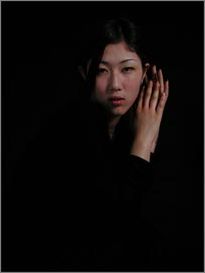
原图
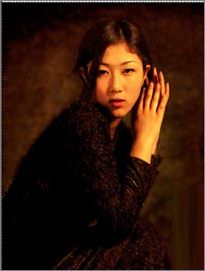
效果图
下面开始教程步骤:
1、复制图层
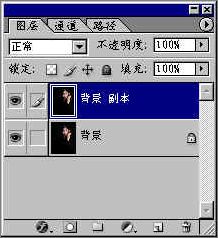
图1
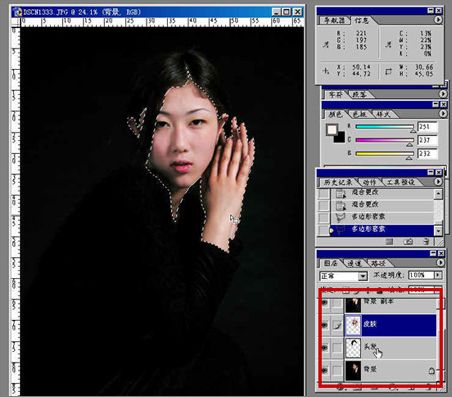
图2
2、用你习惯的方法,抠出皮肤和头发,以便分层调节。
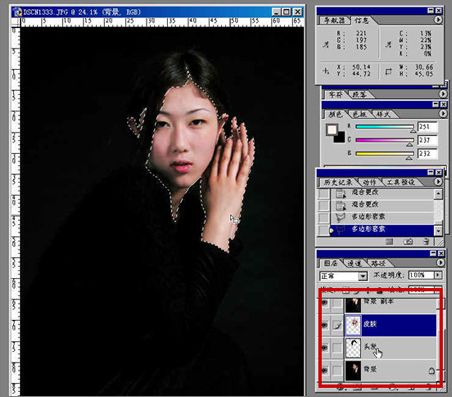
图3
3、隐藏“头发和皮肤”图层,对背景层操作,选择滤镜-〉艺术效果-〉壁画。
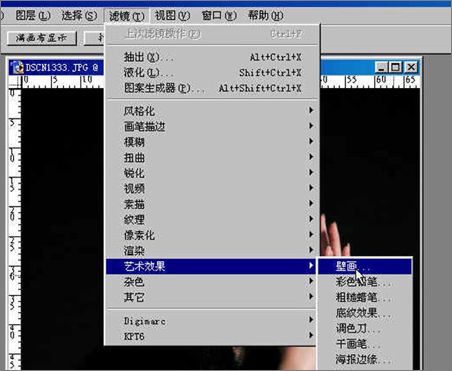
图4
5、如果你要保留更多的细节,把所有数值调小。
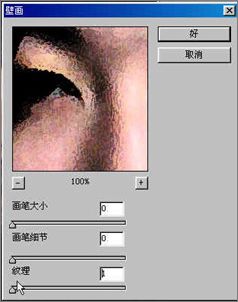
图6
7、曲线调节颜色,如果你要个稍微现代一点的效果,现在就差不多了。这里主要调节背景和衣服的层次和颜色。
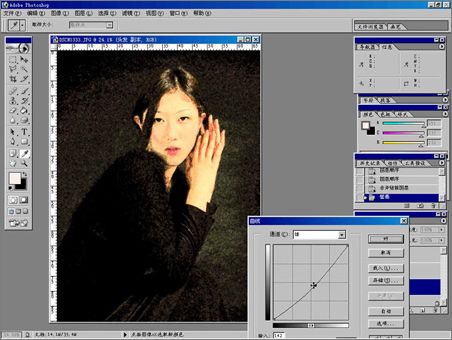
图7
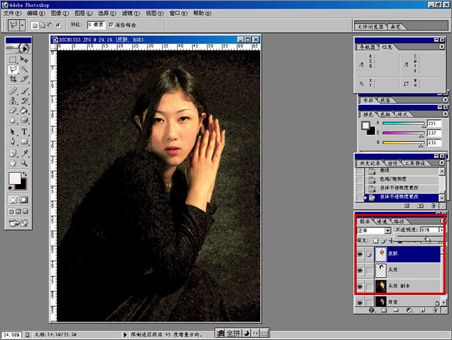
图8
8、调节颜色和对比度。
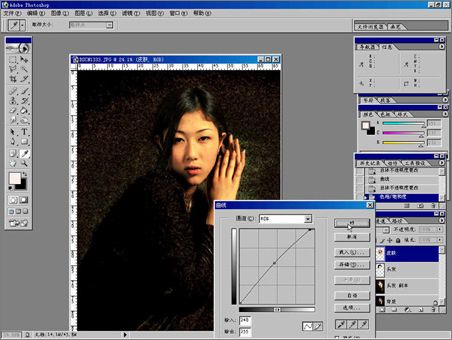
图9
9、合并图层,进行统一的色彩调节。
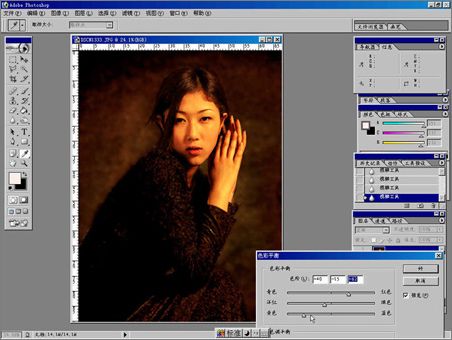
图10
11、加布纹效果,主要是掩盖缺陷,嘿嘿。
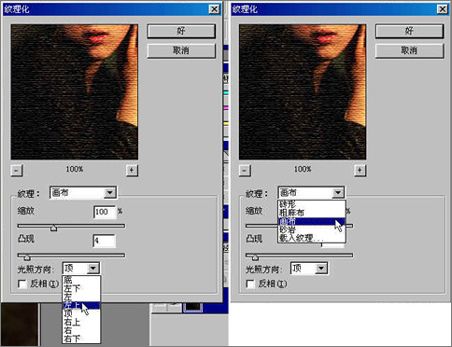
图11
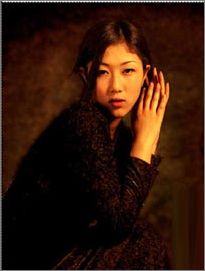
效果图
版权声明:本文由驱动中国整理发布,转载需注明出处与原文链接。如有疑问请联系
editor@qudong.com。
来源:驱动中国 · 原文链接:https://www.qudong.com/article/12831.html
本文价值
★★★★★
—
成为第一个评分的人
登录后为本文打分
评论加载中…