
巧妙修改网页GIF图形按钮上的文字
AI摘要
由 AI 生成 · 仅供参考
下面这个例子在设计运用中比较多见,就是修改原背景上的文字。这个例子中的背景比较简单,字体也是常见的宋体。所以我们可以先把原来的字抹去,恢复干净的按钮背景,然后再模仿原来的字体和效果重新写上新的文字。
下面这个例子在设计运用中比较多见,就是修改原背景上的文字。这个例子中的背景比较简单,字体也是常见的宋体。所以我们可以先把原来的字抹去,恢复干净的按钮背景,然后再模仿原来的字体和效果重新写上新的文字。
从论坛中看到一个帖子:我想做个一模一样的.就是把“健康”两字换成“证券”两字。PSD文件已经找不到,现在是GIF文件。请高手帮忙!

有人回答用图章去修,我觉得并不是最好的办法。只是换文字不需要那么麻烦,而且也应该先认清这种按钮的特点,再来做。
在Photoshop中使用缩放工具,将图像放大400%,要先将GIF图像的索引色模式转换为RGB的模式(选择菜单“图像-模式-RGB Color”)。
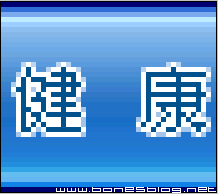
使用选择工具,选择矩形如下图所示。
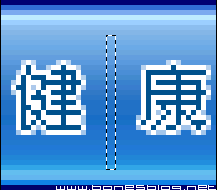
按下Ctrl+T键,对选区进行变形,向左右拖曳。
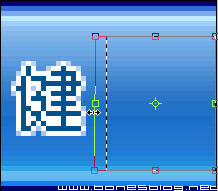
将变换的选区拖到两端后,按回车键进行确认变换,再执行Ctrl+D键取消选区。

输入文字“证券”。
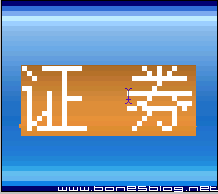
在工具选项栏中如下图设置,最重要的是在“设置消除锯齿的方法”为“无”,这是在网络上应用小文字的必需。参考《如何在Photoshop中使用清晰的小号汉字》。

在给图层上加上一个1个像素的描边。
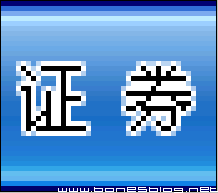
完成结果:

再使用字符调板调整一下字的间距即可。效果对比如下。


版权声明:本文由驱动中国整理发布,转载需注明出处与原文链接。如有疑问请联系
editor@qudong.com。
来源:驱动中国 · 原文链接:https://www.qudong.com/article/12925.html
本文价值
★★★★★
—
成为第一个评分的人
登录后为本文打分
评论加载中…