
瞬间点亮你的PPT WPS演示五步打造字体倒影
现如今是“逢会必放PPT,有人新奇有人烦。”一个想法变成PPT,内容不必说,花在选颜色、选字体、配图片,PPT美化上的工夫更是少不了。今天小编要向大家介绍用WPS演示简单的五步打造出PS效果的字体倒影,轻松搞定PPT字体美化工作。
首先,在相应的位置,插入自己喜欢的一种字体的艺术字,输入所需的内容。如“WPS字体倒影”。如图所示

图1
然后选中艺术字,选择“效果设置”——“阴影效果”,并将将阴影效果设置成“无阴影”。
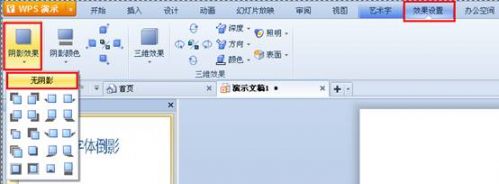
图2
接下来开始制作倒影啦!复制并粘贴“WPS字体倒影”字样,然后点击“艺术字”——“旋转”——“垂直旋转”,将文字进行垂直旋转。
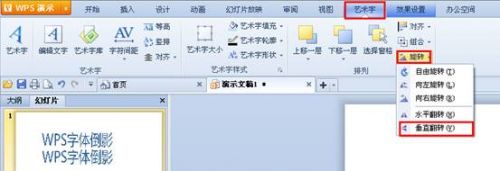
图3
单击右键,选择“设置对象格式”。填充颜色效果,这里小编列出了填充效果的相关参数:颜色——“双色”(颜色1不变,颜色2设置成白色),透明度——40%,底纹样式——“水平”。
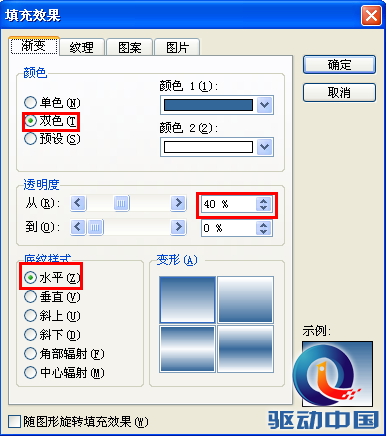
图4
最后,也是最重要的一步,取消艺术字的阴影效果哦。
只需要这样简单的五个步奏,PS效果般的字体倒影就这么轻松实现啦!是不是很简单呢?
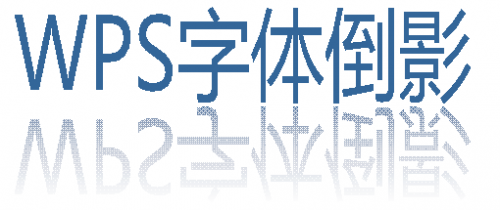
图5
版权声明:本文由驱动中国整理发布,转载需注明出处与原文链接。如有疑问请联系
editor@qudong.com。
来源:驱动中国 · 原文链接:https://www.qudong.com/article/130140.html
本文价值
★★★★★
—
成为第一个评分的人
登录后为本文打分
评论加载中…