
Photoshop滤镜巧妙模拟下雪效果
AI摘要
由 AI 生成 · 仅供参考
本文中我们用Photoshop功能强大的滤镜一幅晴天的景色处理成冬天大雪中的效果。 先看原图 下雪效果: 按照阴天的感觉调整画面。 选择象素化滤镜中的“点状化”处理: 通过控制阀值决定雪花的大小 选择扭
本文中我们用Photoshop功能强大的滤镜一幅晴天的景色处理成冬天大雪中的效果。
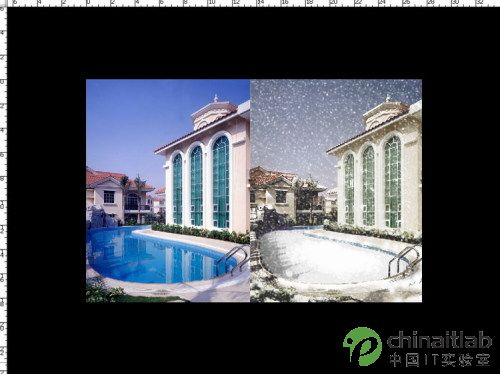
先看原图
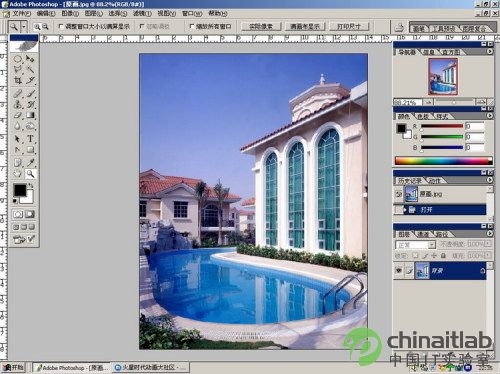
下雪效果:

按照阴天的感觉调整画面。
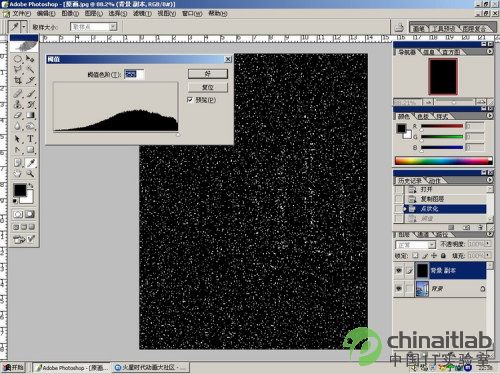
选择象素化滤镜中的“点状化”处理:
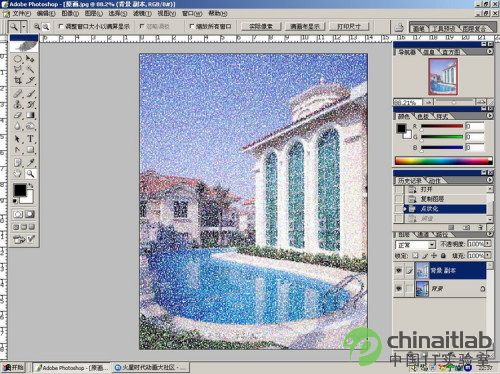
通过控制阀值决定雪花的大小
选择扭曲滤镜让雪花有舞动的感觉:
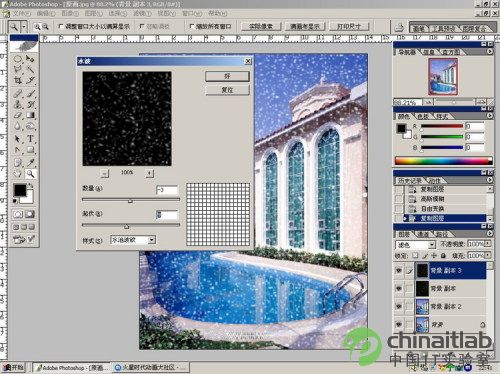
复制一层,动态模糊一下
雪花就可以飞舞啦:
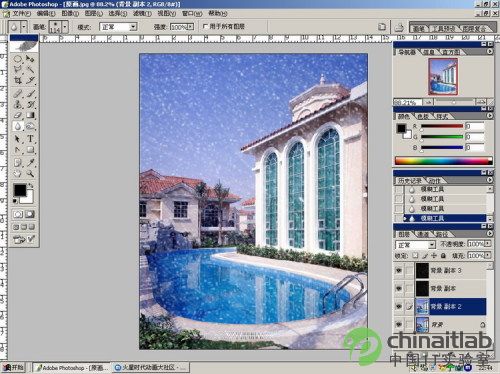
调整其中一层的阀值,制造一些颗粒:
下雪天,光线比较强
必须调整对比度:
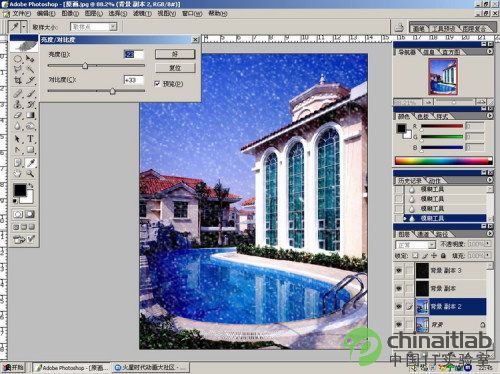
雪的感觉不象雨天那么阴森
用色相来表现昏黄的味道:

游泳池好办多了,直接用白色画笔盖盖儿!
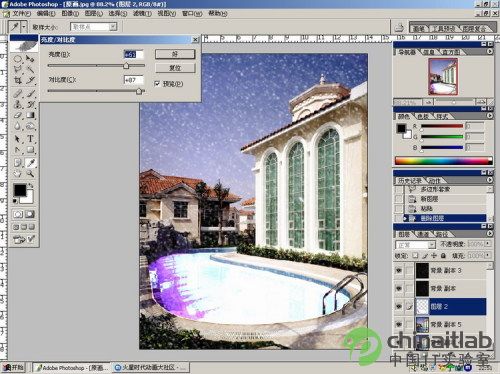
去色
光照效果:
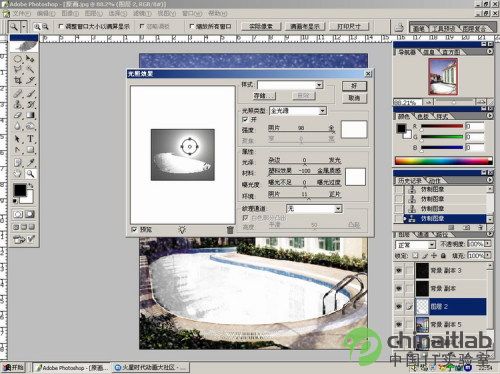
复制原图
加强对比,减少色阶,魔棒选择可能积雪的范围:
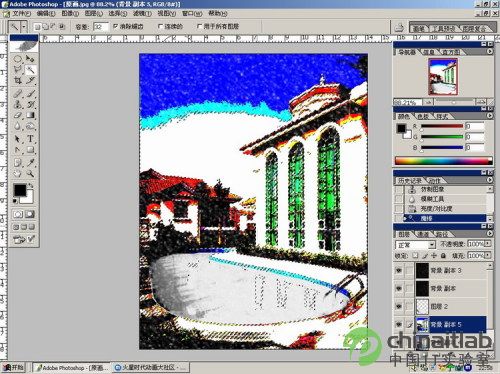
隐藏蚁行线
用画笔开画:
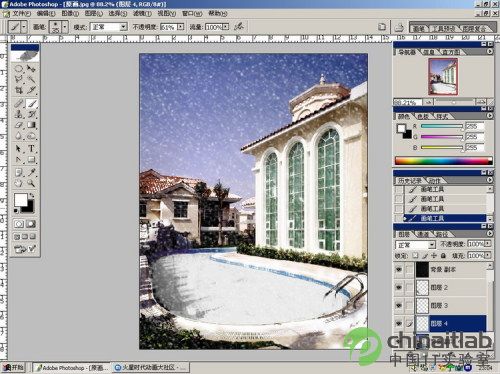
重新选取应该画却没有选择的区域:
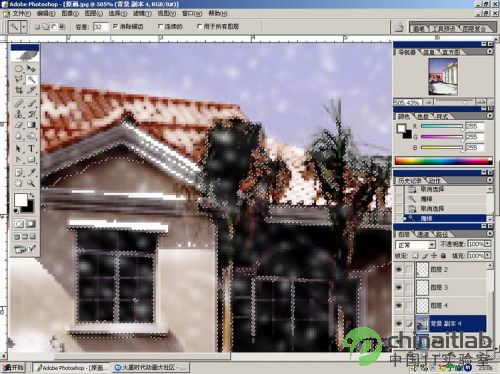
注意:
不同的物体要用不同的笔刷,大家自己可以进行实验:
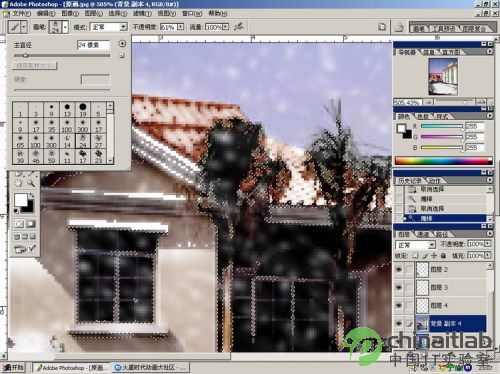
好了,基本完成:
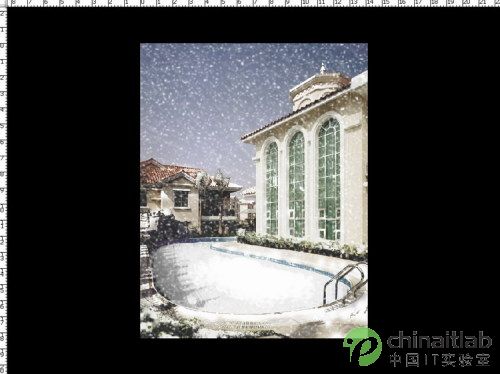
对比:
版权声明:本文由驱动中国整理发布,转载需注明出处与原文链接。如有疑问请联系
editor@qudong.com。
来源:驱动中国 · 原文链接:https://www.qudong.com/article/13358.html
本文价值
★★★★★
—
成为第一个评分的人
登录后为本文打分
评论加载中…