
Photoshop精细修饰MM漂亮眼睛
AI摘要
由 AI 生成 · 仅供参考
原图 最终效果 1、使用钢笔工具勾出眼线和双眼皮部分,填充深色,让眼睛的轮廓更明显。 2、处理睫毛部分,眼睛的右边用钢笔工具从左往右拉出弧度,左眼就反一下。这里说明下:用画笔描边的时候,先设置好画笔的大
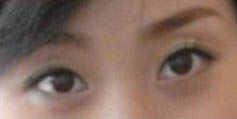
原图
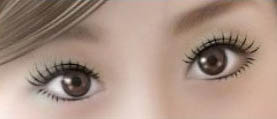
最终效果
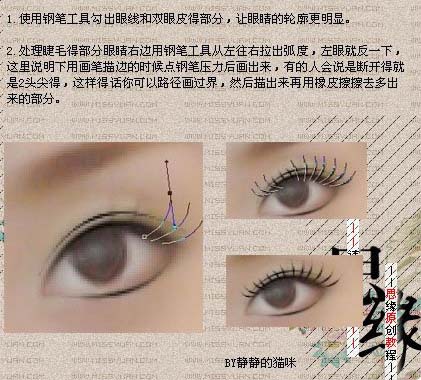
1、使用钢笔工具勾出眼线和双眼皮部分,填充深色,让眼睛的轮廓更明显。
2、处理睫毛部分,眼睛的右边用钢笔工具从左往右拉出弧度,左眼就反一下。这里说明下:用画笔描边的时候,先设置好画笔的大小和压力,超出眼睛的部分适当延长一点,描好边后用橡皮工具适当的擦除多出的部分。
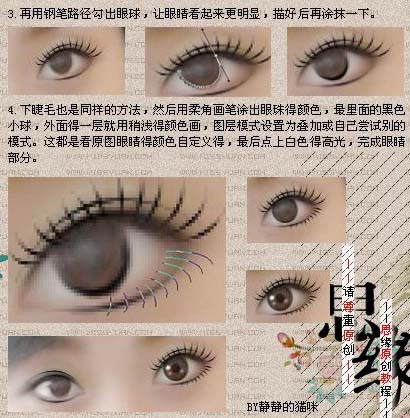
3、再用钢笔工具勾出眼球,让眼睛看起来更明显,描好后再涂抹一下。
4、下睫毛也是用同样的方法,然后用柔角画笔突出眼珠的颜色,最里面的黑色小球,外面的就用稍浅的颜色涂。图层混合模式可以选择叠加或其它。需要根据原图眼睛的颜色而定,最好点上白色的高光,完成眼睛部分。
版权声明:本文由驱动中国整理发布,转载需注明出处与原文链接。如有疑问请联系
editor@qudong.com。
来源:驱动中国 · 原文链接:https://www.qudong.com/article/13857.html
本文价值
★★★★★
—
成为第一个评分的人
登录后为本文打分
评论加载中…