
iOS 7上手试玩 全新界面 强大功能
苹果 11 日于WWDC 2013 正式发布iOS 7,除了如同之前流出的消息改用平面化设计外,加入了许多新功能。
苹果 11 日于WWDC 2013 正式发布iOS 7,除了如同之前流出的消息改用平面化设计外,加入了许多新功能。
这次 iOS 7 的界面经由原本负责 iPhone 等装置工业设计的 Jonathan Ive 操刀,完全摆脱了从 iPhone OS 以来的界面,采用平面化设计,另外 Jonathan Ive 也在 iOS 7 大量采用半透明设计,让用户可以借着半透明的界面,了解接下来会有什么样的内容,让用户更能轻松顺畅使用。

iOS 7 也加入不少全新功能,例如可以快速开关功能的控制中心、所有App 可用智能性多工等功能,让 iOS 7 更方便使用。不过 iOS 7 所新增的功能有许多与Android、Windows Phone 和 WebOS 相似之处,可说是集各家之大成,也会让用户实际使用起来有些有些困惑:这个新OS 用起来像 iOS,不过看起来却像 Android。哪你呢?你觉得 iOS 7 符合你的喜好吗?

iOS 7 新介面
先不说iOS 7 的新功能和其他平台有多像,来看看 iOS 7 的新功能吧!使用 iOS 7 第一眼看到的当然是用户界面的改变。
这次 iOS 7 采用简单的三层设计,第一层为底图、第二层为 App 图示,而第三层则为通知中心,这种设计让 iOS 7 可以由底图和 App 图示的错位,创造类似 3D 桌面的错觉。iOS 7 主画面的另一个特点是开始支持动态底图,让 iOS 7 的桌面和锁定屏幕底图不再一成不变。
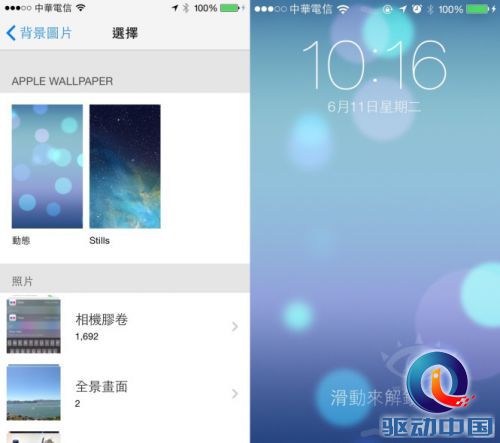
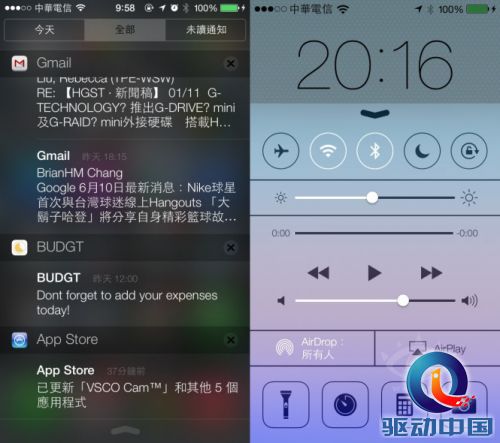
iOS 7 大量在用户界面中采用半透明设计,像是常用的通知中心和新加入的控制中心,都采用半透明设计。而常常遮挡主要内容的键盘,也在Apple 官方程式中,部分采半透明设计,让用户可以更了解内容的上下文。
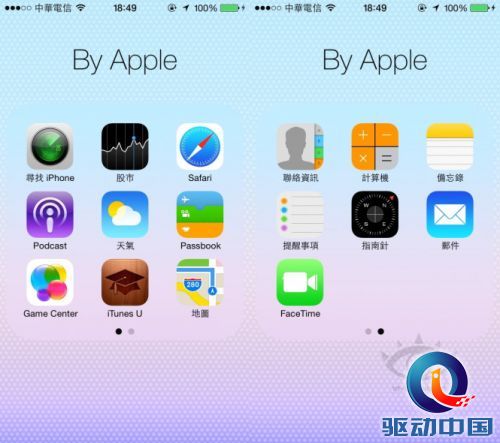
另外,iOS 7 的资料夹提供了分页功能,现在你可以在一个资料夹中,塞几十个程序也不用担心空间不够。
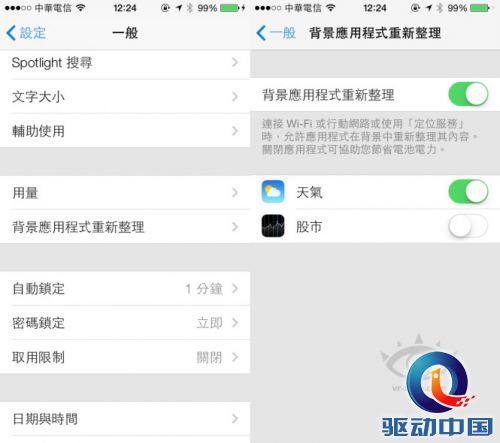
而多工模式则一样按两次 Home 键即跳出,iOS 7 多工模式和过去不同,不再仅限部分软件,如资讯、VoIP 等使用,而是改用智能型全多工,iOS 7 会自动判断用户是全天不定时使用某个软件,还是仅在特定时间才会使用,以决定每个软体开启多工的时段。另外 iOS 7 也会趁用户者解锁时,在背景更新软件资讯,另外在收到软件通知时,也会在背景更新软件资讯。如果你想关闭某个程序,只要向上滑动即可退出。
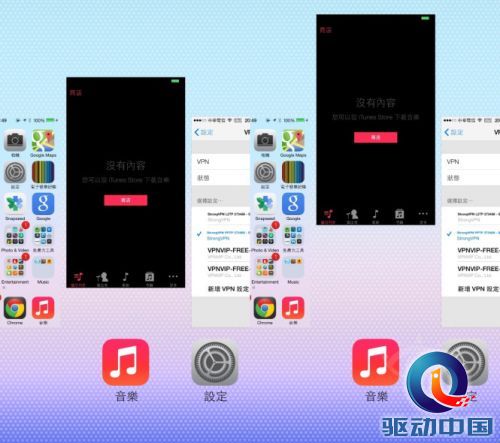
不过在相关设定中,目前还只看到天气和股票可以使用定位功能时,在背景更新,也许现行软件得更改程序码后,才能支持iOS 7 新的多工功能。
而 Spotlight 搜索手势也有些改变,从原来的在主画面第一页从左向右滑,改成可以从主画面任何分页中央向下滑。

后面还有通知中心和控制中心
通知中心
这次 iOS 7 的通知中心作了许多改变,像是加入「今天」分页,让使用者可以立即掌握当日的天气、行事历和朋友生日等资讯。如果你喜欢塬来依照 App 分类的介面,则可以在「全部」分页中找到,让你可以熟悉地操作通知中心。而「未读通知」当然就包含了所有未读的系统和程式通知了。
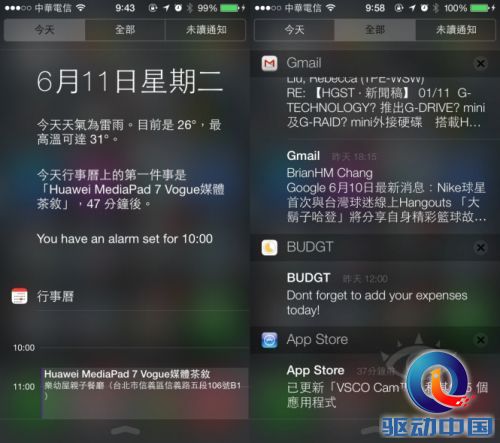
除了界面上改变外, iOS 7 中的通知中心现在也可以显示在锁定画面中,为了因应这个改变,在锁定画面中用户可以直接在某则通知上滑动解锁,那么解锁后就会直接进入发出通知的 App 中,比 iOS 6 中,要先解锁再按通知方便不少。要是用户设定在锁定画面中也显示通知,也可以利用同样的操作快速开启程式。
控制中心
iOS 用户有许多离不开越狱后的 SBSetting App,这次 Apple 直接将 SBSetting 的功能内建在 iOS 7 中,让用户可以通过由下向上滑的手势,调出控制中心。
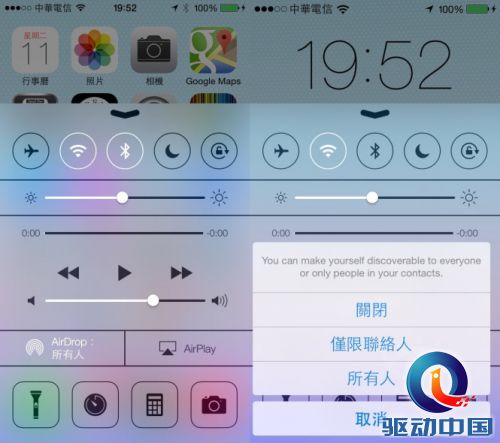
控制中心包含了许多常用的功能,用户可以利用控制中心快速开关 Wi-Fi、Bluetooth、飞行模式、勿扰模式和画面旋转功能。
同时控制中心也提供了亮度调整、音乐播放的功能,并能够快速启动特定 App,这些 App 包含手电筒、闹钟、计算机和相机,不过无法由用户自行调整要将哪些 App 放在控制中心里。
另外控制中心也可以用来开启 AirPlay 和全新的 AirDrop 功能。iOS 7 的新功能 AirDrop 和 OS X 上的 AirDrop 功能非常相似,让用户可以通过 Wi-Fi 传送档案给在附近的用户,而在控制中心里,用户可以调整 AirDrop 的显示权限是只给在通讯录里的朋友看,还是所有人都可以看到你。
AirDrop
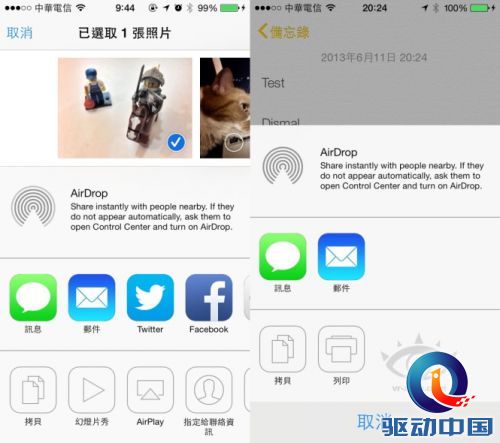
在 iOS 7 中新加入的 AirDrop 功能可以方便用户在两部iOS 装置间交换档案,如果你想传送图片等档案给附近的 iOS 装置,只在通过各程序里的 AirDrop 分享功能,就可以传送,不过为了防止盗版,音乐等版权内容当然是不能传送的。
天气
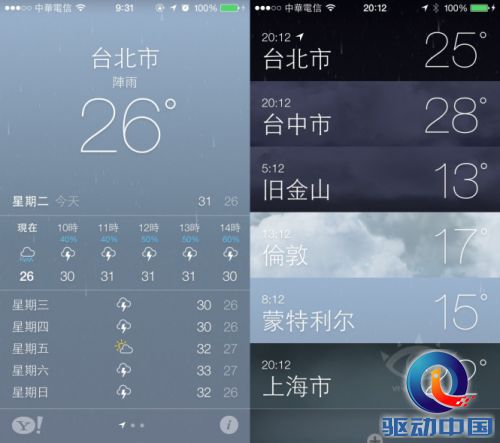
iOS 7 的天气 App 改变十分大,尤其加入了动态背景,让背景可以随当地的天气而变化。另外天气 App 也多了同时显示多地天气的功能,只要双指缩拢即可叫出,在这个模式下,天气 App 不但会显示当地的天气资讯,还会显示当地的时间,因此可以当成世界时钟使用。
音乐和 iTunes Radio
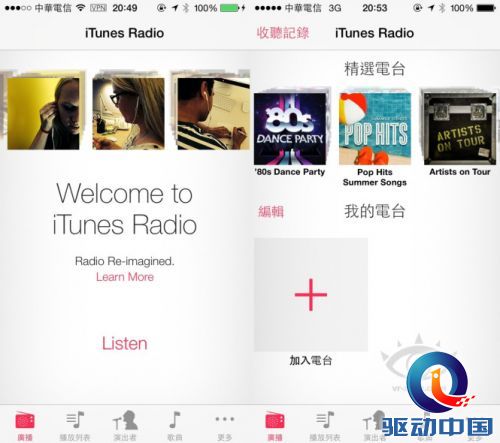
iOS 7 中音乐界面也稍微小改,加大唱片封面的比例,同时也改用 iOS 7 的纯白加彩色的配色。另外音乐 App 中,也加入了以广告支持的 iTunes Radio 免费音乐串流服务,更好的是如果你是 iTunes Match 订户,那么 iTunes Radio 更可以去除广告。可惜的是目前 iTunes Ration 仅在美国试办。
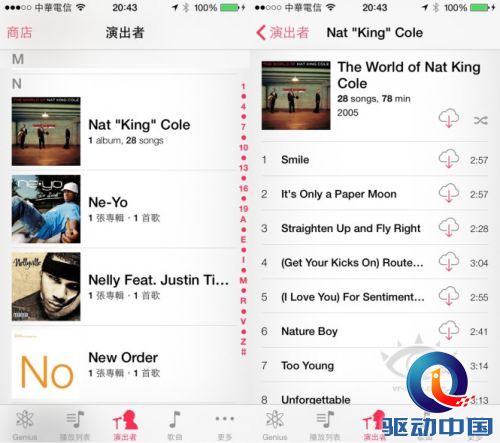
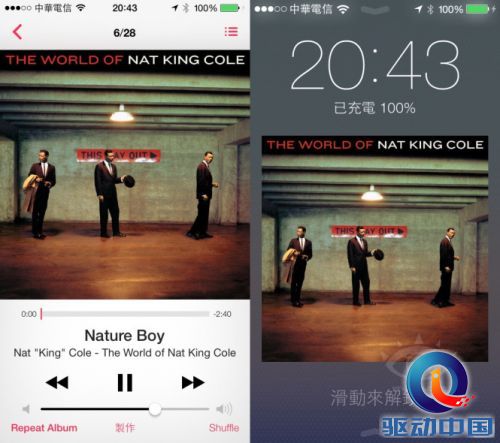
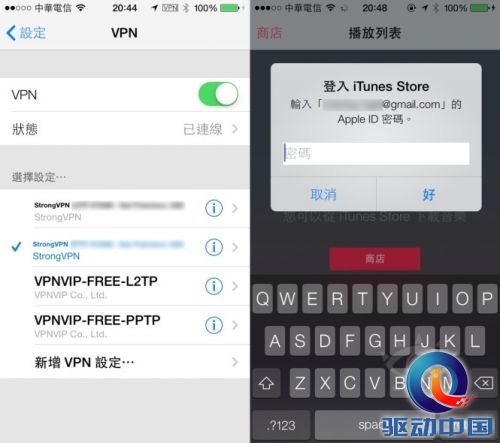
在台湾使用 iTunes Radio 吗?其实方法也很简单,只要你有美国 iTunes 帐号和 VPN 服务,那么你可以通过 VPN 取得美国 IP 后,在登入美帐的情况下,就可以在台湾使用 iTunes Radio。根据测试的结果“美国 iTunes”帐号和“美国 IP”缺一不可,因此一定得通过 VPN 才可以使用,个人测试时是使用付费订阅的 StrongVPN,但音乐串流理论上应不会占过多流量,也许免费 VPN 就已够用。
后面还有 Siri 和 Safari
Siri
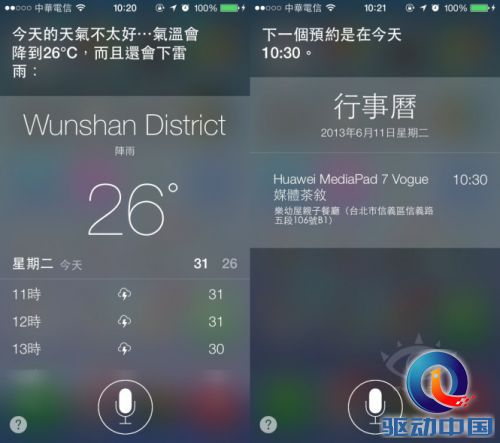
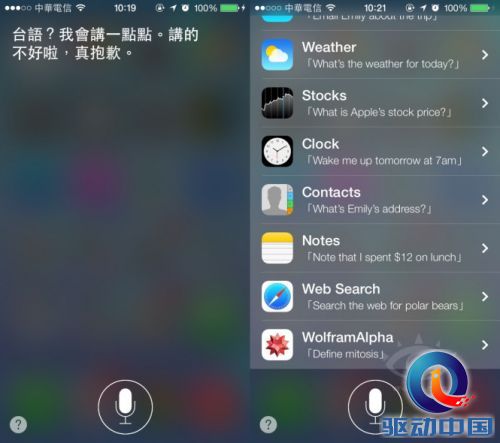
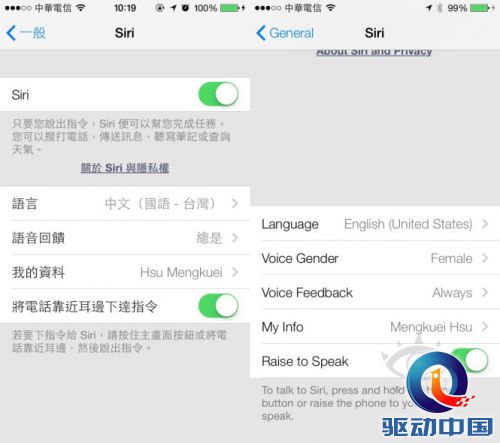
在中文界面中,Siri 除了界面上的变动外改变不大,还是只会说一点台语,并新增数个语音命令。不过在英、法、德语言,Siri 则新增了男性语音,并更换了女性语音,让用户可以选择自己喜欢声音性别。
Safari
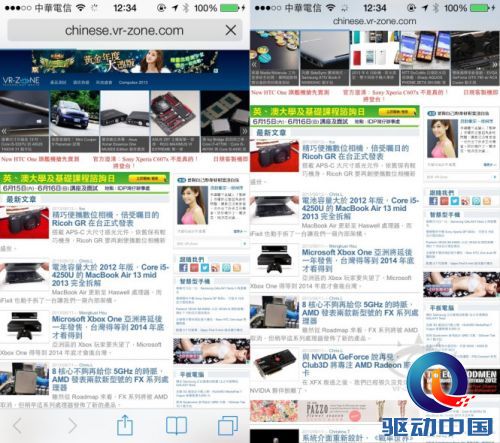
Safari 这次采用了近全屏幕的使用方式,上方网址/搜索列和下方的功能按钮,会在用户向下滑动时隐藏,提供用户最大的阅读空间。
而分页改为直式,如果要关闭某个分页,只要向左滑动即可。
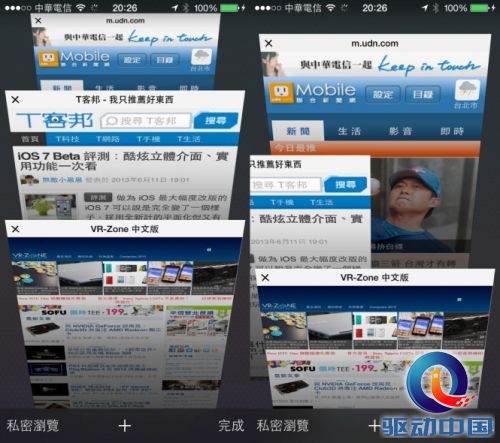
而隐私浏览则以黑色边框表示,不过在开启隐私浏览前,得先把目前所有的分页关掉,有些不方便。
Safari 的书签可和 OS X 中的 Safari 同步,除了会显示在书签界面中,在 iOS 7 中也会在新分页中以九宫格式方显示,让用户快速开启常用网站。
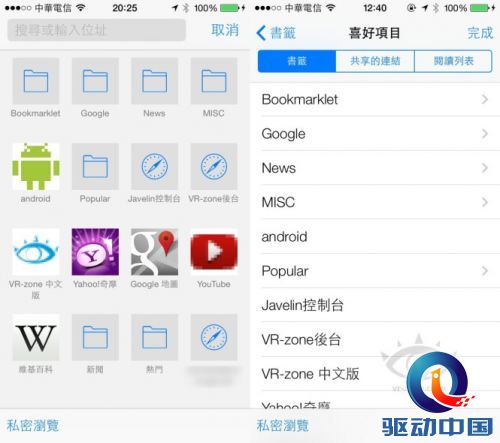
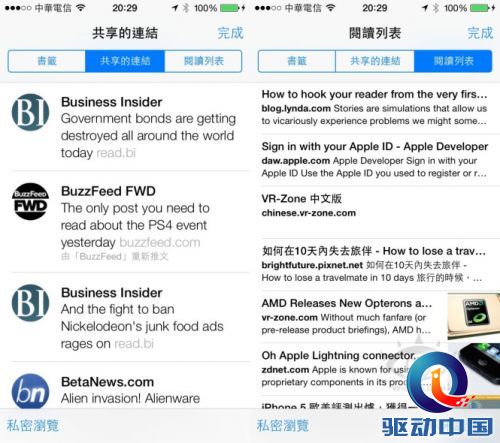
阅读列表和共享的连结则和书签采用同一界面,其中共享的连结是其他人在 Twitter 上分享的网页连结,让用户可以快速浏览。
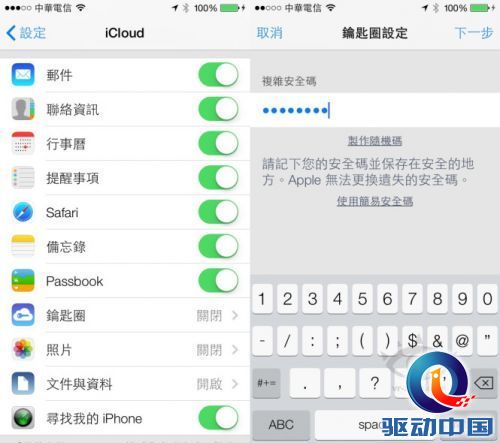
如果你想让 Safari 所记忆的密码、信用卡资料等自动填入资讯和桌面版 Safari 同步,可以启用 iCloud 钥匙圈功能。
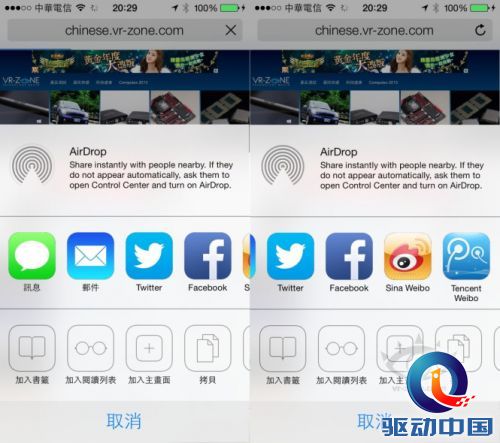
分享网页的方式除了多出 AirDrop 之外,还增加了腾讯微博。
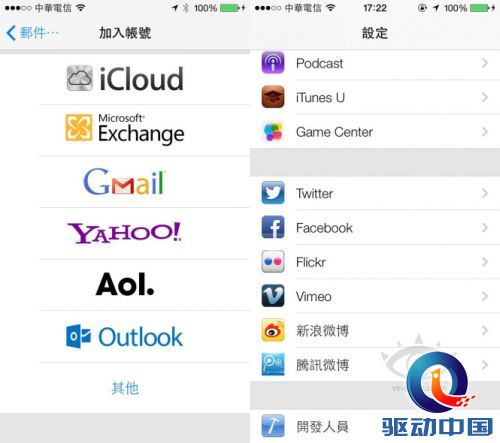
除了腾讯微博外,iOS 7 的帐号支持还新增了 Outlook 和 Flickr。
后面还有地图
地图
在 iOS 7 中,地图图资稍微增加,在界面上则因应 iOS 7 稍微改变,但在功能上则和以前相去不远。
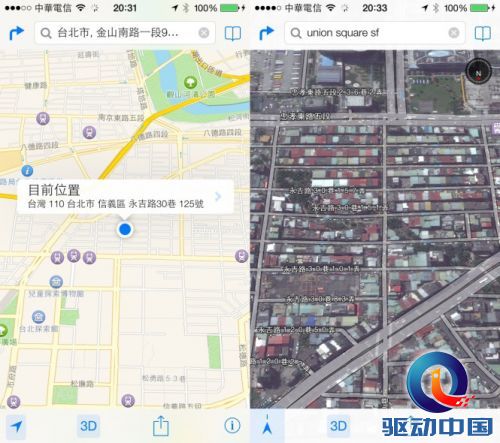
在台湾还是具备 Turn-by-turn 语音导航功能,不过仍缺乏大众运输资讯。
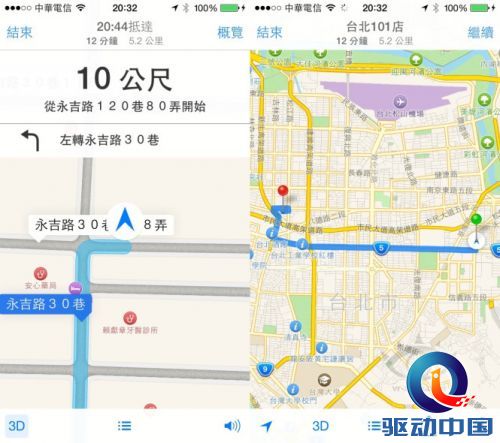
如果是在美国的话可就不同了,Apple 地图的资讯比一开始更详细,而且有更多城市拥有3D 地图。
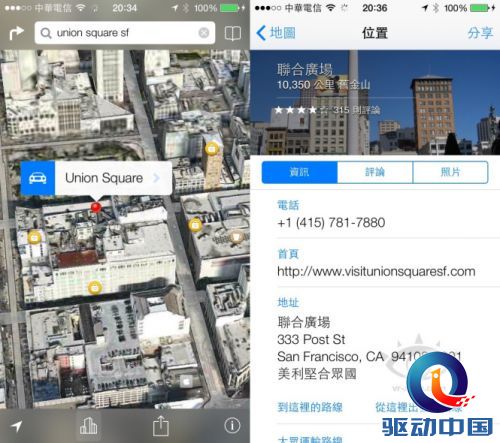
而美国导航功能也可以在3D 地图的模式下运行。

相机和照片
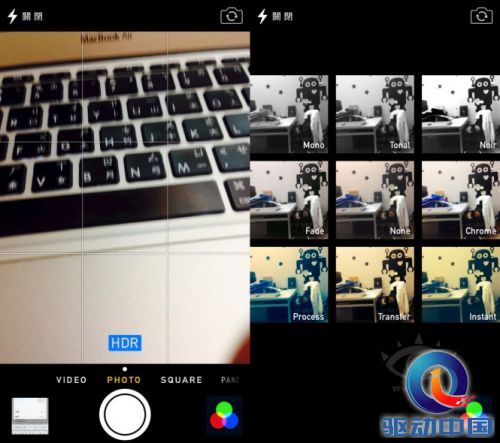
除了多个大型功能更新外,iOS 7 还具备了其他界面和操作上的改变,例如相机功能加入了方型照片和色调滤镜,并将功能选单改成滑动型式,使用起来更为方便。
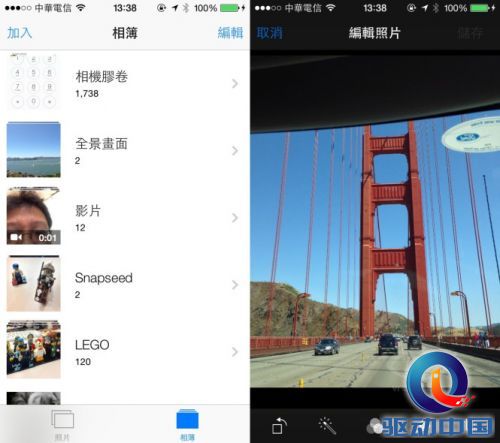
而照片程序则加入了时刻和选集两个自动分类功能,选集可以依照地点分类你的照片,而时刻顾名思义则依照时间分类你的照片。
你当然还是可以用原来的相册形式来检视照片,而照片编修功能则像相机一样加入更多色彩滤镜。
App Store
App Store 也有新功能,现在 App Store 可以利用用户所在的地理资讯,推荐附近用户常用的程序。
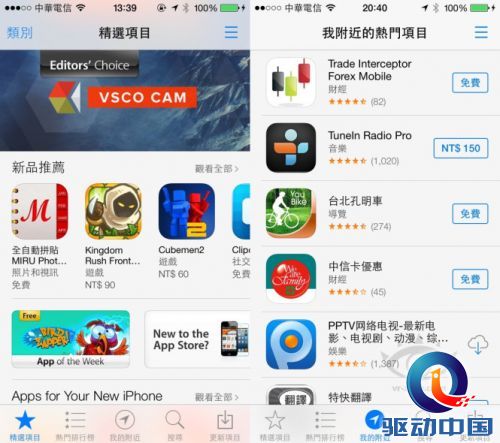
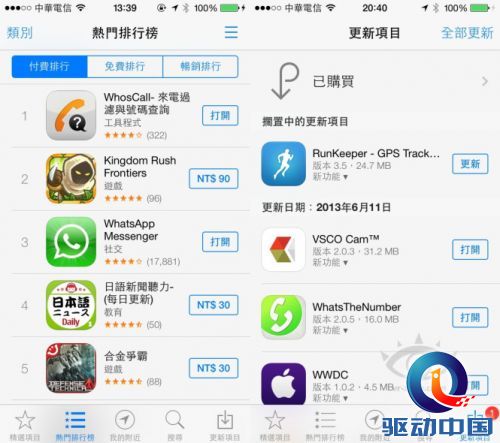
另外 App Store 也加入了自动更新功能,让你的程序随时保持在最新版本,当然如果你不想自动更新,也可以在设定中关闭。
其他
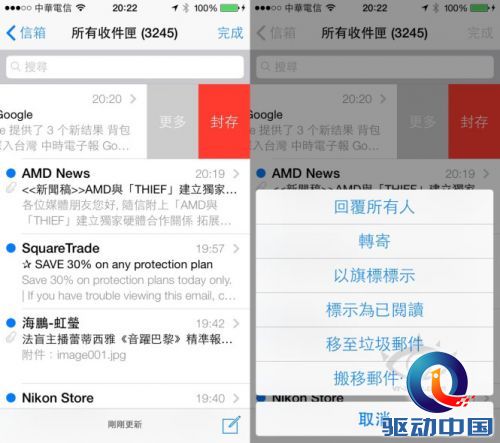
而邮件则加入了向左滑动手势,用来叫出删除和更多动作选项。
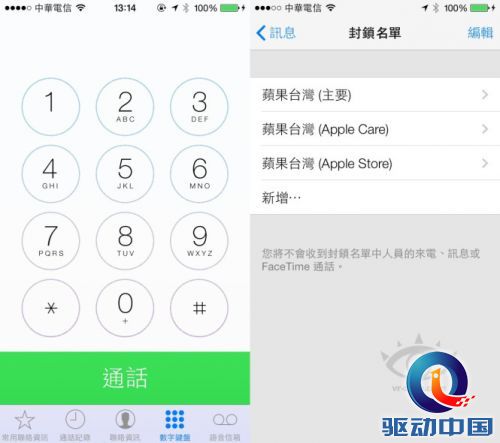
电话功能采用 iOS 7 风格的界面,并加入封锁功能,让用户可以阻挡不想要的来电,不过一旦封锁后电话、简讯和 Facetime 都会同时封锁,无法个别设定。
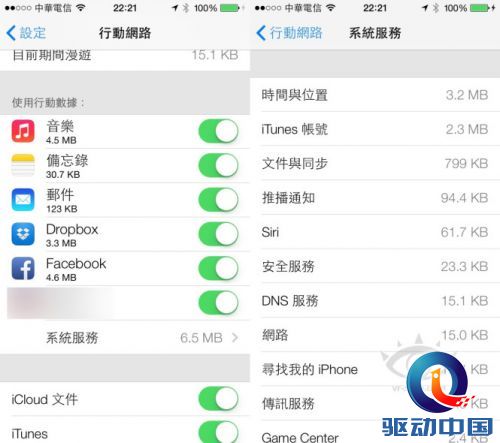
iOS 7 提供更详细的移动流量资讯,让你可以看出什么程序或是系统服务吃掉你最多的移动流量。
本文来自vr-zone.com,驱动中国二次编译。