
LAB让图片看起来更清晰
AI摘要
由 AI 生成 · 仅供参考
原图: 效果图: 打开图片,并在菜单选项中打开直方图 学过色阶知识的人应该知道,左边的山峰高就说明图片偏暗,右边的山峰高偏亮,而中间高侧偏灰; 从直方图看这张图片是偏暗和灰,那么我们要想办法调亮图片降低中性灰,
原图:

效果图:
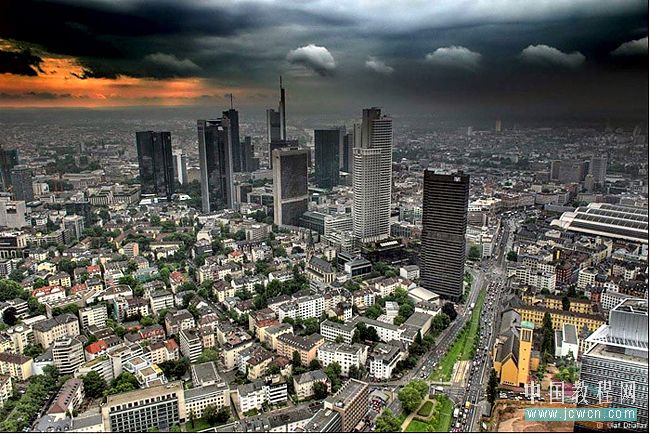
打开图片,并在菜单选项中打开直方图
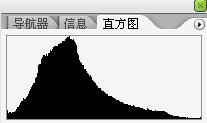
学过色阶知识的人应该知道,左边的山峰高就说明图片偏暗,右边的山峰高偏亮,而中间高侧偏灰;
从直方图看这张图片是偏暗和灰,那么我们要想办法调亮图片降低中性灰,那样图片看起来就会清晰很;
还有,建议大家在处理图像的时候最好打开直方图,这样更有利于我们调色观察图片的色阶
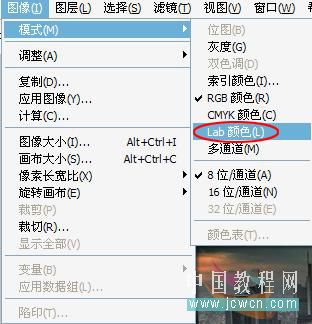
我们先把模式转到Lab颜色
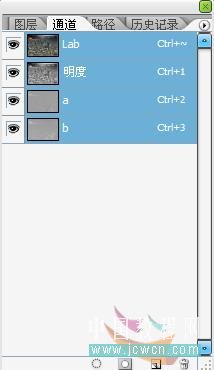
转到通道面板
分别调整明度、A、B的曲线
LAB跟RGB和CMYK一样都有自己的组成颜色,大家可以看一下通道中明度、A、B的颜色组成
注意一下曲线的调整
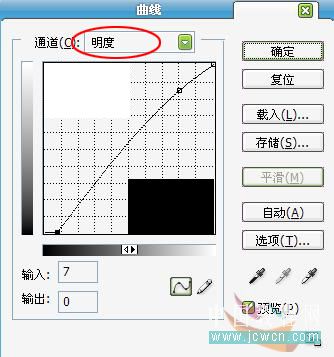
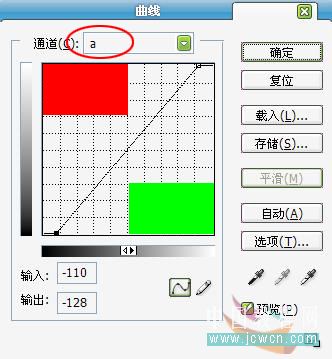
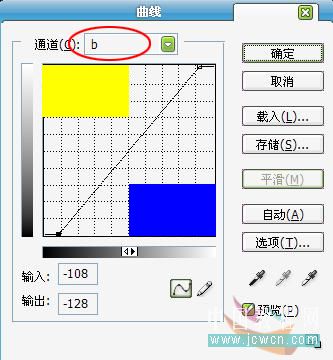
转回RGB模式
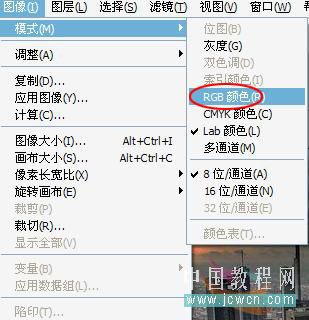
分别调整红、绿、蓝的对比度
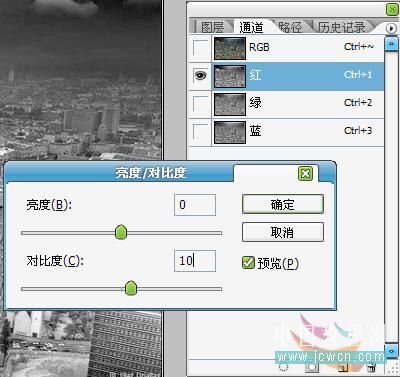
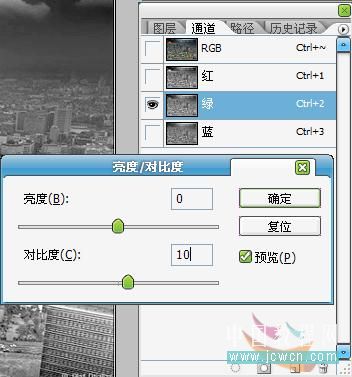
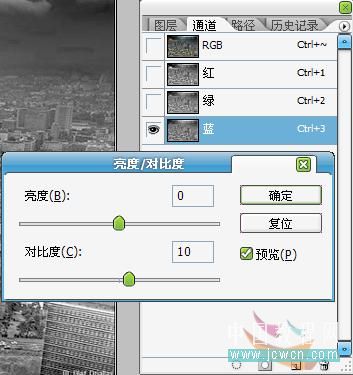
最后锐化一下,滤镜—锐化—USM锐化
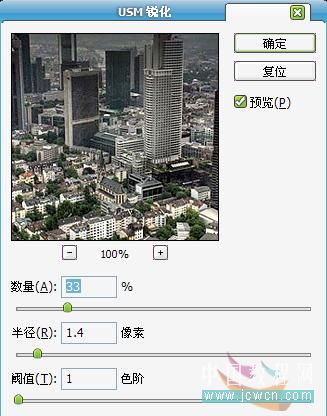
现在看看图片是不是清晰了很多呢,参数可以适当的调整,不同图片有不同的处理方法,大家不要跟着教程一板一眼的做,只要知道方法就行了,还要自己多思考多研究
版权声明:本文由驱动中国整理发布,转载需注明出处与原文链接。如有疑问请联系
editor@qudong.com。
来源:驱动中国 · 原文链接:https://www.qudong.com/article/14655.html
本文价值
★★★★★
—
成为第一个评分的人
登录后为本文打分
评论加载中…