
WPS移动版实用讲解:用表格完成考核分数评级
工作、学习中,考试不少,经常遇到评级问题。尤其是近几年,人们日渐意识到考试成绩属于隐私的问题。将考试成绩表按分数段划分成等级,成为很多学校推行的方式。其实很简单,WPS移动版的表格功能即可轻松完成这件事情。本文讲述如何用if函数将成绩分为A,B,C,D四个等级。
首先,要在WPS移动版中嵌套if函数实现分数转换为成绩等级,必须设定使用if函数的条件。假设A、B、C、D四个等级分别对应四个分数段,即60分(含)以下为D级;60~70分(含)为C级;70~90分为B级;90分(含)以上为A级。总分为100分。
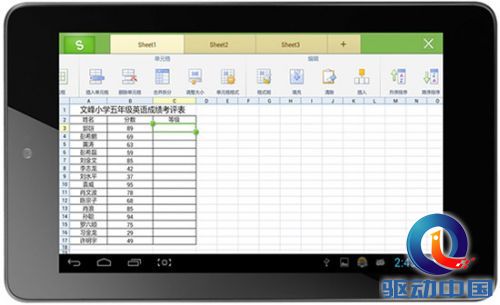
在WPS移动版中打开需要转换的表格文件。这里只列出了15名学生的成绩作为演示,在实际工作中,大家可根据需要在WPS移动版中自己拓展使用。
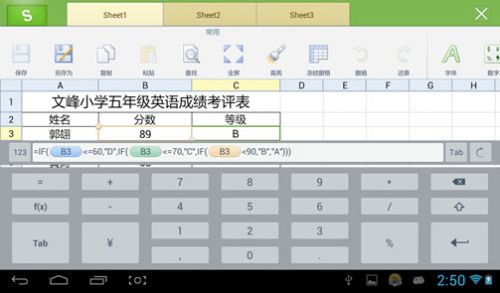
双击C3单元格,点击虚拟键盘左上角的“T”后,点击WPS移动版内置输入法键盘上的“f(x)”按钮,在常用函数列表中选择“IF”函数。
返回WPS移动版主界面,公式编辑栏中会显示“=IF()”,接着根据分数对应的等级,在括号中输入完整的条件判断公式,即“=IF(B3<=60,"D",IF(B3<=70,"C",IF(B3<90,"B","A")))”,确认后按回车键,此时即可看到郭翝89分属于B级。
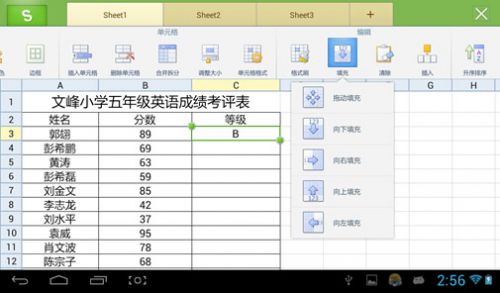
得到了C3单元格的等级后,使用填充功能得到全部等级。方法是在菜单栏找到填充功能,选择“拖动填充”方式即可,简单又方便。
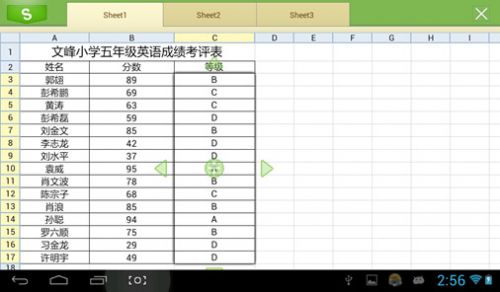
总评:本次实例讲解再次提到了if函数的使用方法。而且通过对学生的分数与等级的“配对”,也为大家解析了在WPS移动版中如何嵌套if函数。有了这些心得后,同学们在类似的情况一定能够事半功倍。
版权声明:本文由驱动中国整理发布,转载需注明出处与原文链接。如有疑问请联系
editor@qudong.com。
来源:驱动中国 · 原文链接:https://www.qudong.com/article/146676.html
本文价值
★★★★★
—
成为第一个评分的人
登录后为本文打分
评论加载中…