
为ppt录制旁白,让演示更生动
AI摘要
由 AI 生成 · 仅供参考
在播放幻灯片的时候,时常遇到重点问题当在这时用文字介绍可能要在幻灯片中写很多文字才能概括清楚,遇到这种问题的朋友可利用PowerPoint的录制旁白给文稿加入声音介绍。
在播放幻灯片的时候,时常遇到重点问题当在这时用文字介绍可能要在幻灯片中写很多文字才能概括清楚,遇到这种问题的朋友可利用PowerPoint的录制旁白给文稿加入声音介绍。
操作步骤
1、打开幻灯片单击“幻灯片放映”点击“录制旁白”。

2、然后出现“录制旁白”设置框,先“设置话同级别”和“更改质量”。
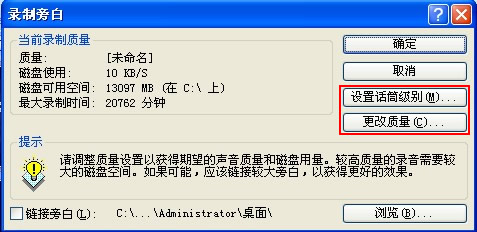
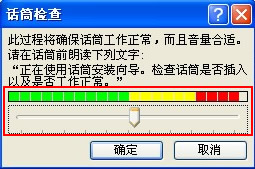
3、点击“设置话同级别”调试麦克风是不是好的,如图所示麦克风处于正常状态。
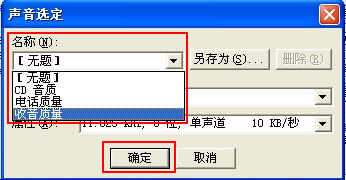
4、在“更改质量”这个根据需求而定。
5、都设置完后返回“录制旁白”设置框,点击“确定”此时提示是从“当前幻灯片”还是从“第一张幻灯片”开始录制声音。

6、录制完后,选择“保存”即可。
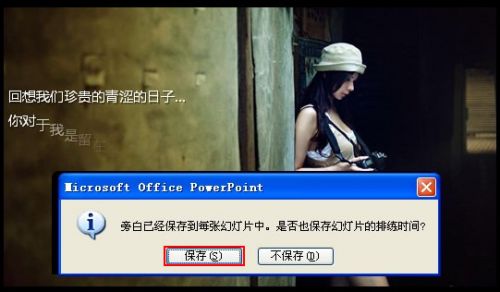
7、如要看那些录制了和哪些没录制声音的可预览,如“排练计时”一样显示时间。

版权声明:本文由驱动中国整理发布,转载需注明出处与原文链接。如有疑问请联系
editor@qudong.com。
来源:驱动中国 · 原文链接:https://www.qudong.com/article/153092.html
本文价值
★★★★★
—
成为第一个评分的人
登录后为本文打分
评论加载中…