
Photoshop新手挑战,打造液体流淌特效
AI摘要
由 AI 生成 · 仅供参考
这次PS教程给大家带来的是Photoshop打造液体流淌效果。下面先下载PS素材和看看教程的最终效果图,然后我们一起来学习这篇PS教程吧。
1绘制液体轮廓
这次PS教程给大家带来的是Photoshop打造液体流淌效果。下面先下载PS素材和看看教程的最终效果图,然后我们一起来学习这篇PS教程吧。
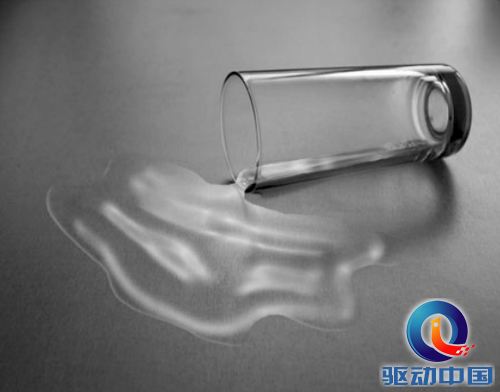
最终效果图
这是一张打翻杯子的图片,可以点击这里下载。
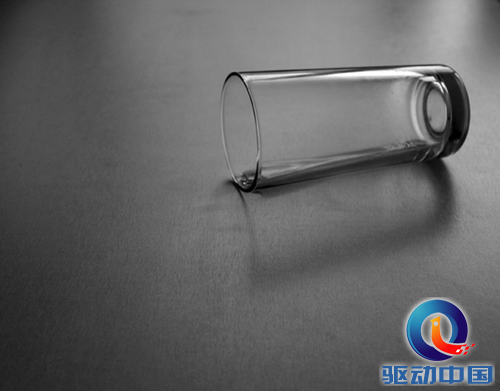
图00
现在想要加入水,打造一种水流出的效果。
步骤1:用画笔工具画出形状
创建新图层,用画笔工具画出液体基本形状。
需要圆润一点,画点时间去修饰吧。
使用硬边缘笔刷,在杯子中和杯口附近画出液体形状,颜色#848484
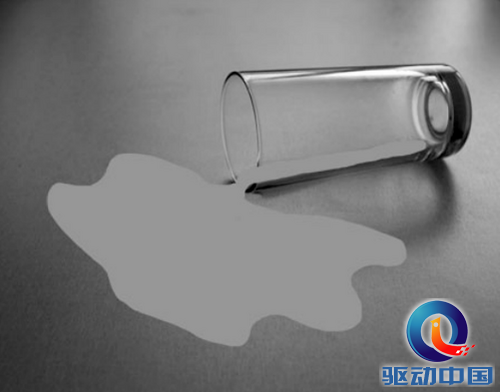
图01
步骤2:使用减淡工具
减淡工具可以减淡图像色彩,可以用作为形状的高光
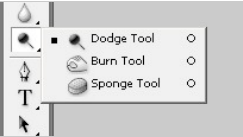
图02
减淡工具设置:
大小:45px
范围: 阴影
曝光度: 20%.

图03
此步结果
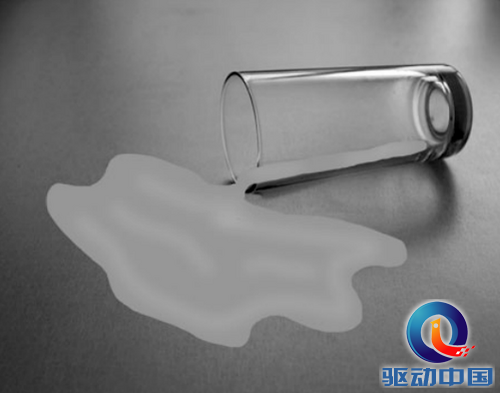
图04
步骤3:使用加深工具
加深工具可以加深色彩,可以给形状加入阴影。设置参数如下:
大小: 35px
范围 : 阴影
曝光度 15%

图05
结果:
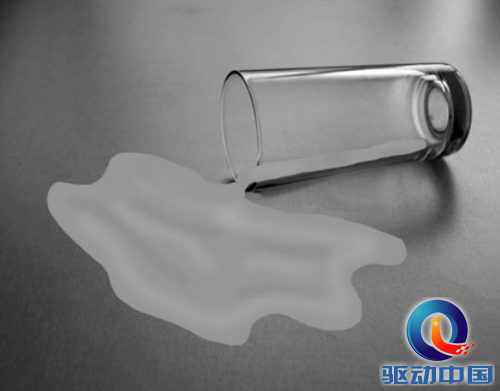
图06
2滤镜增加质感
步骤4:使用塑料包装滤镜
现在开始打造液体效果,使用滤镜库>艺术效果>塑料包装:
高光强度: 13
细节: 15
平滑度: 14
参数可自行调节
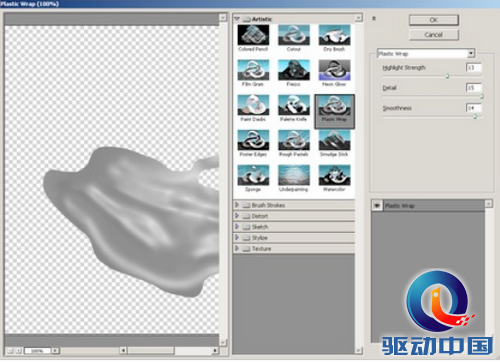
图07
结果
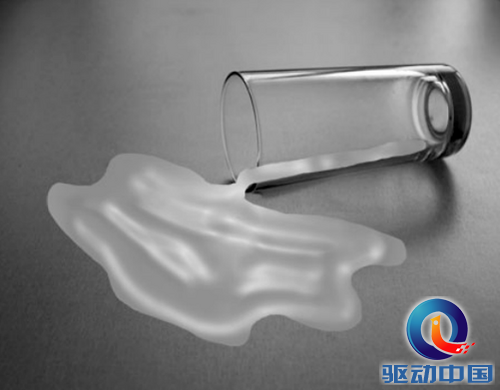
图08
步骤5:使用强光模式
可以再进行一点阴影和高光的调整。
液体图层,混合模式从正常变为高光。
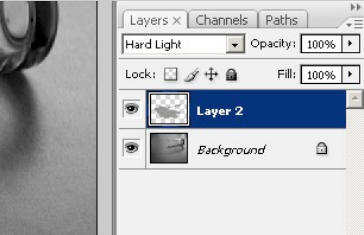
图09
移除了灰色,仅剩下阴影和高光:
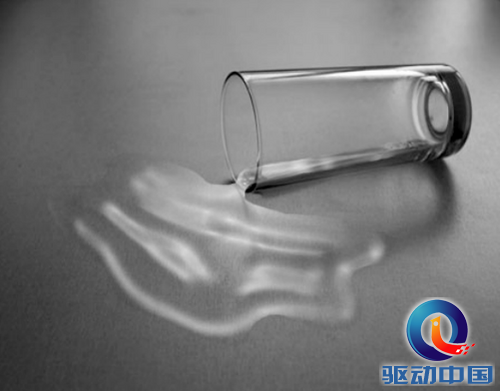
图10
步骤6:斜面和浮雕
进入混合模式,加入斜面和浮雕效果让液体更逼真一点。参数:
样式:内斜面
方法:平滑
高光模式:滤色
阴影模式:正片叠底
数值参考下图
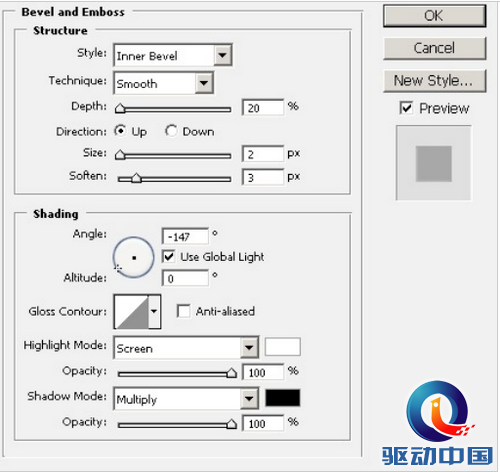
图11
如果想要调节液体颜色,图像>调整>色彩平衡,满意为止。
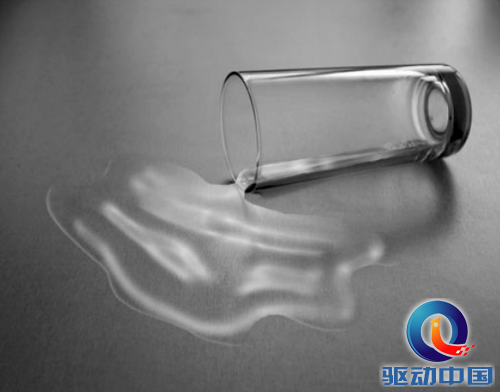
图12
版权声明:本文由驱动中国整理发布,转载需注明出处与原文链接。如有疑问请联系
editor@qudong.com。
来源:驱动中国 · 原文链接:https://www.qudong.com/article/153276.html
本文价值
★★★★★
—
成为第一个评分的人
登录后为本文打分
评论加载中…