
Photoshop创建碧波水纹文字特效
AI摘要
由 AI 生成 · 仅供参考
这次PS教程带来Photoshop创建漂亮的水纹文字特效。
1制作水纹背景
这次PS教程带来Photoshop创建漂亮的水纹文字特效。下面先看看最终效果图吧。

图00
1,创建大小为1880×1800像素的新文件,填充黑色背景。
图01
2,现在我们需要一张漂亮 的水纹背景,我选取的是这张,然后调整不透明度为60%
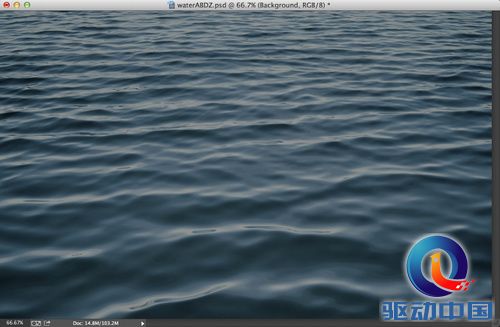
图02
3,依次点击:图层 > 新建调整图层 > 色相和饱和度,调整色相为0,饱和度为-71,明度为0

图03
4,依次点击图层 > 新建调整图层 > 色阶,调整输入数值为0,0.5,255
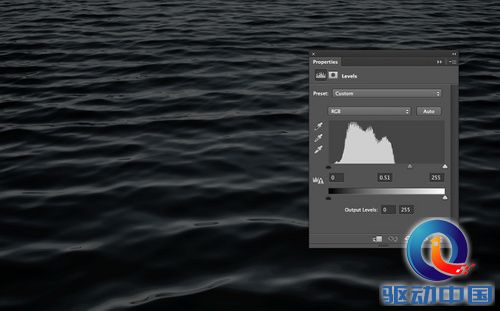
图04
5,依次点击图层 > 新建调整图层 > 亮度与/对比度,调整数值为0,-34
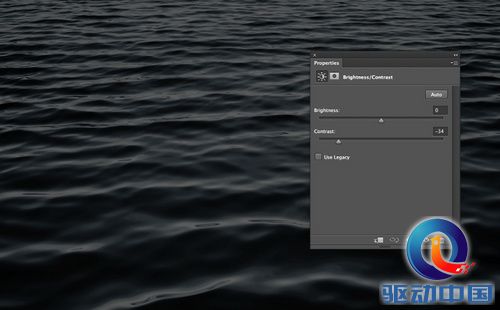
图05
6,新建一个置顶图层,填充为黑色,变混合模式为正片叠底,然后用白色柔边画笔涂画,此举是为了制造氤氲的光晕效果,最后保存为PSD格式
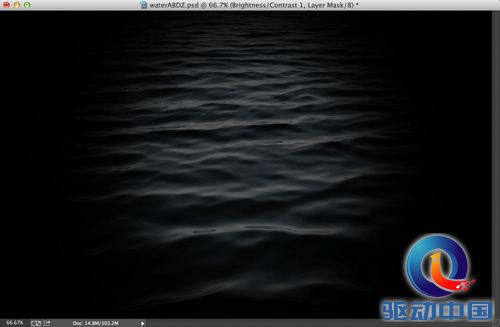
图06
2设计文字样式
7,添加上你的LOGO或文字图像

图07
8,添加置换滤镜,数值如下,导入第六步保存的PSD,混合模式变为线性减淡

图08
9,这是你现在看到的结果,效果取决于你的水纹纹理的图像,你可以尝试不同的版本,满意为止。
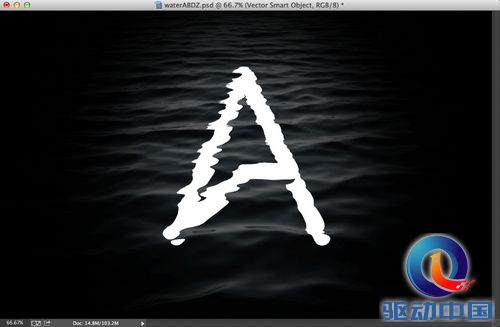
图09
10,依次点击滤镜 > 模糊 > 高斯模糊,数值设置如下:
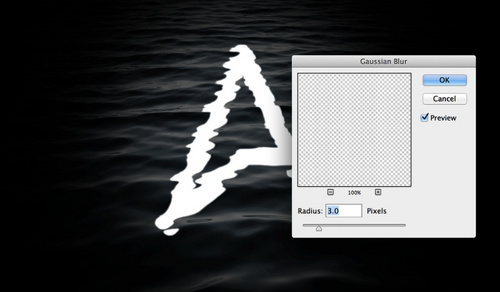
图10
11,为图层添加蒙版,然后用最细微的画笔涂抹LOGO的边缘,顶部、底部等,使它看起来更像在水中。
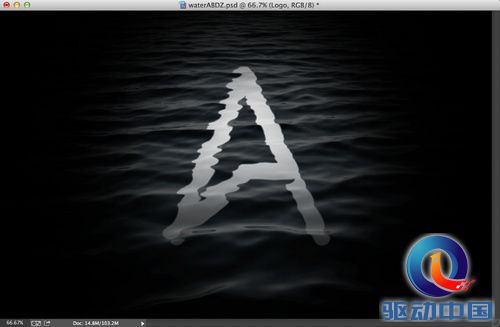
图11
最后, 复制水波波纹的图层后置顶,变混合模式为叠加,好了,现在你可以尝试着去做一个了,既简单又好看的水纹效果。

图12
版权声明:本文由驱动中国整理发布,转载需注明出处与原文链接。如有疑问请联系
editor@qudong.com。
来源:驱动中国 · 原文链接:https://www.qudong.com/article/153321.html
本文价值
★★★★★
—
成为第一个评分的人
登录后为本文打分
评论加载中…