
AutoCAD教程:AutoCAD 2013安装激活图文教程
Autocad2013中文版是世界领先的二维和三维图形设计软件,软件提供了强大、灵活的功能,可实现卓越的产品设计和造型。Autocad2013中文版是二维图形、三维图形设计首选的软件。这里给大家分享的是官方最新版本的Autocad2013中文版,马上下载体验Autocad2013新的功能吧。
1AutoCAD 2013安装激活详解(一)
Autocad2013中文版是世界领先的二维和三维图形设计软件,软件提供了强大、灵活的功能,可实现卓越的产品设计和造型。Autocad2013中文版是二维图形、三维图形设计首选的软件。这里给大家分享的是官方最新版本的Autocad2013中文版,马上下载体验Autocad2013新的功能吧。
AutoCAD 2013安装激活详解
AutoCAD 2013新增功能简介:
1. Autocad2013增强了用户交互命令行
2. Autocad2013增强了阵列
3. Autocad2013实现了画布内预览
4. Autocad2013可快速查看图形及图案填充编辑器
5. Autocad2013新功能光栅图像及外部参照
6. Autocad2013新功能 点云支持(增强功能)
1.用鼠标双击安装文件夹中的Setup.exe图标,开始安装Auto CAD2013简体中文版;如图:
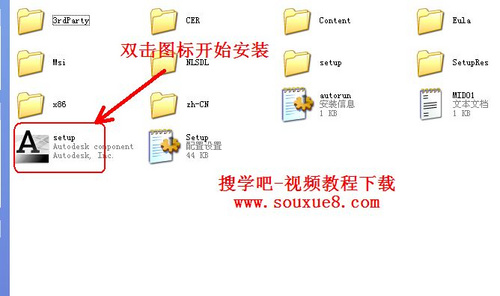
图01
2.在弹出的Auto CAD2013中文版安装界面中,点击【安装 在此计算机上安装】;如图:
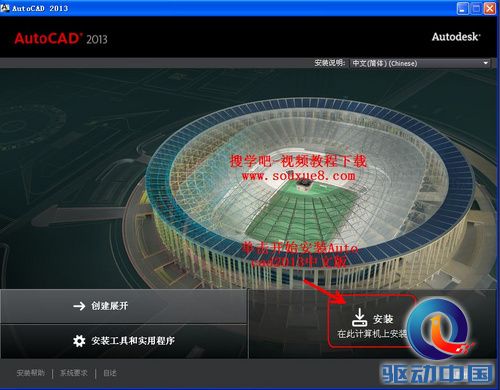
图02
3.安装Auto CAD2013中文版需要。NET Framework 4.0来支持,如果你的电脑没有安装。NET Framework 4.0,会弹出窗口,提示需要系统更新,单击【更新】按钮就可以了。如图:
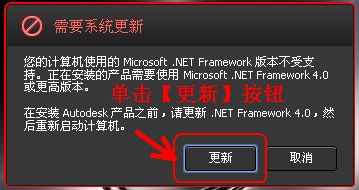
图03
4.系统会自动下载。NET Framework 4.0,下载完成后,弹出如下图界面,4.在 前面的方框里 点击鼠标左键,使之出现“√”号,选择上;单击【安装】按钮。
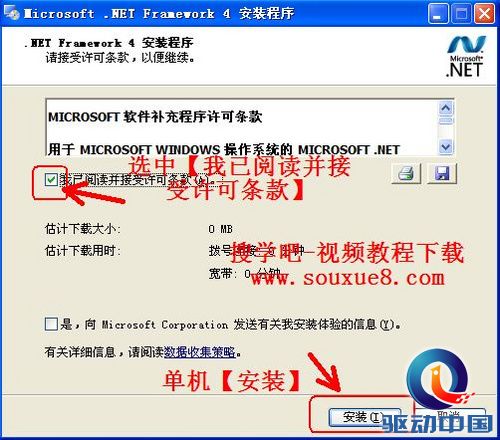
图04
5.等待。NET Framework 4.0正在安装到电脑上。
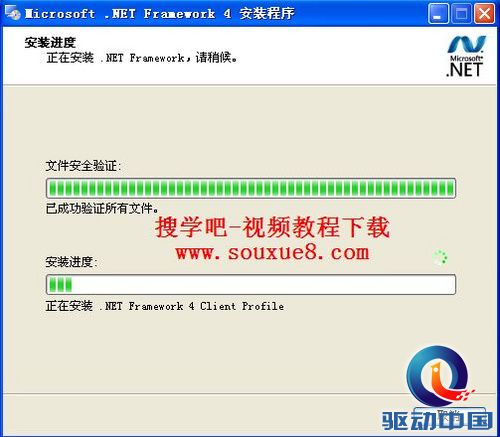
图05
6.单击【完成】,成功安装。NET Framework 4.0。

图06
7.重复第1-2步操作,在弹出的Auto CAD2013中文版窗口中选择【我接受】按钮,单击【下一步】继续安装;如图:
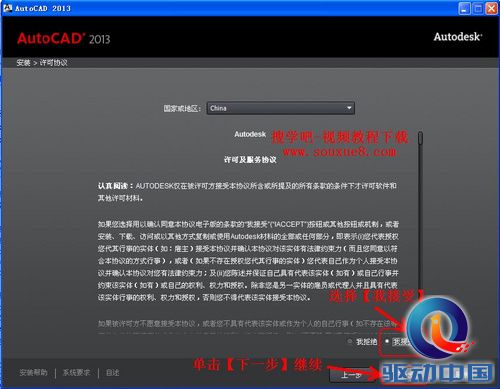
图07
8.输入你购买的Auto CAD2013中文版序列号和产品密钥;如果你没购买Auto CAD2013中文版序列号和产品密钥,可选择【我想要试用该产品30天】,单击【下一步】,继续安装Auto CAD2013中文版。
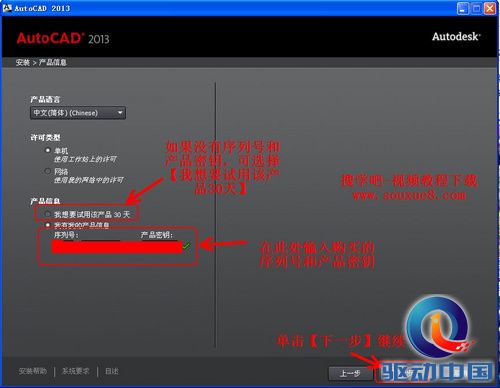
图08
2AutoCAD 2013安装激活详解(二)
9.单击【安装】按钮开始安装Auto CAD2013中文版;也可单击【浏览】更改Auto CAD2013安装目录。
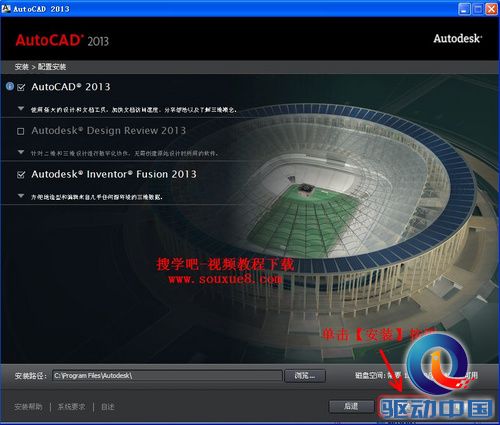
图09
10.Auto CAD2013中文版正在安装请稍后……(注:根据电脑配置不同,安装时间长短不一样,请耐心等候……)。
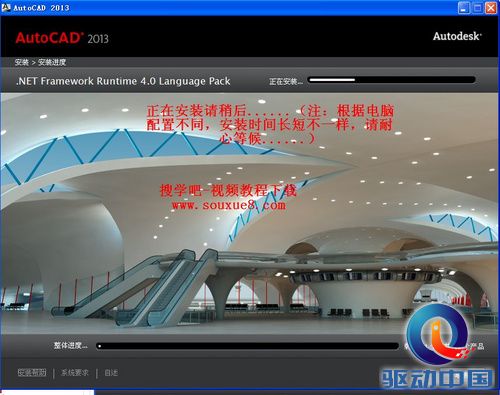
图10
11.到这一步,Auto CAD2013中文版就已经安装完成,单击【完成】按钮。
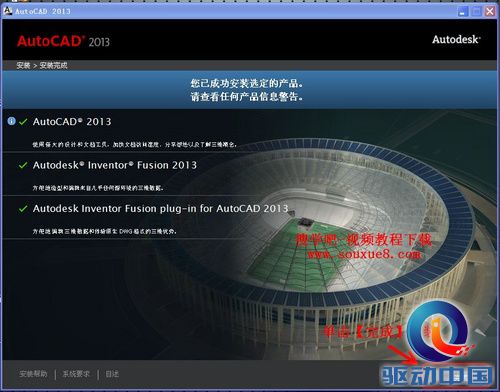
图11
如果你在Auto CAD2013中文版安装过程中,选择的是【我想要试用该产品30天】,那在首次启动Auto CAD2013中文版时需要激活Auto CAD2013中文版;如果你想继续试用,可不用激活,免费使用30天Auto CAD2013中文版。
12.首先双击电脑桌面上的Auto CAD2013中文版快捷启动图标,打开Auto CAD2013中文版。出现弹出窗口如下图,13.选择【我同意按照】;单击【我同意】;如图:
如果你没有购买Auto CAD2013中文版序列号和产品密钥,选择【试用】按钮,免费使用Auto CAD2013中文版30天;如果你购买了序列号和产品密钥,选择【激活】继续;
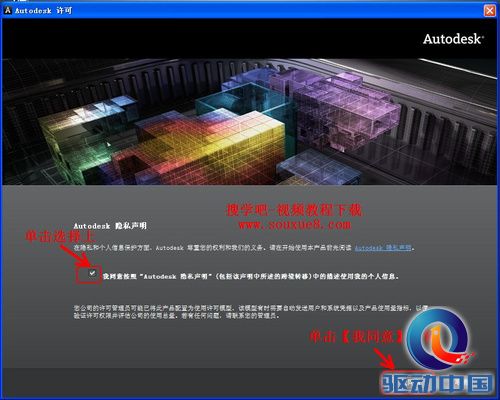
图12
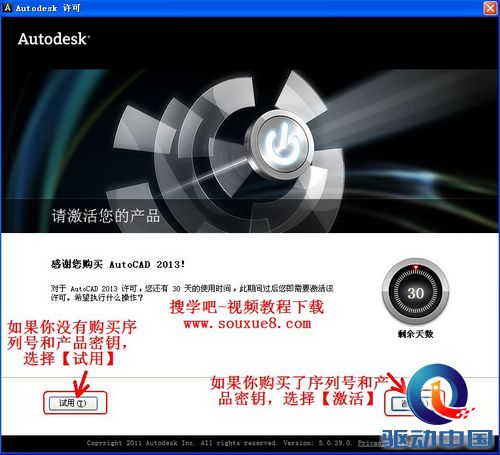
图13
13.打开点击右下角的【激活】按钮;在弹出对话框中点击关闭;
14.重新打开Auto CAD2013中文版,再次点击【激活】按钮,在弹出的对话框中选择选择“我具有Autodesk提供的激活码”;
15.(注:请购买正版Auto CAD2013中文版)。将算出的数字使用快捷键粘贴到输入框中完成激活。
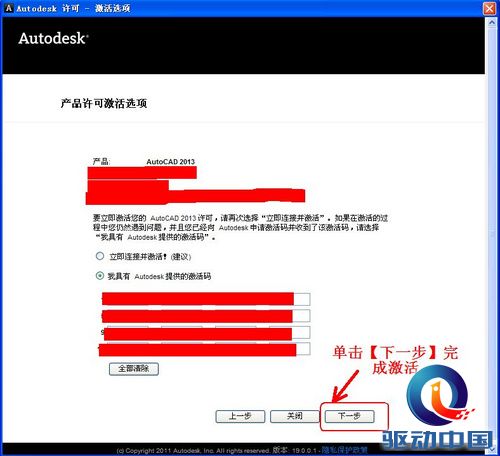
图14
16.至此,Auto2013中文版激活教程全部完成。
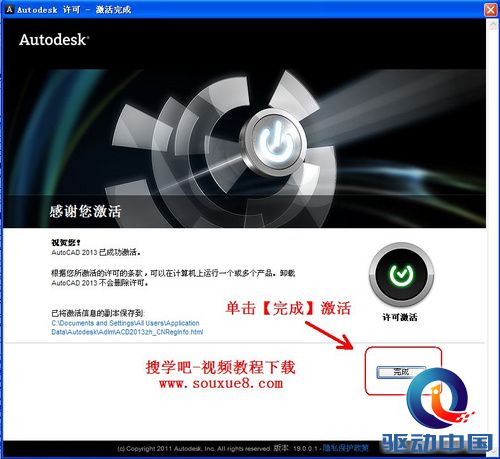
图15
5.Auto2013中文版工作界面:
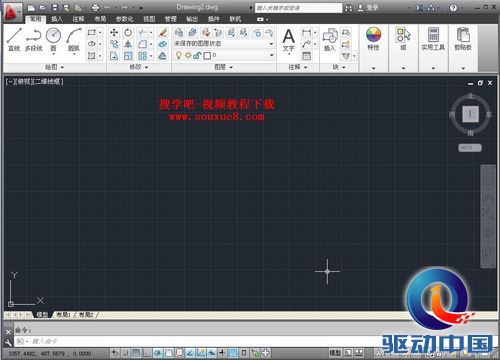
图16