
梦幻水中仙子 Photoshop打造玻璃瓶唯美人像
这篇PS教程主要是介绍Photoshop创意打造玻璃瓶中的世界人像后期合成。需要练习PS合成的网友要多加练习咯!
这篇PS教程主要是介绍Photoshop创意打造玻璃瓶中的世界人像后期合成。需要练习PS合成的网友要多加练习咯!
最终效果图
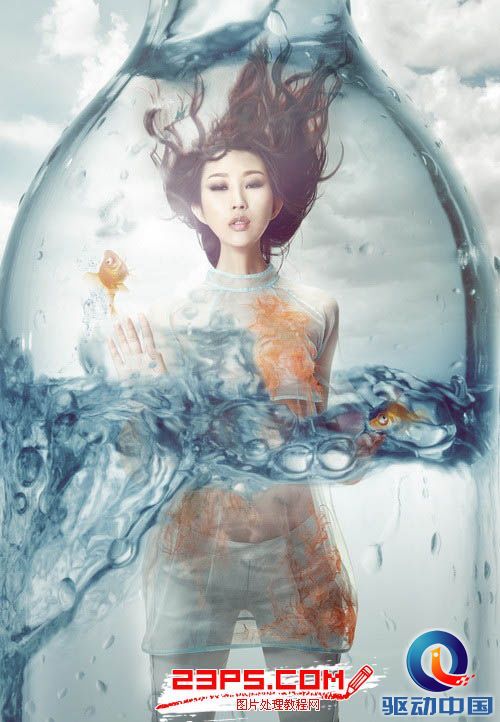
图00
原图
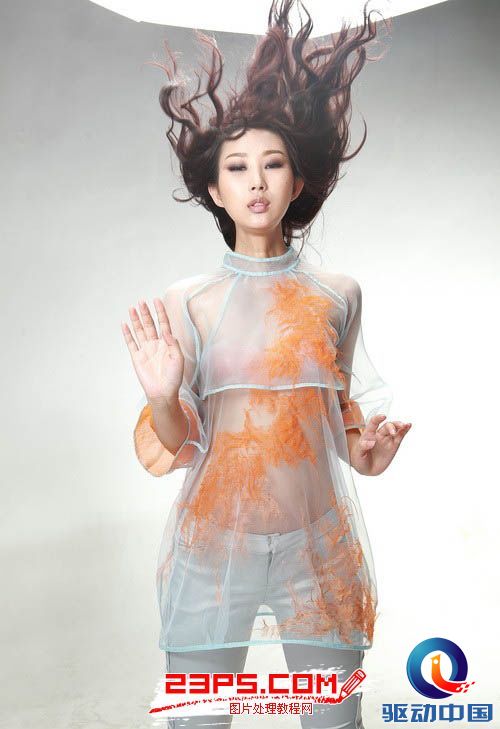
图01
1.调色:饱和度[参考数值:-25],打开曲线调整对比度,打开可选颜色,红色调整肤色,白色调整高光,黑色调整阴影。
修片:使用仿制图章工具修除皮肤瑕疵,再使用液化工具调整脸型体型。
抠图:使用钢笔工具描绘人物路径,头发部分保留背景,再将路径作为选区载入,选区反选删除背景。
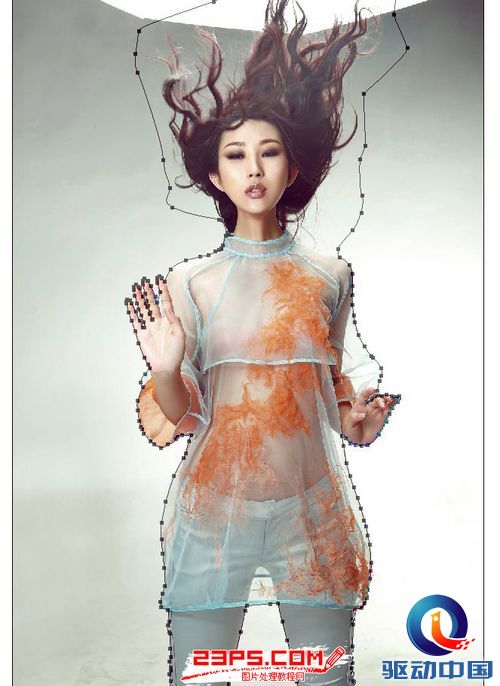
图02
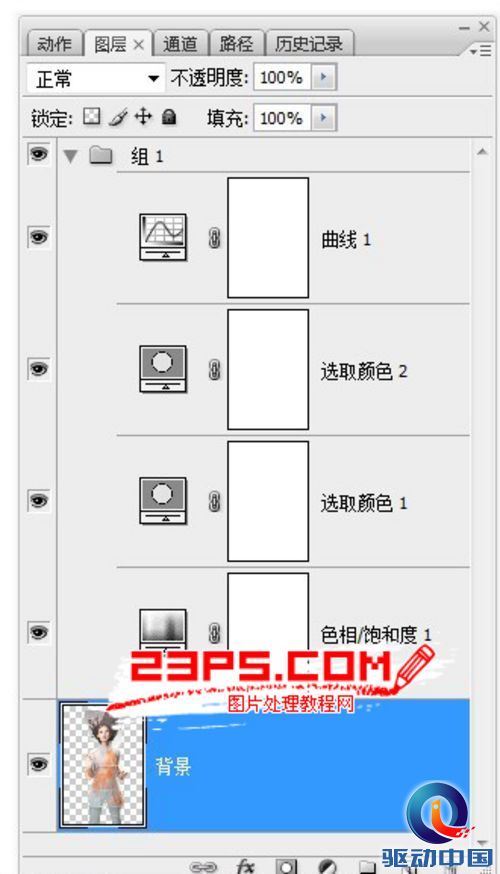
图03
2.添加素材一:瓶子,自由变换调整物件大小与位置,打开色彩平衡调整瓶子颜色[参考数值:中间调 -33.0.+36],再用套索工具选取局部羽化[参考数值:150],色彩平衡[参考数值:中间调 -8.0.+20 阴影:-14.0.+13]。
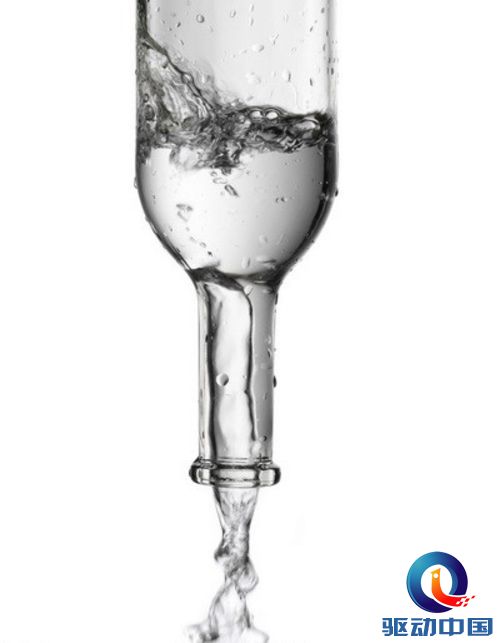
图04
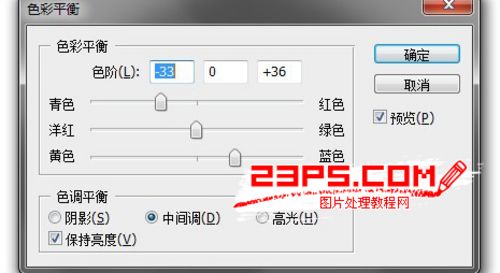
图05
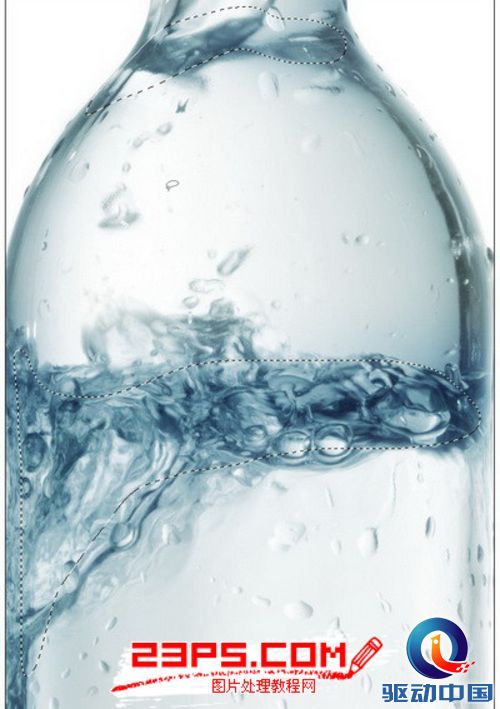
图06
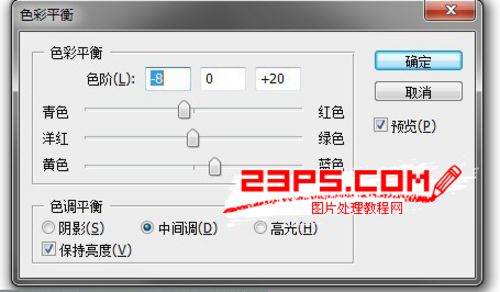
图07
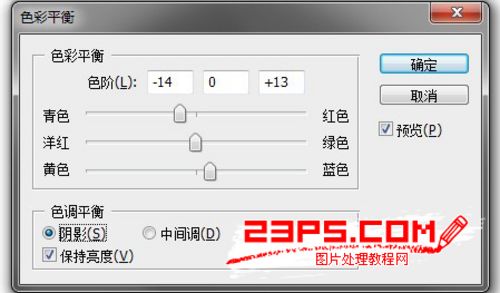
图08
3.将人物(图层一)放到瓶子中间,复制图层为图层一副本,添加矢量蒙版,前景色为黑色,用画笔擦掉人物被水覆盖的位置,头发背景也擦掉,适当控制画笔主直径和硬度不透明度,图层一混合模式改为正片叠底,同样添加矢量蒙版,擦除被水覆盖的位置。
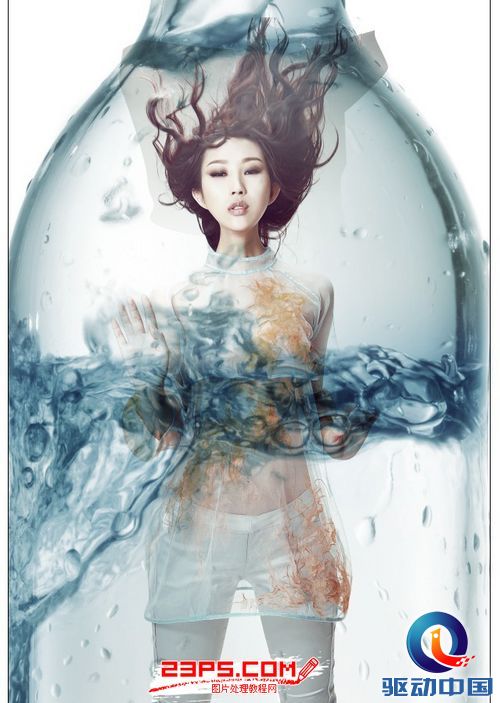
图09
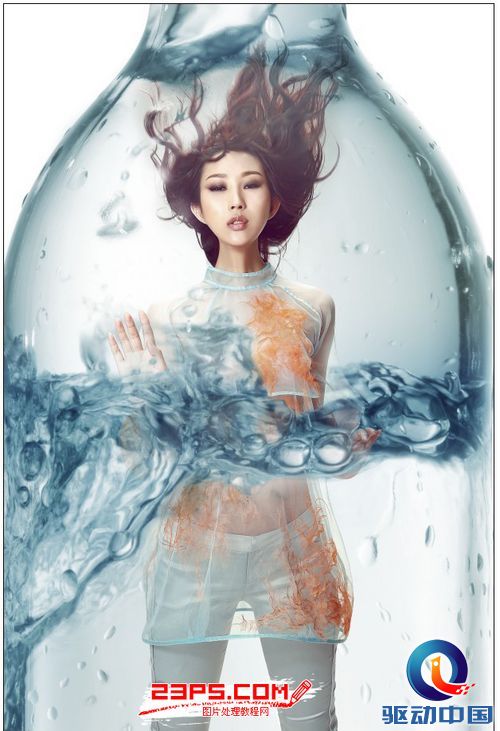
图10
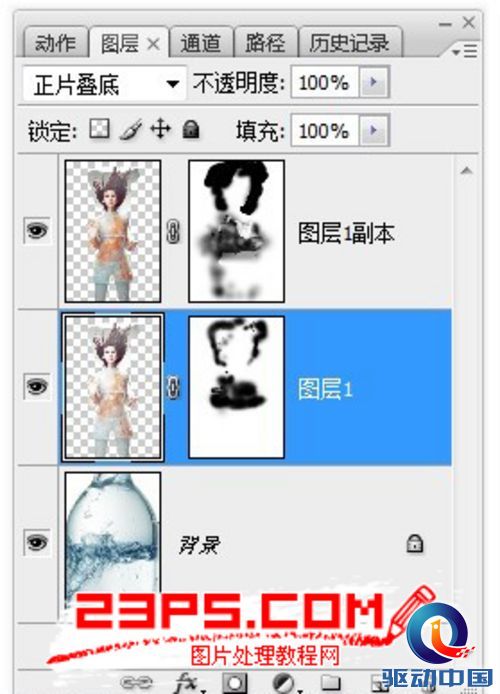
图11
4.添加素材二:波浪,饱和度-100,曲线调整对比度,混合模式改为正片叠底,置入图层一副本,添加矢量蒙版擦掉盖住人物上半身的波浪。
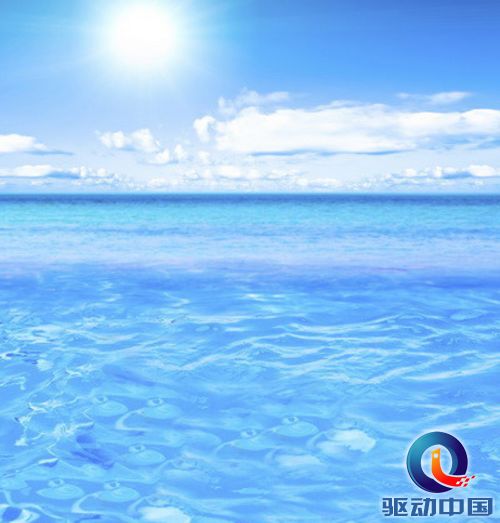
图12
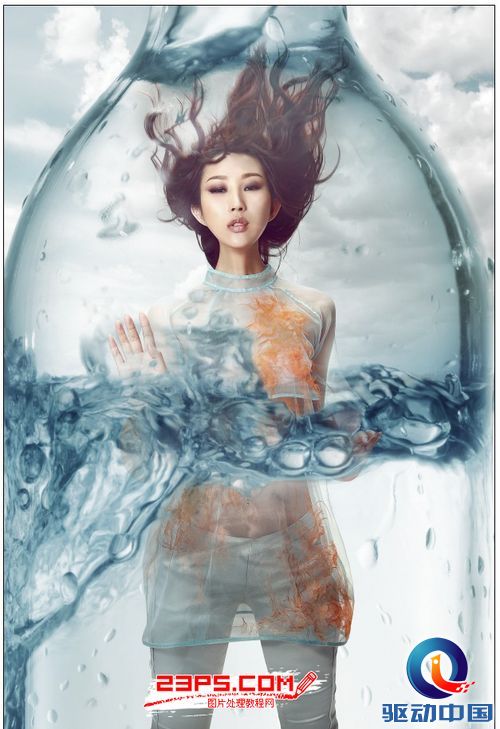
图13
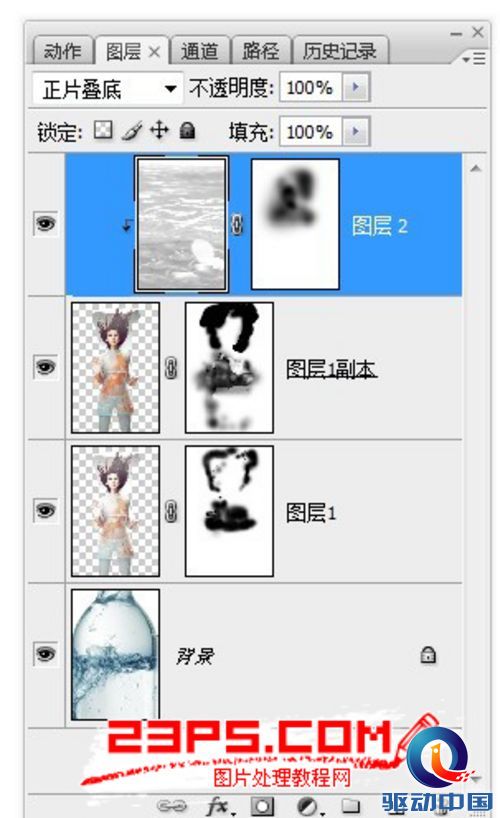
图14
5.添加素材三:金鱼,把跳跃的金鱼放到人物右手上方,混合模式改为正片叠底,把另一条金鱼放到水里,用钢笔工具描绘金鱼路径,再将路径作为选区载入,再将添加矢量蒙版,前景色为黑色,画笔不透明为30,擦除金鱼被水覆盖的部分。
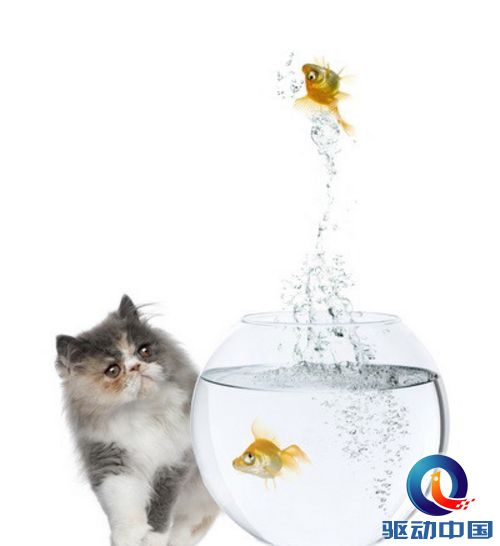
图15
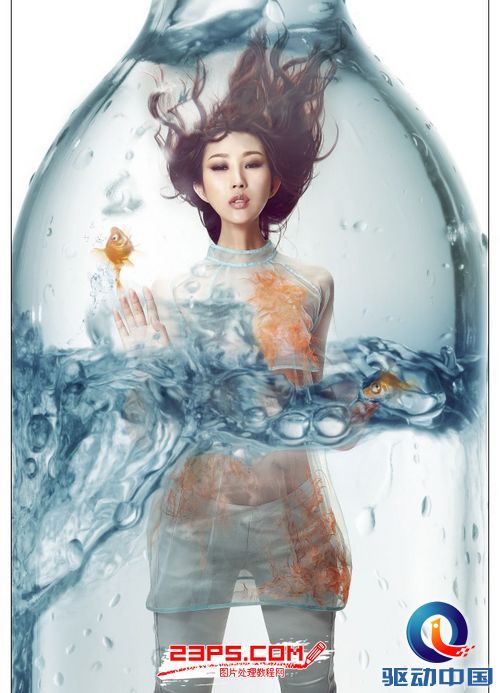
图16
6.添加素材四:天空,把天空放在人物图层下面,打开色相/饱和度调整天空颜色[参考数值:色相-16.饱和度-68.明度0],图层不透明度为70%, 添加矢量蒙版,前景色为黑色,使用画笔工具擦除不需要部分。
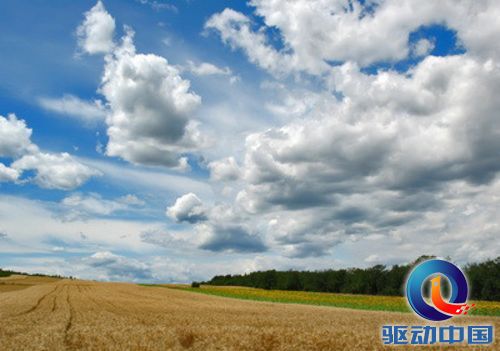
图17
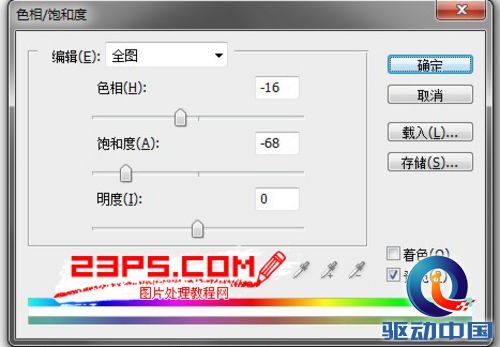
图18
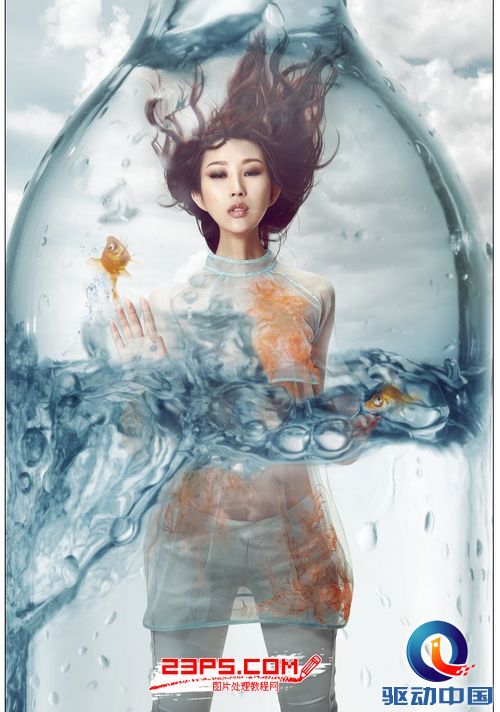
图19
7.创建新图层填充黑色,混合模式改为虑色,添加滤镜里的渲染/镜头光晕,调整光晕位置。
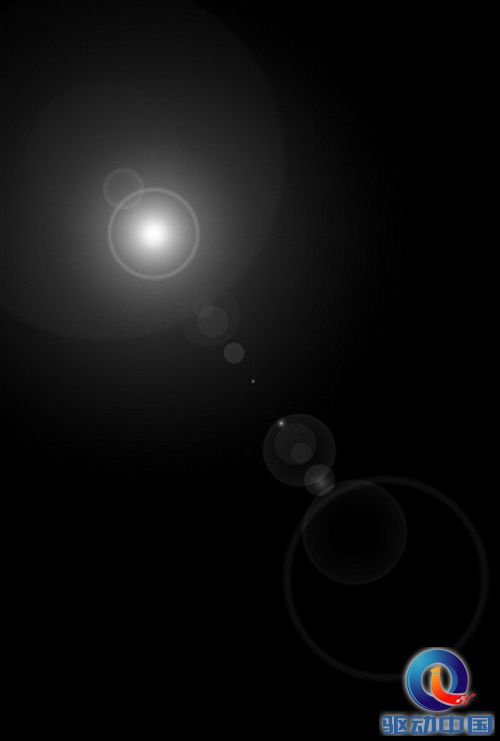
图20
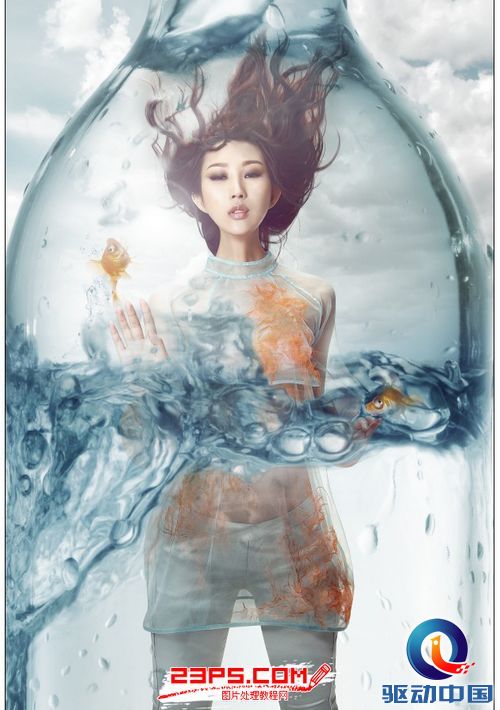
图21
8.并合图像,使用套索工具选取人物局部然后羽化[参考数值:100],用曲线增加亮度。
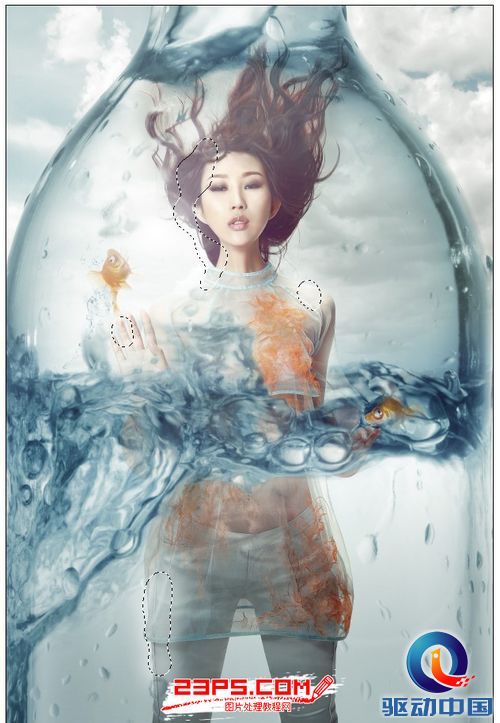
图22
完成效果图一
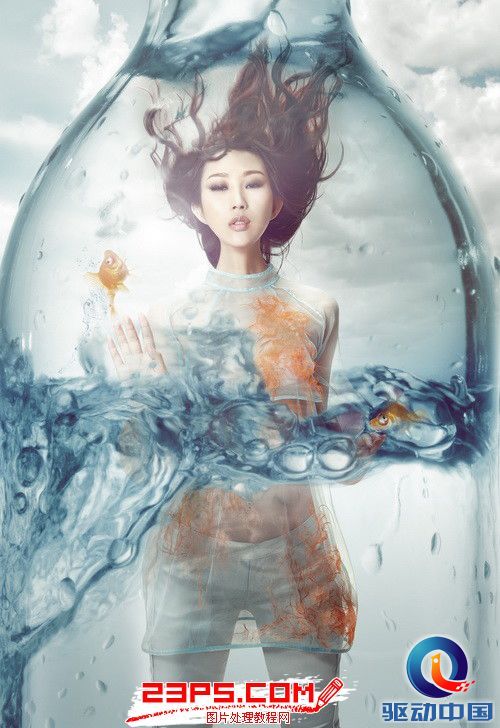
图23
完成效果图二
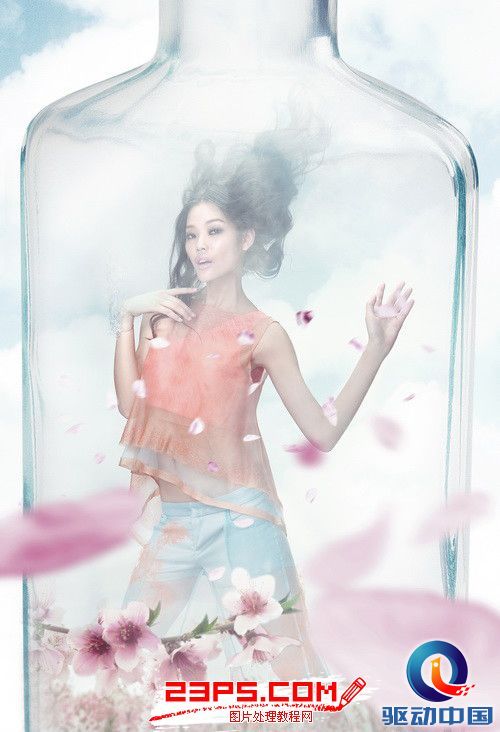
图24