
圣诞啦!Photoshop绘制超卡哇伊圣诞雪人
这期PS教程主要介绍怎么利用Photoshop制作圣诞雪人。在开始之前,需要找相关的素材参考一下,了解清楚构造及局部的光感构成。这一步非常重要,将影响作品的好坏及真实感。有了充足的准备,后期的刻画就会容易很多。马上开始PS吧!
这期PS教程主要介绍怎么利用Photoshop制作圣诞雪人。在开始之前,需要找相关的素材参考一下,了解清楚构造及局部的光感构成。这一步非常重要,将影响作品的好坏及真实感。有了充足的准备,后期的刻画就会容易很多。马上开始PS吧!
最终效果图

图00
1、制作之前,我们先把雪人拆分一下,分为头、围巾、躯干三大部分,如下图。

图01
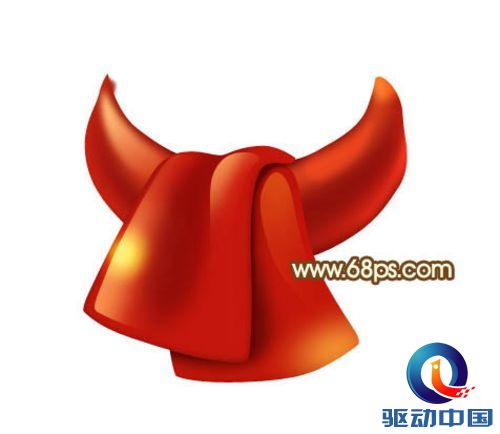
图02
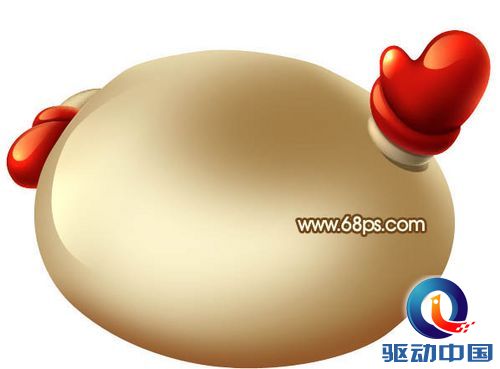
图03
2、新建一个600* 800像素的画布,背景选择白色。新建一个组,命名为帽子,如下图。

图04
3、新建一个图层,用钢笔勾出帽沿部分的轮廓,转为选区后由左边向右拉出图6所示径向渐变。
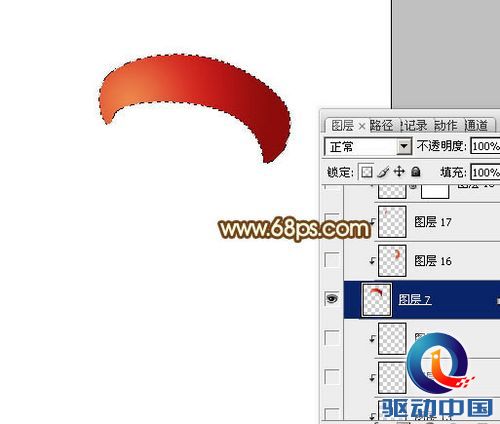
图05
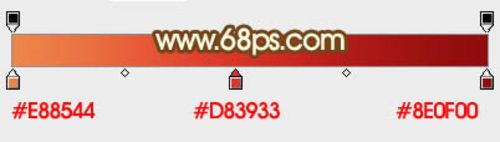
图06
4、新建一个图层,按Ctrl+ Alt + G 创建剪贴蒙版,然后在当前图层下面新建一个图层,用钢笔勾出右边的高光部分,转为选区后羽化6个像素,填充红色:#D95734。
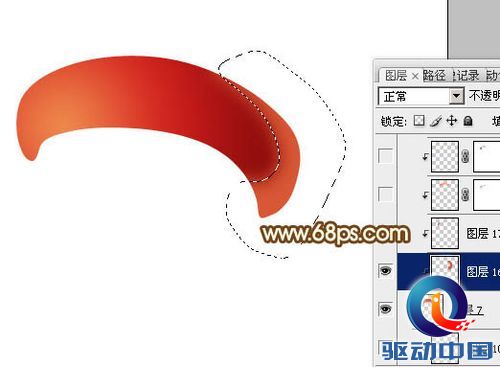
图07
2绘制雪人帽子(二)
5、新建一个图层,用钢笔勾出左边的暗部选区,羽化5个像素后填充暗红色。
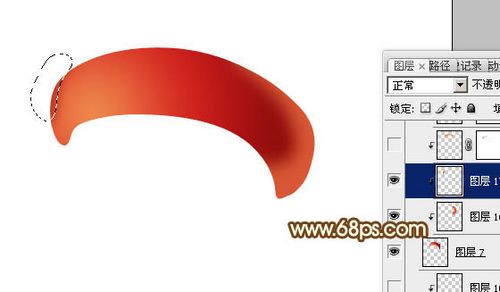
图08
6、新建一个图层,用钢笔勾出顶部的高光选区,羽化5个像素后填充橙红色。
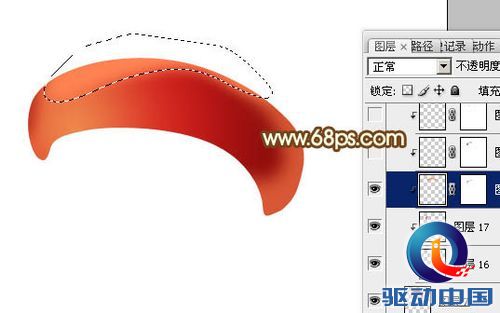
图09
7、新建一个图层,用钢笔勾出左上角高光部分,羽化3个像素后填充橙黄色。
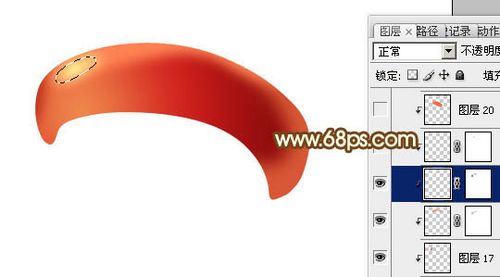
图10
8、把当前图层复制一层,混合模式改为“强光”,按Ctrl+ T 适当缩小一点,加强高光中心的亮度。
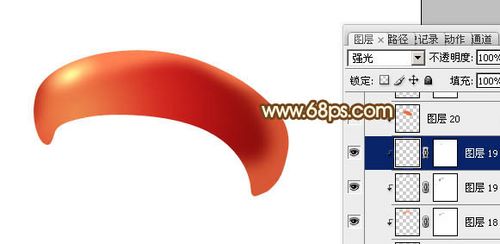
图11
9、新建一个图层,用钢笔勾出底部高光选区,羽化5个像素后填充橙红色,左侧再用减淡工具涂亮一点。
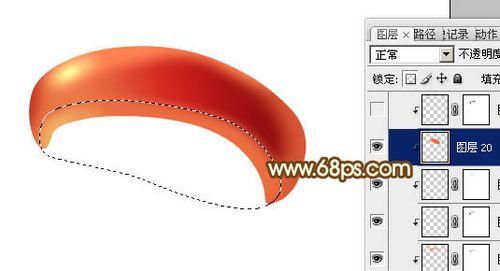
图12
10、新建一个图层,用钢笔勾出左侧底部高光选区,羽化3个像素后填充橙黄色。
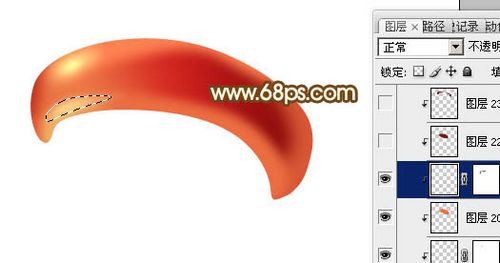
图13
11、新建一个图层,用钢笔勾出底部暗部选区,羽化3个像素后填充暗红色。
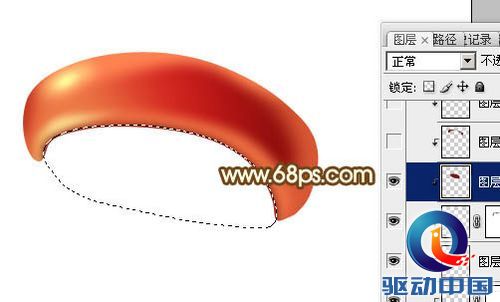
图14
12、新建一个图层,用钢笔勾出顶部暗部选区,羽化3个像素后填充暗红色。
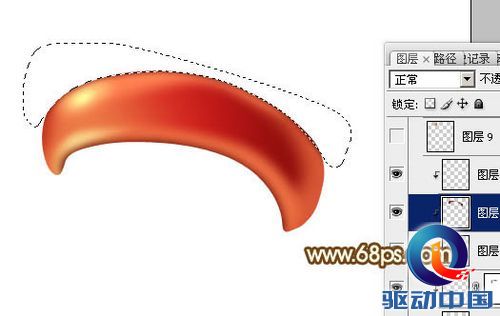
图15
13、在当前组的最下面新建一个图层,用钢笔勾出帽子顶部的选区,填充暗红色。
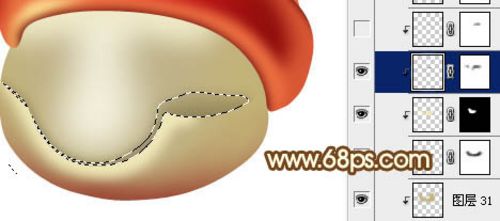
图16
14、新建一个图层,按Ctrl+ Alt + G 创建剪贴蒙版,然后在当前图层下面新建一个图层,用钢笔勾出左侧的高光选区,羽化20个像素后填充红色。
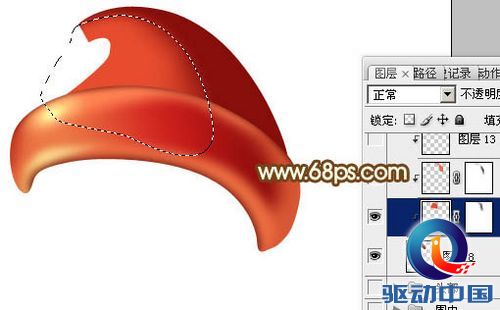
图17
3制作雪人脸部
15、新建一个图层,同上的方法制作右侧及顶部的高光,过程如图18- 20。
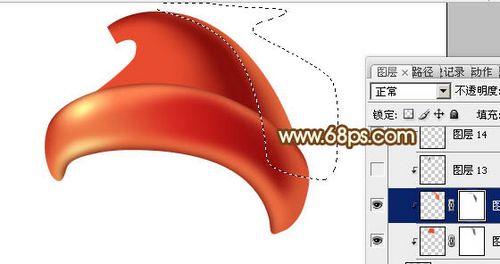
图18
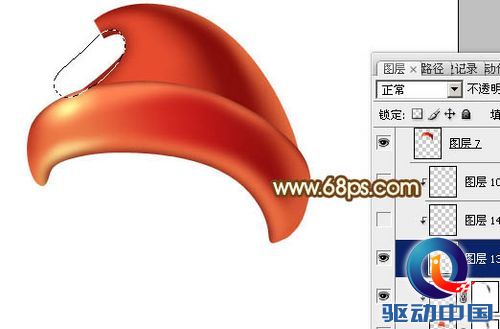
图19
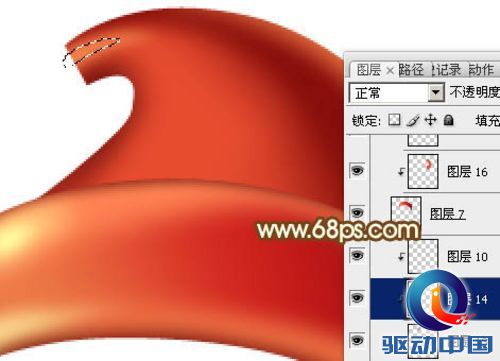
图20
16、在当前组的最上面新建一个图层,用椭圆选框工具拉一个小的正圆选区,拉上图22所示的径向渐变。然后再加上高光,效果如图23。
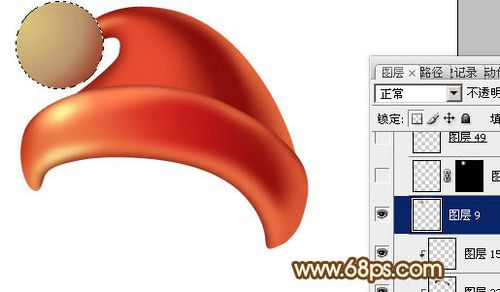
图21
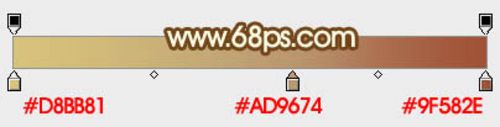
图22
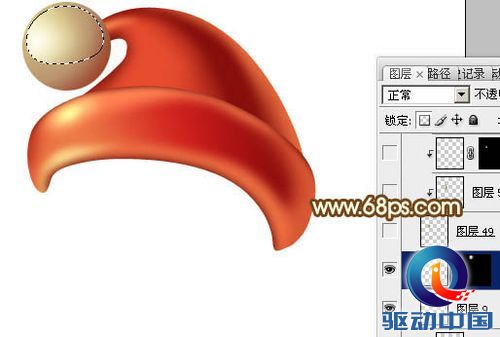
图23
17、在当前组下面新建一个组,命名为“头部”,然后在组里新建一个图层,用钢笔勾出脸部轮廓,转为选区后填充黄褐色,如下图。
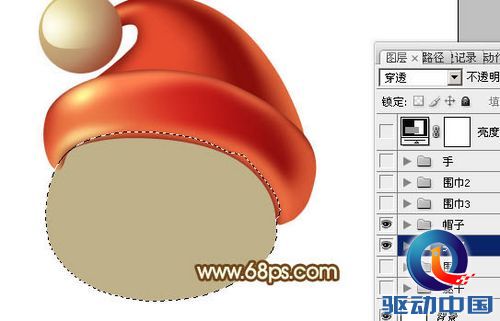
图24
18、新建图层后按Ctrl+ Alt + G 创建剪贴蒙版,然后同上的方法刻画高光和暗部,过程如图25 - 27。
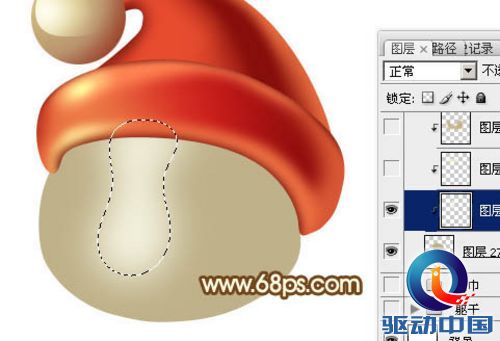
图25
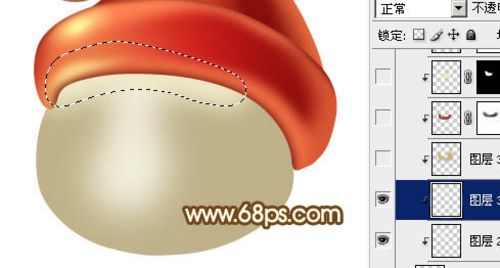
图26
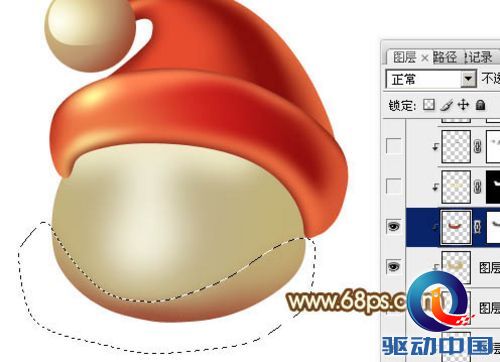
图27
4制作雪人围巾及躯干回顶部
19、新建图层,同上的方法刻画嘴部,过程如图28- 31。

图28
图29
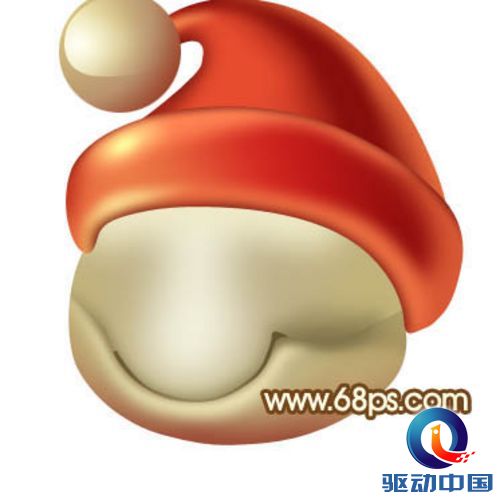
图30
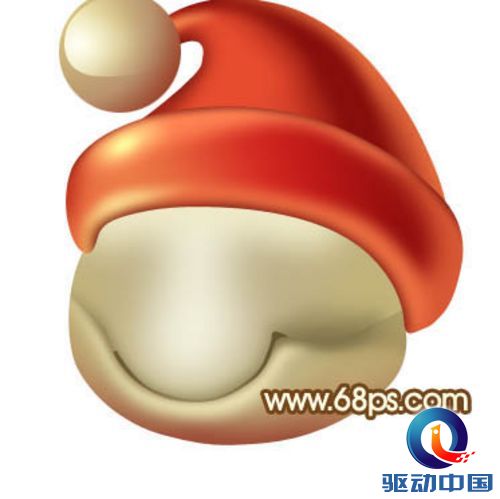
图31
20、新建图层,刻画五官部分,过程如图32,33。
图32

图33
21、新建组,同上的方法制作围巾及躯干部分,如图34,35。
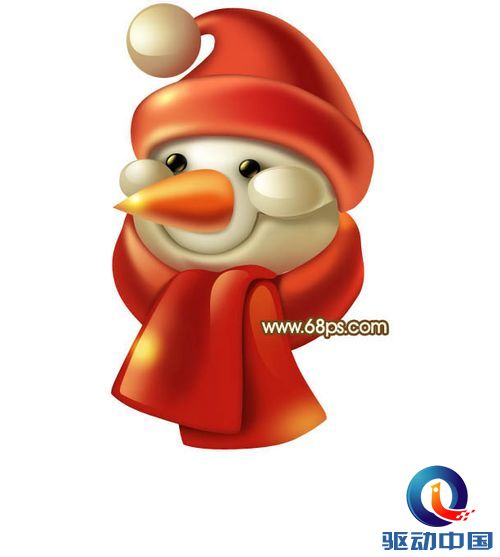
图34

图35
最后调整一下细节和整体颜色,完成最终效果。

图36