
湛蓝冰激!Photoshop创建蓝色文字特效
本教程为Photoshop的基础实例,通过调整文字的图层样式和添加星形图案,设计出蓝色水晶的文字特效。希望大家喜欢!
1设计文字的图层样式
本教程为Photoshop的基础实例,通过调整文字的图层样式和添加星形图案,设计出蓝色水晶的文字特效。希望大家喜欢!
最终效果图

图0
1、选择“文件/新建”菜单,打开“新建”或者Ctrl+N对话框 名称为:PS泛着光泽玻璃文本,宽度:为800像素, 高度:为600像素, “分辨率”为72 , “模式”为RGB颜色的文档,如图1所示。
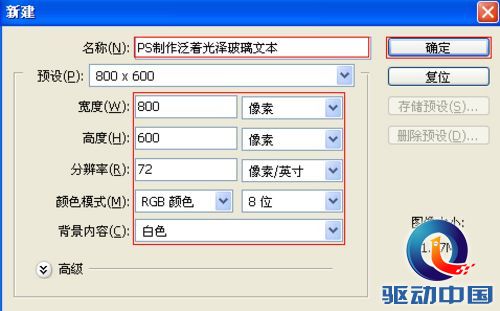
图1
2、在工具栏中分别设置前景色和背景色的RGB值,设置前景色的RGB值为:14、21、31,按键盘快捷键Ctrl+Delete填充,如图2所示。
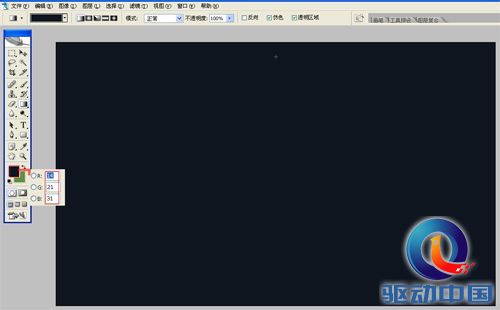
图2
3、单击工具箱中的横排文字工具 ,输入英文字母ghoe,然后在工具选项栏上设置字体:fontopoSOLID,大小:150点,颜色:白色,设置消除锯齿的方法:无,并双单击ghoe文字图层进入到图层样式,分别勾选投影、外发光、斜面和浮雕、颜色叠加、描边选项。如图3所示。
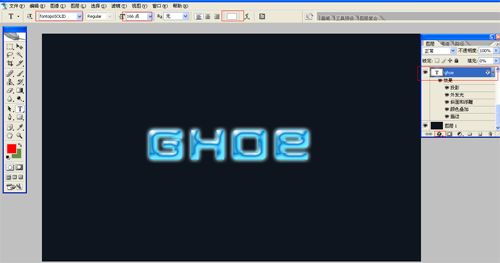
图3
4、勾选投影,设置混合模式为:正片叠底,颜色为:黑色,不透明度为:75%,角度为:120度,勾选使用全局光,距离为:5像素,扩展为:0%,大小为:5像素,设置其他值参考图4,然后点击确定按钮,如图4所示。
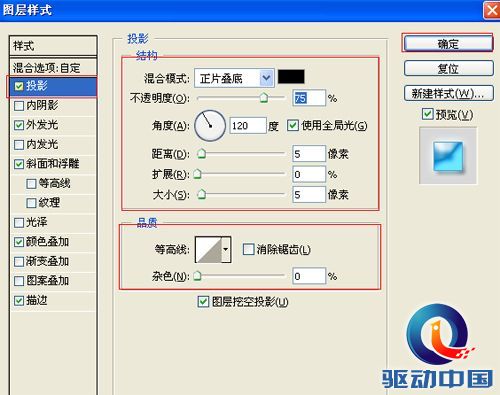
图4
5、勾选外发光,设置阴影混合模式:滤色,不透明度:100%,杂色:0%,杂色为:蓝色到透明,方法:柔和,扩展:0%,大小:13像素,然后点击确定按钮,其他设置参考图5,如图5所示。
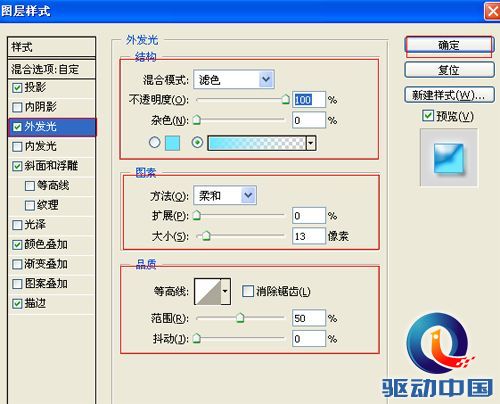
图5
6、勾选斜面和浮雕复选项,样式:内斜面,方法:平滑,深度:300%,方向:上,大小:16像素,软化:7像素,阴影:角度:120,勾选使用全局光,高度:30度,其他设置值参考图6,如图6所示。
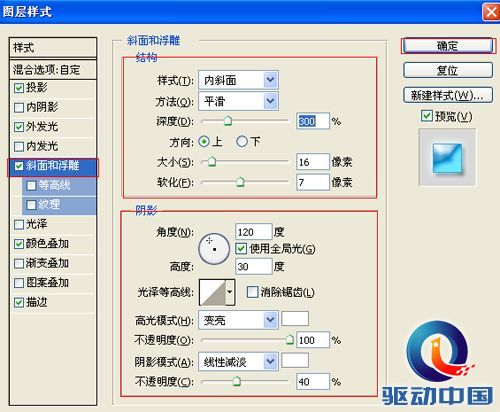
图6
2利用路径添加星星
7、勾选颜色叠加选项,混合模式: 正常,点击色标处,设置光泽颜色:蓝色,设置蓝色RGB值分别为:6、130、194,设置不透明度:100%,如图7所示。
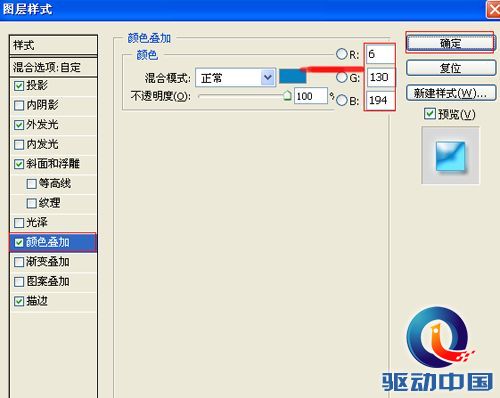
图7
8、勾选渐变描边选项,设置大小为:1像素,位置为:内部,混合模式为:正常,不透明度为:100%,填充类型为:颜色,颜色RGB值分别为:84、160、200,如图8所示。效果如图9所示。
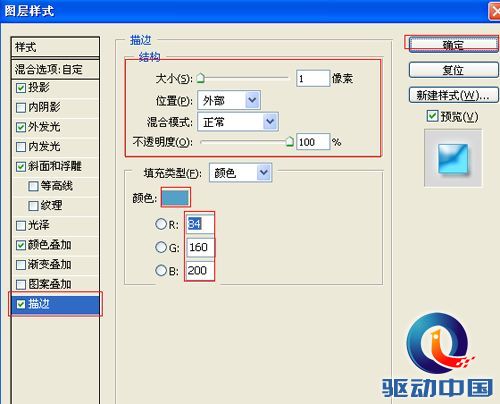
图8

图9
9、在图层面板上单击创建新图层按钮 ,新建一个图层,选择工具箱中的自定义形状工具,在工具选项栏中设置为路径模式、形状列表中选择“星星”形状,按住Shift键不放用鼠标左键在绘图区拖出“星星”形状,接着按快捷键Ctrl+Enter将形状转换为选区。设置前景色为白色,按快捷键Alt+Delete填充颜色,接着复制多一些星星,并调整星星的位置与大小,合并(Ctrl+E)所有的星星的图层合并成一个图层图层,如图10所示。效果如图11所示。
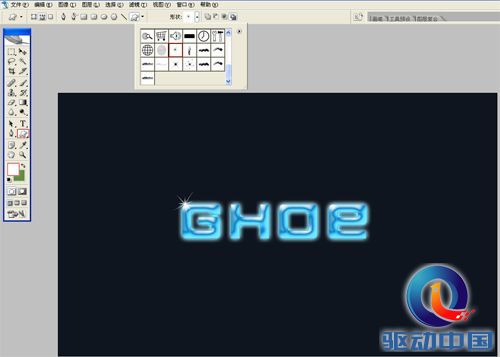
图10

图11
11、在图层面板上单击创建新图层按钮 ,新建一个图层,选择工具箱中的自定义形状工具,在工具选项栏中设置为路径模式、形状列表中选择“星星”形状,按住Shift键不放用鼠标左键在绘图区拖出“星星”形状,接着按快捷键Ctrl+Enter将形状转换为选区。设置前景色为白色,按快捷键Alt+Delete填充颜色,接着复制多一些星星,并调整星星的位置与大小,合并(Ctrl+E)所有的星星的图层合并成一个图层图层,如图12所示。也是最终效果图。
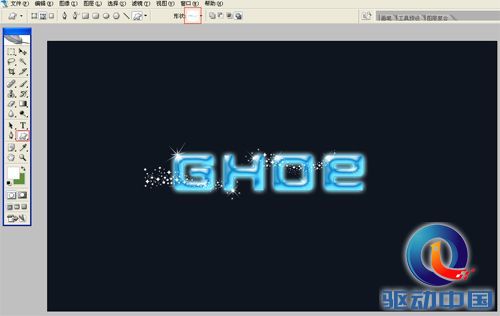
图12