
马年祝您马上有一切!Photoshop教您打造喜气洋洋的新年贺卡
AI摘要
由 AI 生成 · 仅供参考
这篇PS教程主要介绍使用Photoshop制作漂亮的新年贺卡。教程的重点是红色帷幕的制作方法。制作过程是先用钢笔分段勾出路径,转为选区后分层填色。然后用加深,减淡及选区填色做出褶皱效果即可
1绘制帷幕轮廓
这篇PS教程主要介绍使用Photoshop制作漂亮的新年贺卡。教程的重点是红色帷幕的制作方法。制作过程是先用钢笔分段勾出路径,转为选区后分层填色。然后用加深,减淡及选区填色做出褶皱效果即可。
最终效果图

图00
1、新建一个大小自定文件,新建一个图层用钢笔工具勾画出类型下图所示的路径,记得保存路径,方便修改。
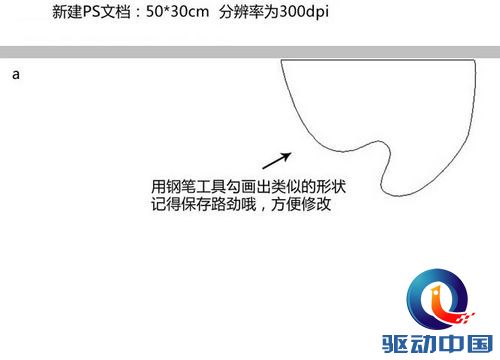
图01
2、同上的方法勾出下图所示的路径。
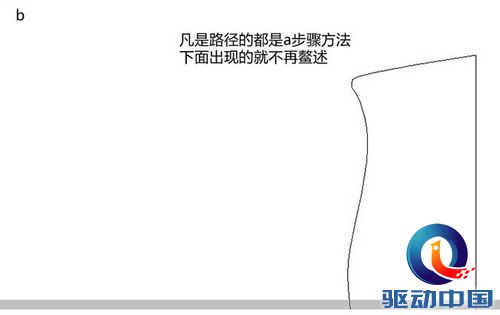
图02
3、转化为选区后填充暗红色,可以分层多个图层填色。
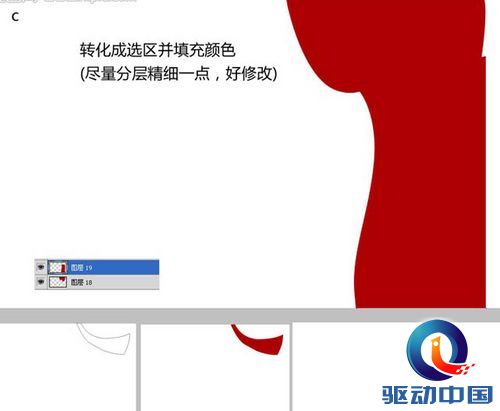
图03
4、用加深,减淡工具耐心的涂抹。
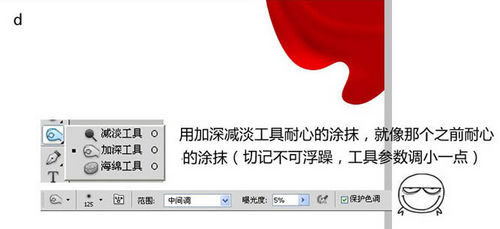
图04
5、局部高光及暗部可以用钢笔工具勾出选区适当羽化后填充相应的颜色。
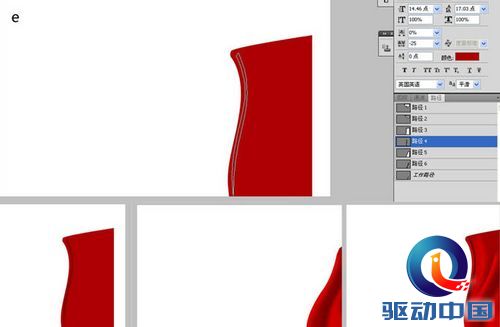
图05
6、其它部分的高光也是同上的方法制作。
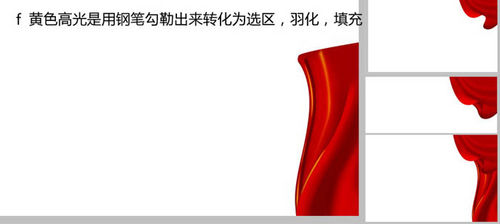
图06
2绘制贺卡整体
7、整体处理一下细节,效果如下图。
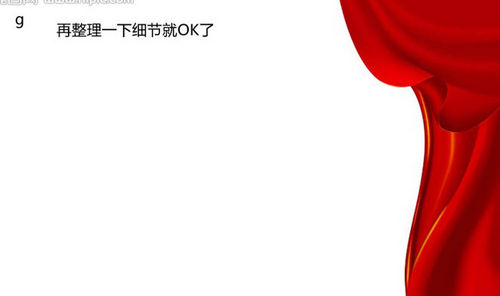
图07
8、把做好的帷幕群组,再复制一份水平翻转一下,效果如下图。

图08
9、制作背景,拉个渐变,用画笔点上一些装饰。
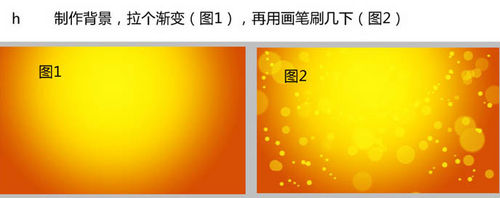
图09
画笔设置如下图。
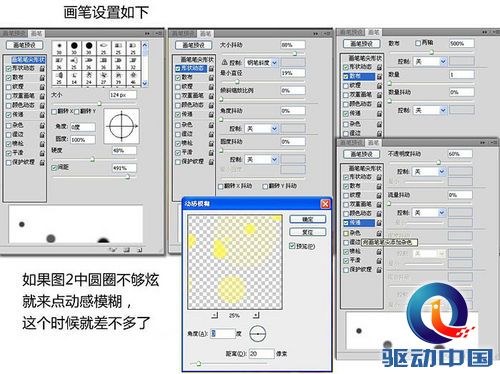
图10
10、再加上等效果如下图。
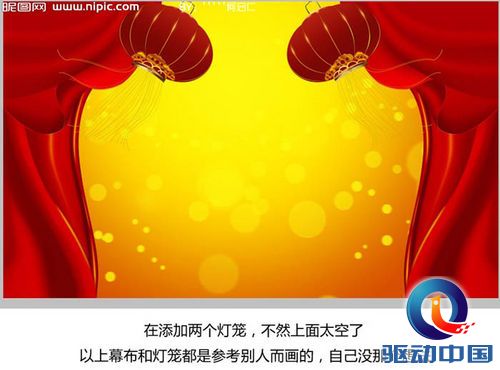
图11
最后加上文字,完成最终效果。

图12
版权声明:本文由驱动中国整理发布,转载需注明出处与原文链接。如有疑问请联系
editor@qudong.com。
来源:驱动中国 · 原文链接:https://www.qudong.com/article/153839.html
本文价值
★★★★★
—
成为第一个评分的人
登录后为本文打分
评论加载中…