
把酒言欢!教你用CorelDRAW绘制精致高脚杯
AI摘要
由 AI 生成 · 仅供参考
举杯邀明月,对影成三人,唯美意境,顿现眼前,今天带给大家的是用CorelDRAW绘制精致高脚杯!
先来看看最终效果图:
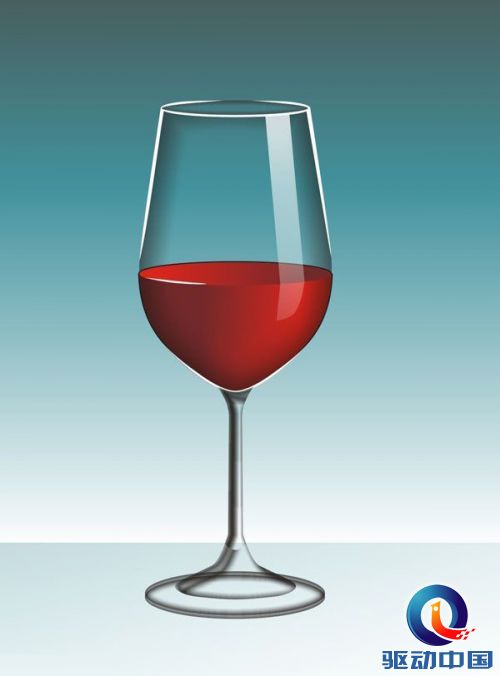
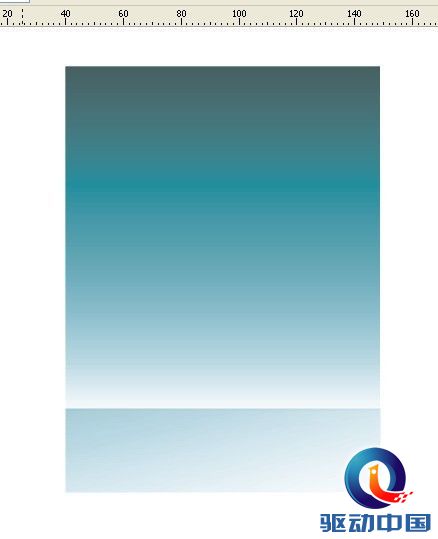
1.用F11渐变拉出背景,勾出杯子的大致轮廓(最好每个部分的轮廓是闭合的的,同时勾出一个就按小键盘+复制一个,待会儿用于高光的制作)
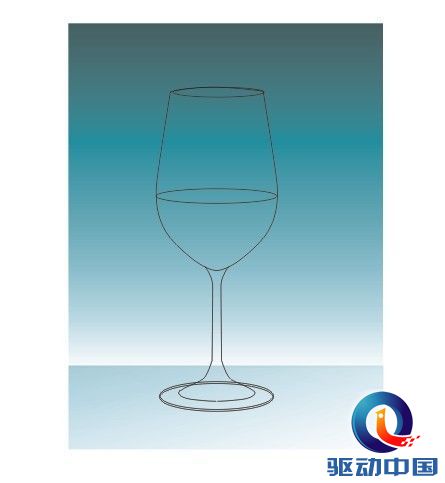
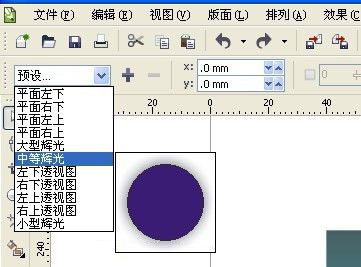
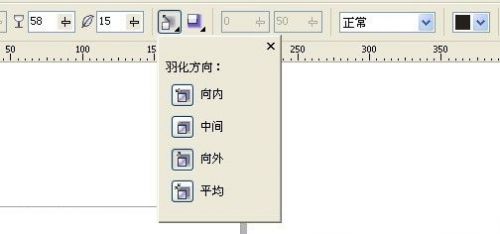
2.接下来就进入正题,怎么样才能做出玻璃特有质感,我是用的交互式阴影工具,把杯子的轮廓(不要填充,只要线框),预设下拉为:中等发光 参数下图供参考 羽化方向为:向外 颜色:黑色 依照这方法做出杯子的其它部位

3.阴影做好,拆分阴影图层 ,然后置入容器得到下图 (版本不一样,可能说法不一样,我用的是14,选中阴影图层左键拖入轮廓,精确裁剪到内部) 这样玻璃的雏形慢慢的形成

4.盛装里的红酒 ,这个用渐变很轻松就能得到(但要考虑受光,生活中多多观察)可能红酒颜色不怎么对,勿见怪 。

5.高光.刚第一步复制备用的轮廓转为对象(CTRL SHIFT+Q)高光是点晴之笔,了解美术的人就知道, 这考虑到光源,我画的是光从右到左的情况,我是第一次画,可能画不好,

6.最后把亮部主要的高光画出来,就大致完成了,由于我也是第一次画,边画边记录下来的,很多地方不到位。

版权声明:本文由驱动中国整理发布,转载需注明出处与原文链接。如有疑问请联系
editor@qudong.com。
来源:驱动中国 · 原文链接:https://www.qudong.com/article/153915.html
本文价值
★★★★★
—
成为第一个评分的人
登录后为本文打分
评论加载中…