
Win8.1公用网络怎么改专用网络图文教程
AI摘要
由 AI 生成 · 仅供参考
在微软新的Win8.1系统中,网络连接的操作不再使用类似Win7系统的网络类型选择,也不像Win8系统那样通过右键更改设置。那么在Win8.1系统中如何将公用网络转换成专用网络连接类型呢?下面小编分享下简略的操作步骤。
在微软新的Win8.1系统中,网络连接的操作不再使用类似Win7系统的网络类型选择,也不像Win8系统那样通过右键更改设置。那么在Win8.1系统中如何将公用网络转换成专用网络连接类型呢?下面小编分享下简略的操作步骤。

图1 在Win8.1网络连接中不再看到快捷的转换方式
通过网络共享中心我们可以看到目前所处的网络类型为公用网络连接,下面我们要做的就是将其设置为专用网络连接。
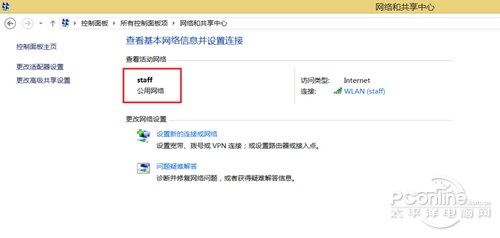
图2 当前Win8.1系统网络为公用网络
首先,修改网络连接类型前请确认已经通过有线或无线连接到互联网当中,使用快捷键Win+I打开设置菜单,选择右下角的“更改电脑设置”;

图3 选择更改电脑设置
在打开的“电脑设置”中,选择左侧的“网络选项”;

图4 选择网络选项
选择当前已经连接的网络;

图5
在打开的网络设置中,找到“查找设备和内容”选项,此选项处于“开”状态为专用网络,处于“关”状态则为公用网络,我们需要手动将其开启;
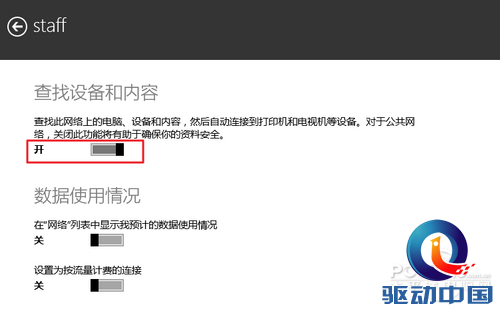
图6
开启成功后,回到网络共享中心可以看到当前的网络状态已经转换为“专用网络”。
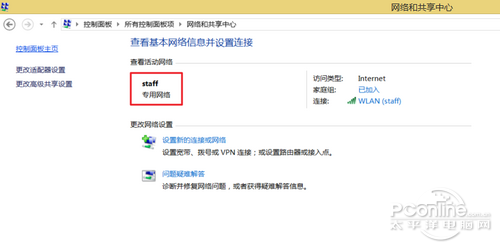
图7 Win8.1网络转换为专用网络
版权声明:本文由驱动中国整理发布,转载需注明出处与原文链接。如有疑问请联系
editor@qudong.com。
来源:驱动中国 · 原文链接:https://www.qudong.com/article/154054.html
本文价值
★★★★★
—
成为第一个评分的人
登录后为本文打分
评论加载中…