
果缤纷!PS打造活力缤纷水果3D文字特效
这次PS翻译教程带来Photoshop打造活力水果3D文字特效。翻译教程中主要应用3D工具制作3D立体效果,同时添加水果素材、应用滤镜制作而成,教程比较容易掌握。下面我们一起看看最终效果图和下载好素材,开始吧!
这次PS翻译教程带来Photoshop打造活力水果3D文字特效。翻译教程中主要应用3D工具制作3D立体效果,同时添加水果素材、应用滤镜制作而成,教程比较容易掌握。下面我们一起看看最终效果图和下载好素材,开始吧!
最终效果图
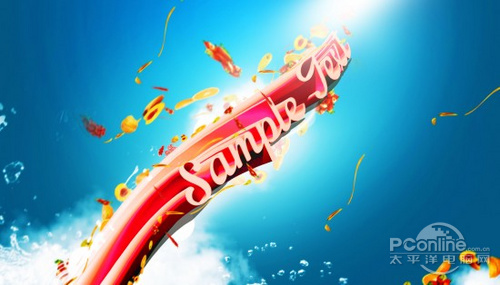
图00
PS素材
字体
水果
Step 1
打开Photoshop,新建画布1400px*800px,画布背景选择标准的蓝白色。效果如下图所示。

图01
在图层面板中新建图层,然后选用白色笔刷,将硬度调低,在下图所示的画布中心位置点绘一个亮点。效果如下图所示。
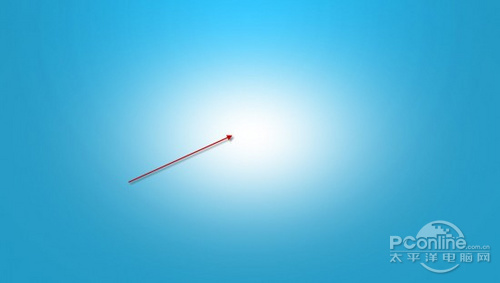
图02
设置图层的混合模式为柔光模式。设置如下图所示。
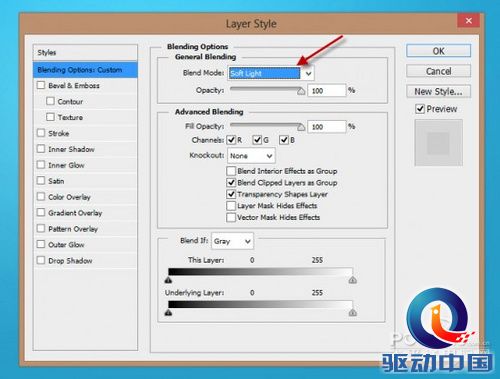
图03
设置后,效果如下图所示。
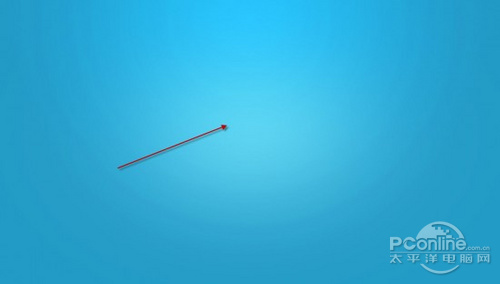
图04
Step 2
要制作3D文字,首先使用文字工具输入文字“Sample Text”。如下图所示。
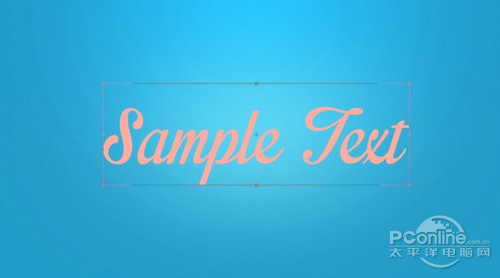
图05
如果使用的是Photoshop CS6,选中文字图层,就直接在菜单栏中选择“3D>从所选图层新建3D凸出”,设置如下图所示。
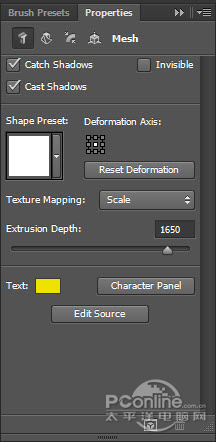
图06
变形,设置如下图所示,
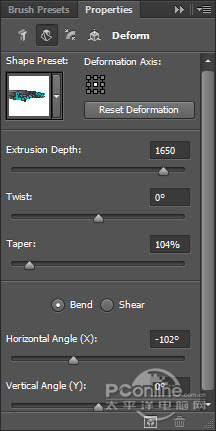
图07
帽子,设置如下图所示。
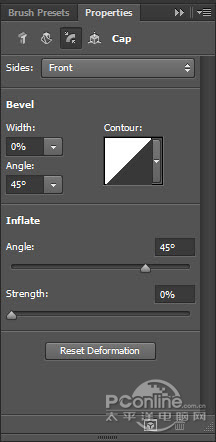
图08
坐标调整,如下图所示。
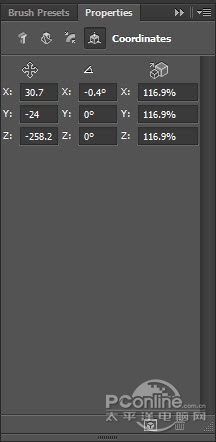
图09
材质,设置如下图所示。
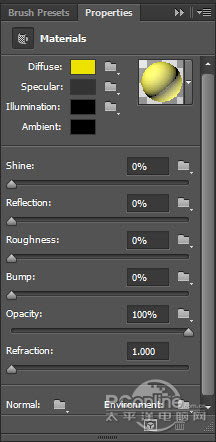
图10
平行光,设置如下图所示。
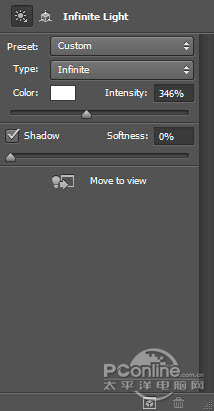
图11
渲染3D文字,同时把它转化为智能对象,效果如下图所示。
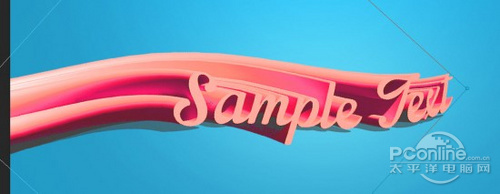
图12
使用自由变换工资,旋转3D文字的角度,效果如下图所示。
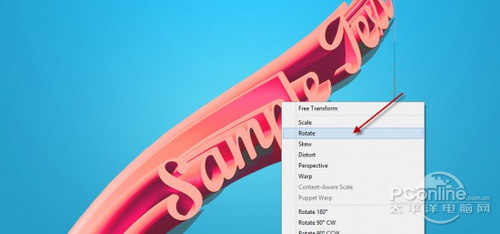
图13
3D文字的位置跟角度调整好以后,可以调整色彩啦。下面需要添加色彩调整图层。
添加色阶调整图层,设置如下图所示。
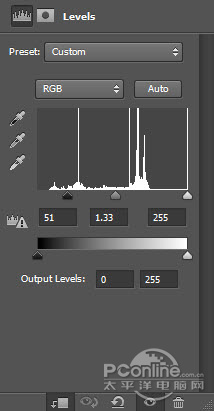
图14
添加曲线调整图层,设置如系下图所示。
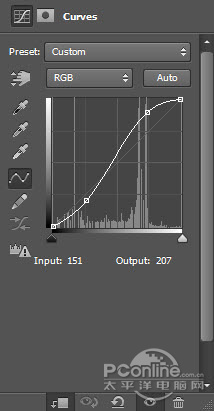
图15
添加设置好色阶、曲线调整图层后,3D文字效果如下图所示。
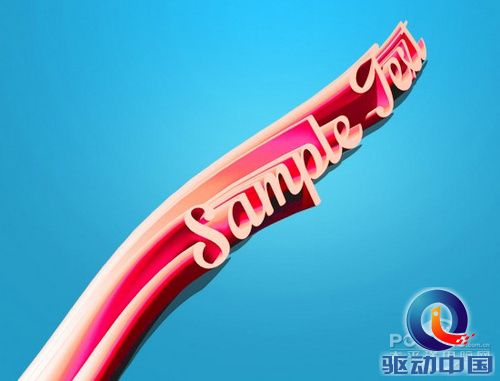
图16
下面要为3D文字效果增加一些水果素材。将水果素材打开导入到Photoshop中, 然后如下图所示选择。
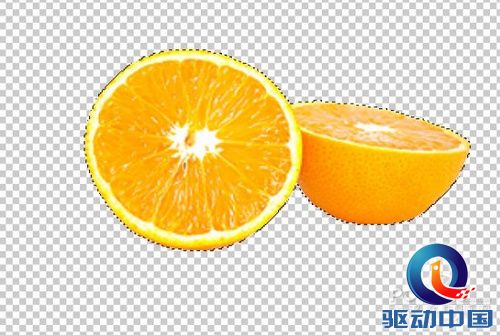
图17
将选择的水果素材复制黏贴到我们的主画布中,然后按Ctrl+T调整大小。效果如下图所示。

图18
重复上面的步骤,添加其他的水果素材。

图19
将素材图层、调整图层全部合并为一个图层,然后复制放置在文字图层周围。在图层面板的最顶层,选择“滤镜>扭曲>波”,滤镜设置如下图所示。
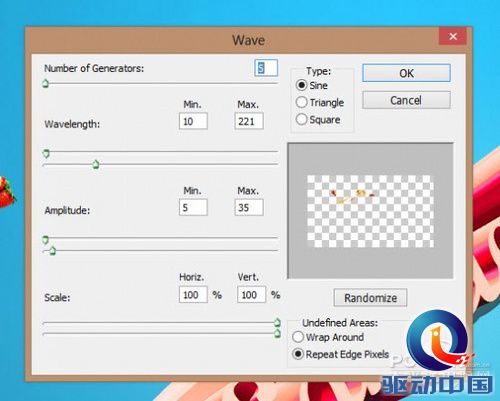
图20
设置后效果如下图所示。

图21
复制波浪图层,同样放置在文字图层周围,效果如下图所示。

图22
Step 4
最后一步:在水果图层上添加液化滤镜,增加液化效果。
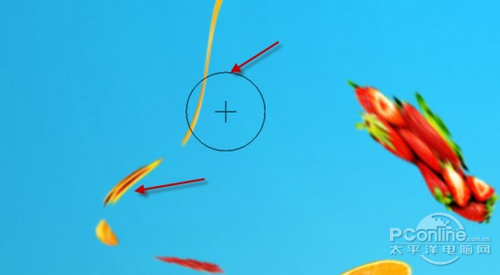
图23
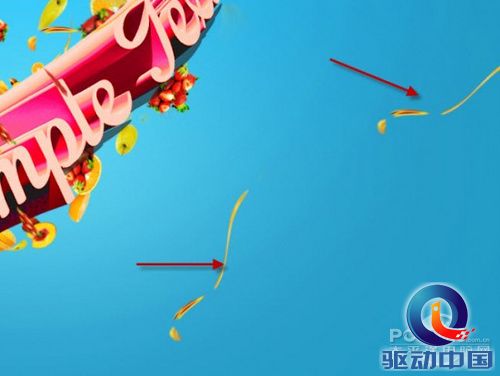
图24
使用云朵笔刷和浪花笔刷增加云朵和浪花效果,效果如下图所示。
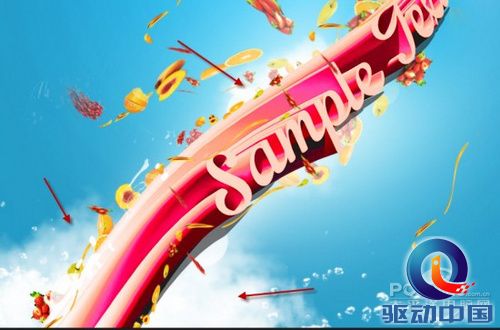
图25
最终效果图
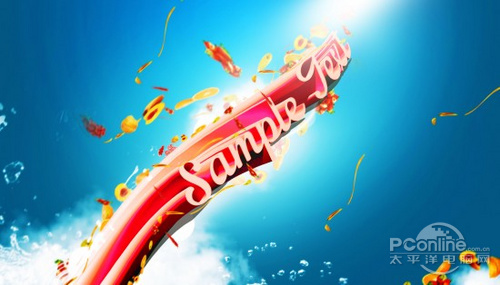
图26