Photoshop调出草地美女唯美优雅青色调

资讯 驱动中国 zlj 2,680 次阅读 0 条评论
分享 Q


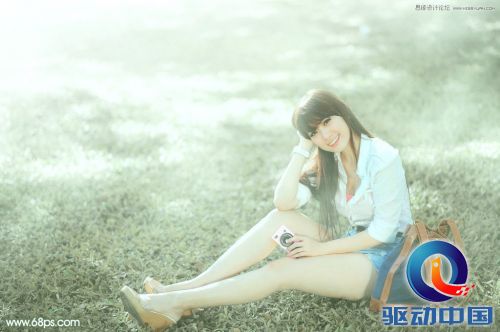
最终效果

Photoshop调出草地美女淡雅的青色调,PS教程,思缘教程网

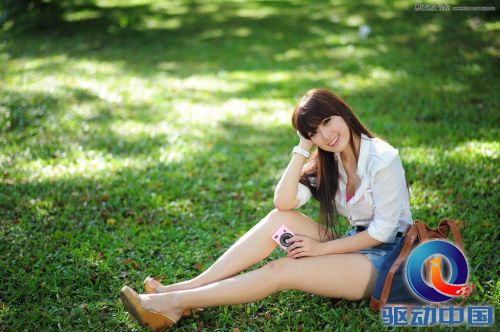
下面是原图

Photoshop调出草地美女淡雅的青色调,PS教程,思缘教程网

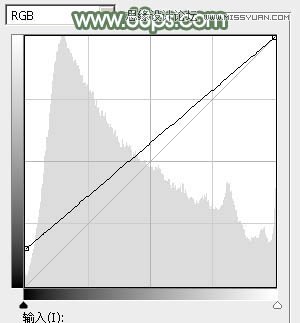
1、打开素材图片,先创建曲线调整图层,对RGB通道进行调整,把暗部稍微调亮一点,参数及效果如下图。
Photoshop调出草地美女淡雅的青色调,PS教程,思缘教程网

Photoshop调出草地美女淡雅的青色调,PS教程,思缘教程网

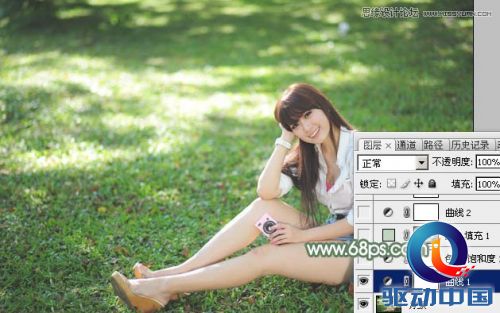
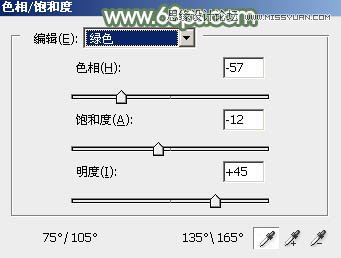
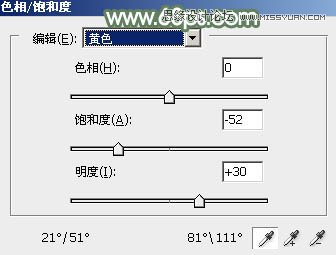
2、创建色相/饱和度调整图层,对黄色,绿色进行调整,参数设置如图3,4,效果如图5。这一步适当降低黄色及绿色的饱和度,得到较为中性的颜色。
Photoshop调出草地美女淡雅的青色调,PS教程,思缘教程网

Photoshop调出草地美女淡雅的青色调,PS教程,思缘教程网

Photoshop调出草地美女淡雅的青色调,PS教程,思缘教程网

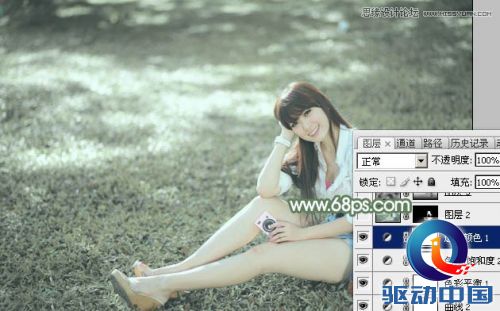
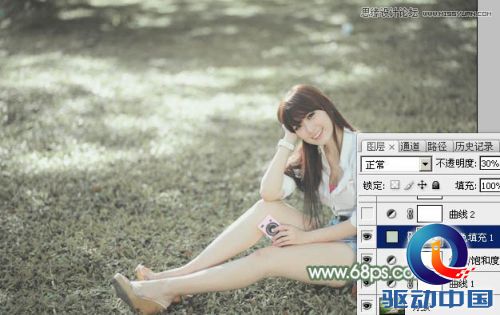
3、按Ctrl + Alt + 2 调出高光选区,然后创建纯色调整图层,颜色设置为淡绿色:#C2D5C2,确定后把不透明度改为:30%,效果如下图。
Photoshop调出草地美女淡雅的青色调,PS教程,思缘教程网

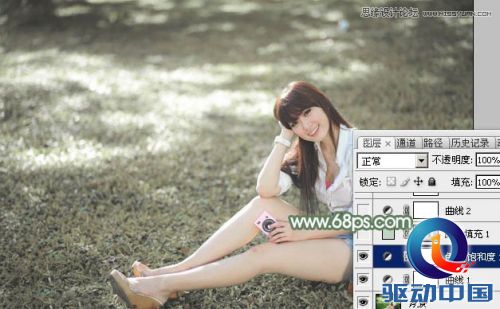
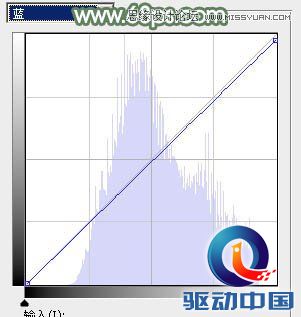
4、创建曲线调整图层,对红,蓝通道进行调整,参数及效果如下图。这一步主要给图片暗部增加绿色。
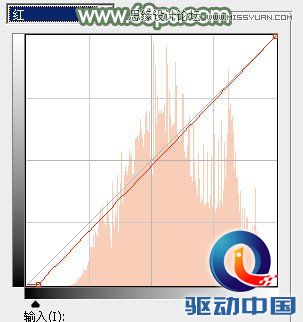
Photoshop调出草地美女淡雅的青色调,PS教程,思缘教程网

Photoshop调出草地美女淡雅的青色调,PS教程,思缘教程网

Photoshop调出草地美女淡雅的青色调,PS教程,思缘教程网

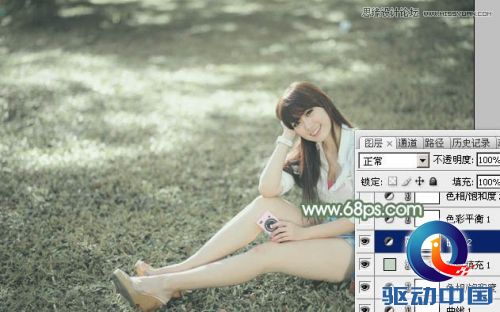
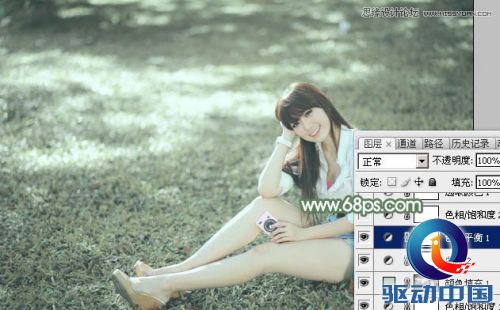
5、创建色彩平衡调整图层,对高光进行调整,参数及效果如下图。这一步给图片高光部分增加青绿色。
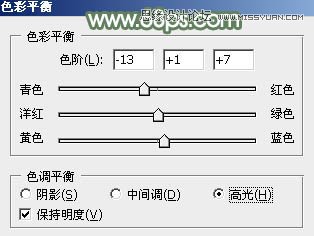
Photoshop调出草地美女淡雅的青色调,PS教程,思缘教程网

Photoshop调出草地美女淡雅的青色调,PS教程,思缘教程网


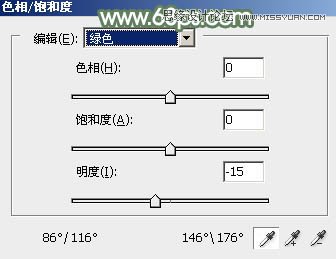
6、创建色相/饱和度调整图层,对绿色进行调整,参数及效果如下图。这一步降低图片中绿色亮度。
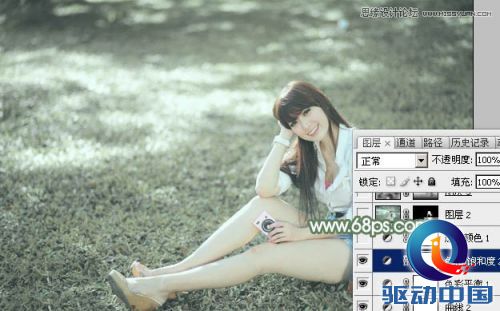
Photoshop调出草地美女淡雅的青色调,PS教程,思缘教程网

Photoshop调出草地美女淡雅的青色调,PS教程,思缘教程网

7、创建可选颜色调整图层,对白色进行调整,参数及效果如下图。这一步是的降低高光部分的亮度。
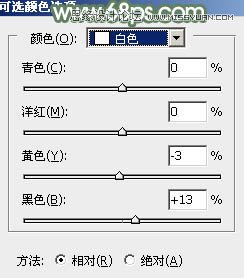
Photoshop调出草地美女淡雅的青色调,PS教程,思缘教程网

Photoshop调出草地美女淡雅的青色调,PS教程,思缘教程网

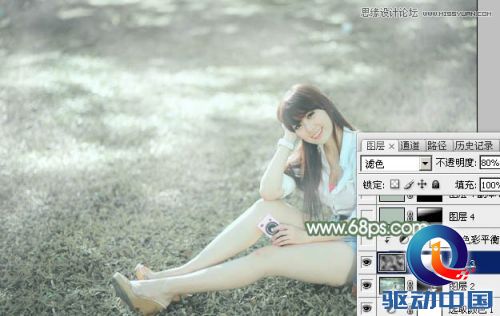
8、新建一个图层,按字母键“D”把前背景颜色恢复到默认的黑白。然后选择菜单:滤镜 > 渲染 > 云彩,确定后把混合模式改为“滤色”,不透明度改为:80%。添加图层蒙版,用黑色画笔把人物及图片底部区域擦出来,效果如下图。
Photoshop调出草地美女淡雅的青色调,PS教程,思缘教程网

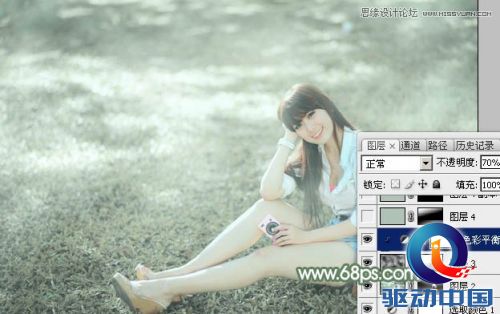
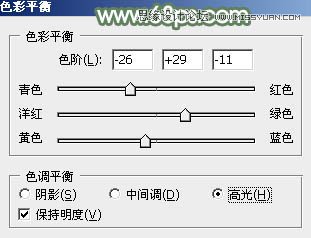
9、创建色彩平衡调整图层,对高光进行调整,参数设置如图17,确定后按Ctrl + Alt + G 创建剪贴蒙版,不透明度改为:70%,效果如图18。
Photoshop调出草地美女淡雅的青色调,PS教程,思缘教程网

Photoshop调出草地美女淡雅的青色调,PS教程,思缘教程网

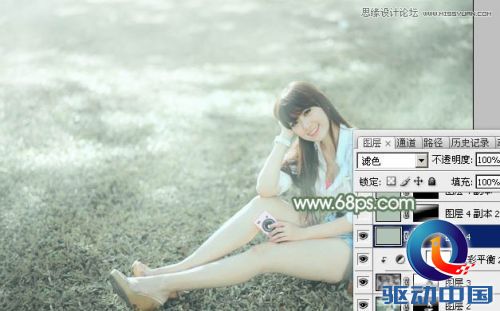
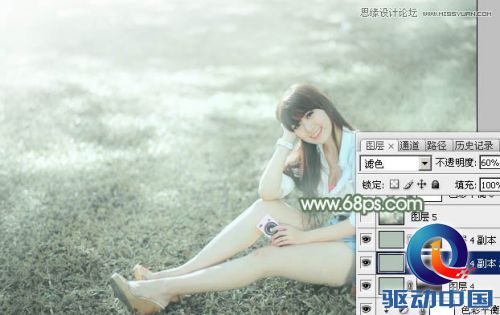
10、新建一个图层,填充淡绿色:#B1C3B6,混合模式改为“滤色”,添加图层蒙版,用黑白渐变,由左上角至右下角拉出白色至黑色线性渐变。确定后按Ctrl + J 把当前图层复制一层,是的降低图层不透明度,效果如图20。这一步给图片增加高光。
Photoshop调出草地美女淡雅的青色调,PS教程,思缘教程网

Photoshop调出草地美女淡雅的青色调,PS教程,思缘教程网

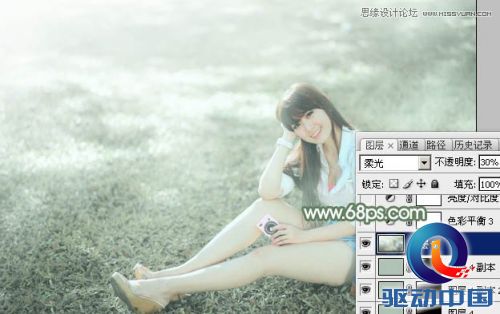
11、新建一个图层,按Ctrl + Alt + Shift + E 盖印图层,简单把图片柔化处理,效果如下图。
Photoshop调出草地美女淡雅的青色调,PS教程,思缘教程网

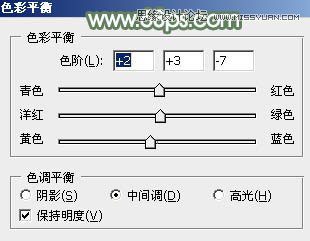
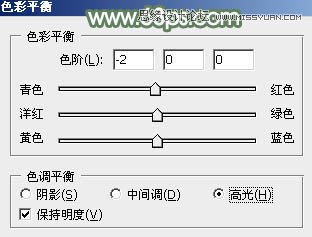
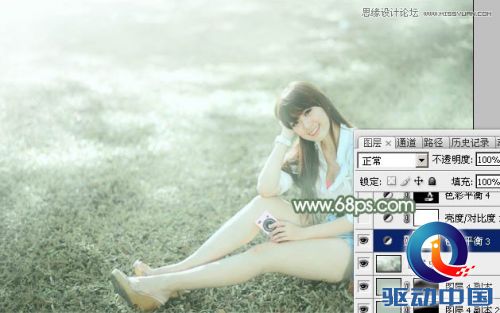
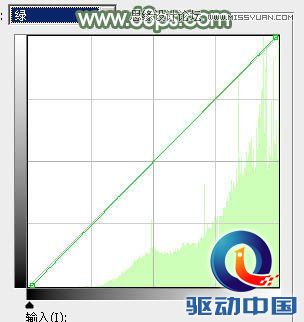
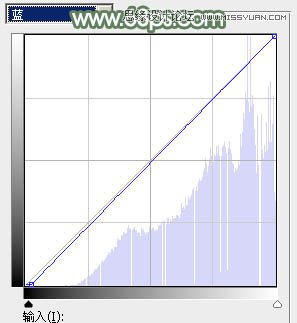
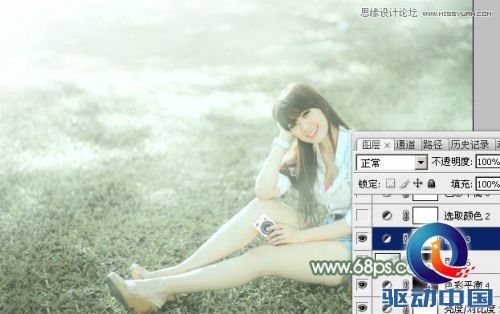
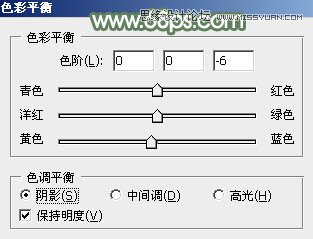
12、创建色彩平衡调整图层,对阴影、中间调、高光进行调整,参数及效果如下图。这一步给图片增加淡绿色。
Photoshop调出草地美女淡雅的青色调,PS教程,思缘教程网

Photoshop调出草地美女淡雅的青色调,PS教程,思缘教程网

Photoshop调出草地美女淡雅的青色调,PS教程,思缘教程网

Photoshop调出草地美女淡雅的青色调,PS教程,思缘教程网

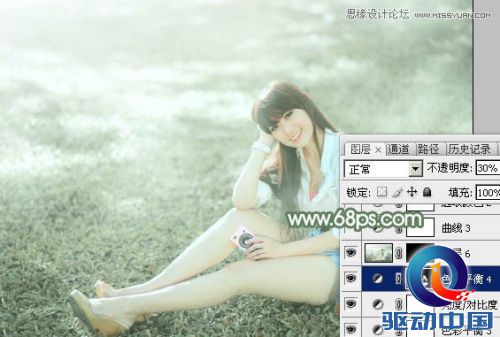
13、用套索把人物脸部及肤色部分选取出来,是的羽化后创建色彩平衡调整图层,稍微调红润一点。
Photoshop调出草地美女淡雅的青色调,PS教程,思缘教程网


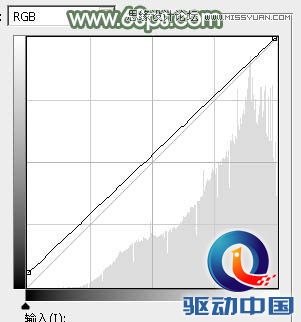
14、创建曲线调整图层,对RGB、红、蓝通道进行调整,参数设置如图27 - 29,效果如图30。这一步把主色稍微调淡。
Photoshop调出草地美女淡雅的青色调,PS教程,思缘教程网

Photoshop调出草地美女淡雅的青色调,PS教程,思缘教程网

Photoshop调出草地美女淡雅的青色调,PS教程,思缘教程网

Photoshop调出草地美女淡雅的青色调,PS教程,思缘教程网

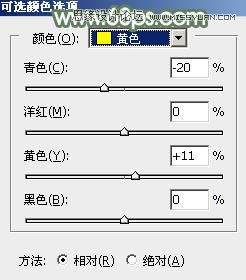
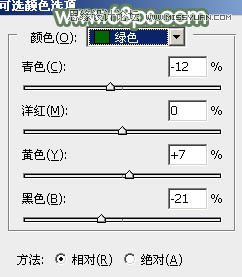
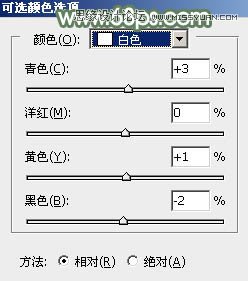
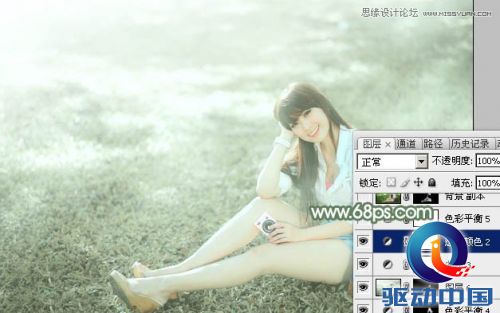
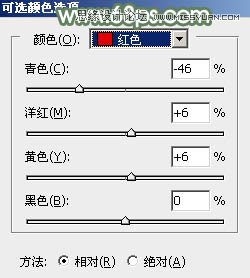
15、创建可选颜色调整图层,对红、黄、绿、白进行调整,参数设置如图31 - 34,效果如图35。这一步主要把肤色调红润。
Photoshop调出草地美女淡雅的青色调,PS教程,思缘教程网

Photoshop调出草地美女淡雅的青色调,PS教程,思缘教程网

Photoshop调出草地美女淡雅的青色调,PS教程,思缘教程网

Photoshop调出草地美女淡雅的青色调,PS教程,思缘教程网

Photoshop调出草地美女淡雅的青色调,PS教程,思缘教程网

最后微调一下颜色,完成最终效果。

Photoshop调出草地美女淡雅的青色调,PS教程,思缘教程网

版权声明:本文由驱动中国整理发布,转载需注明出处与原文链接。如有疑问请联系 editor@qudong.com
本文价值 成为第一个评分的人
登录后为本文打分
网友评论0 条评论
正在回复 的评论取消
评论加载中…
🔐

登录后参与互动

评论、点赞均可赚积分
连续签到、邀请好友也有奖励 🎁

电脑端: 微信扫码登录 微信内: 一键登录

微信扫一扫

打开微信「扫一扫」,分享本文到朋友圈或好友