Photoshop绘制逼真淡雅的木质收音机

资讯 驱动中国 zlj 954 次阅读 0 条评论
分享 Q


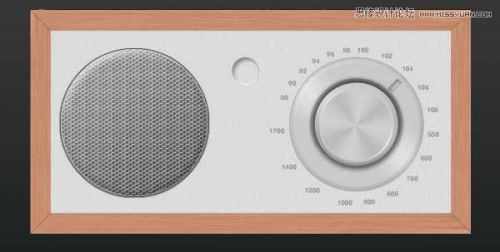
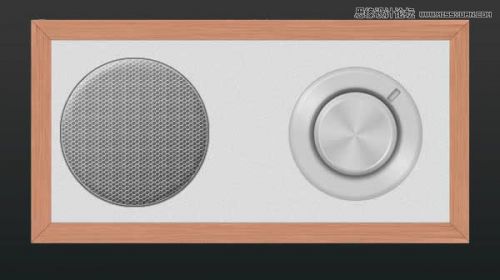
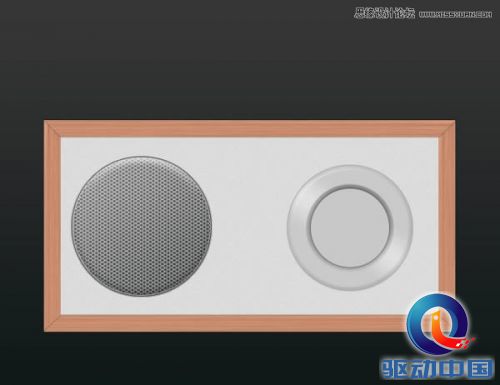
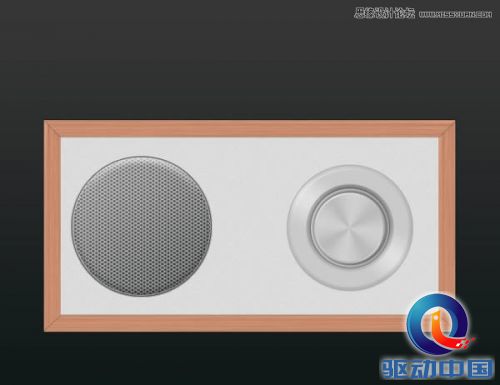
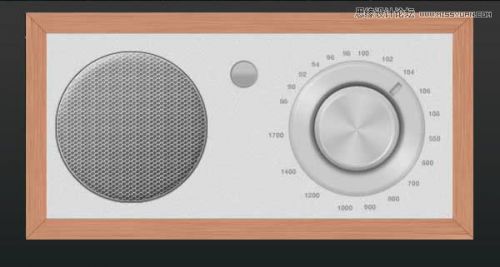
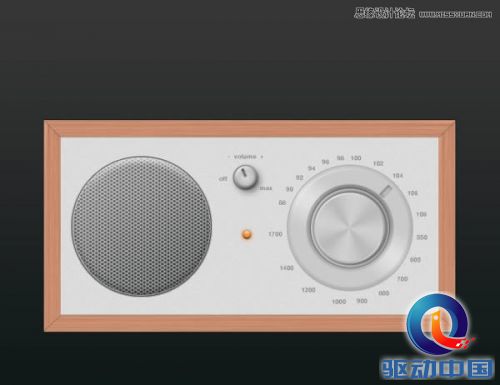
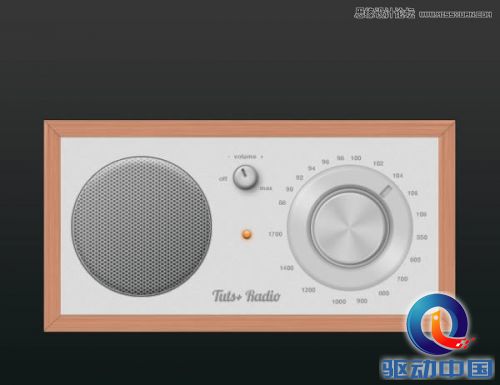
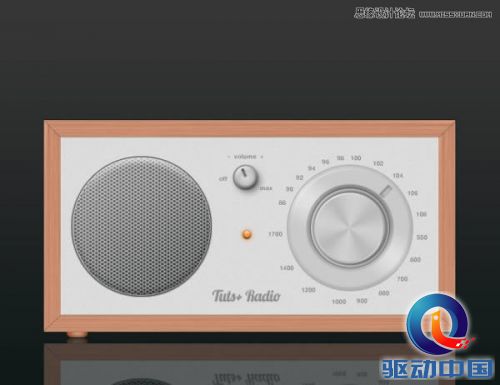
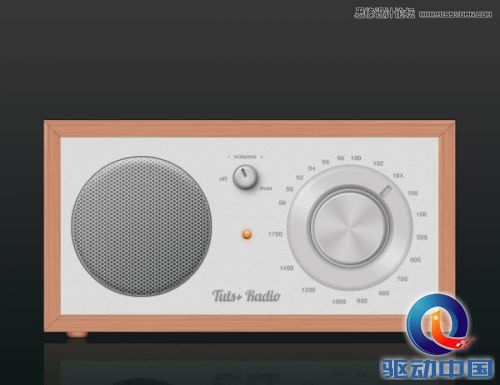
本教程主要使用Photoshop绘制金属质感的收音机界面,逼真的淡雅木质收音机,看上去就很特想把它画出来,难道童鞋们不想占为己有吗?以上就是最终效果图咯,感兴趣的童鞋趁过年放假学一学吧。

教程素材:创建写实的质感收音机PS教程素材

先看看效果图
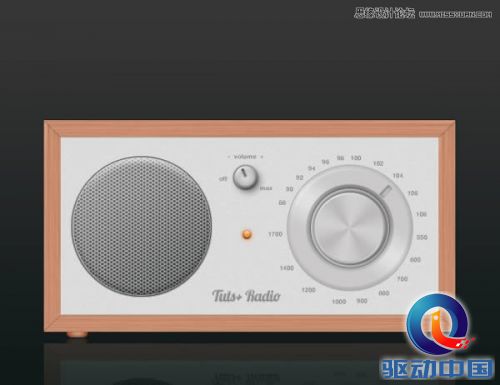
Photoshop绘制逼真写实的高质感收音机,PS教程,思缘教程网

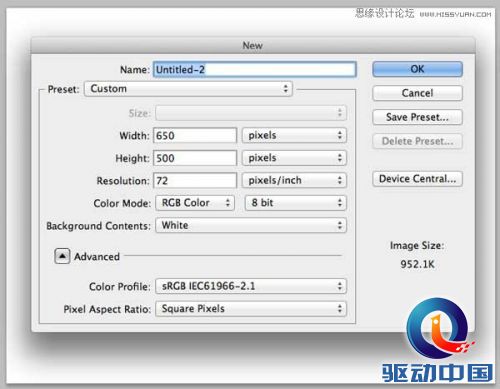
Step 1

我们先在Photoshop中,创建一个新文档,大小为650*500px分辨率为72像素/英寸
Photoshop绘制逼真写实的高质感收音机,PS教程,思缘教程网

Step 2

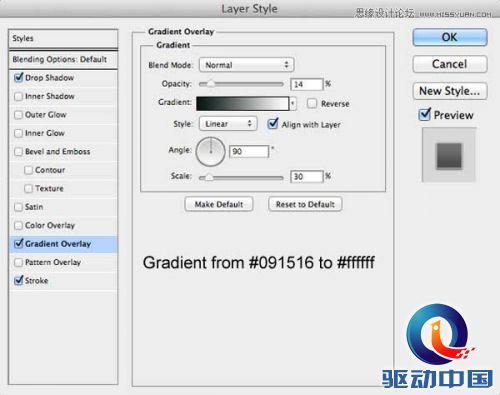
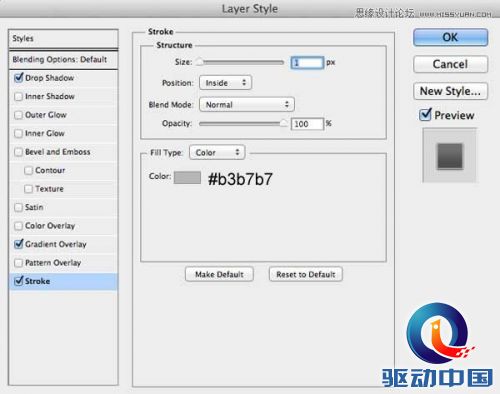
打开图层样式,并设置渐变叠加。

Photoshop绘制逼真写实的高质感收音机,PS教程,思缘教程网

Step 3

下面开始制作木纹的材质,设置前景色和背景色分别填充#a96d51#e5a889的颜色。创建新新图层,填充前景色。然后到工具栏选择 “滤镜>渲染>纤维”,“差异16”,“强度为55”,然后点击确定。
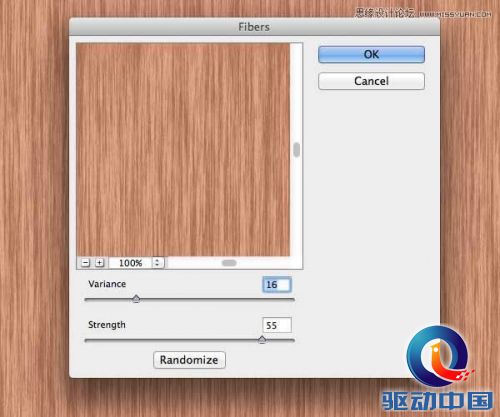
Photoshop绘制逼真写实的高质感收音机,PS教程,思缘教程网

如图调用自由变换工具(Ctrl键+ T),设置参考点中间偏左的位置,调整大小,位置,这样纹理更加密集。

Photoshop绘制逼真写实的高质感收音机,PS教程,思缘教程网

Photoshop绘制逼真写实的高质感收音机,PS教程,思缘教程网

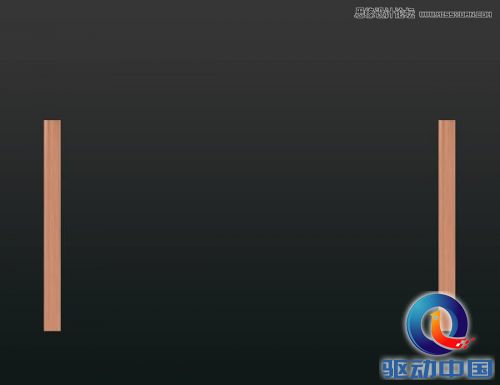
现在用自由变换工具,调整木材大小,并与背景垂直。

Photoshop绘制逼真写实的高质感收音机,PS教程,思缘教程网

Step 4

复制这一层(Ctrl键+ J),像下面的图片的位置。

Photoshop绘制逼真写实的高质感收音机,PS教程,思缘教程网

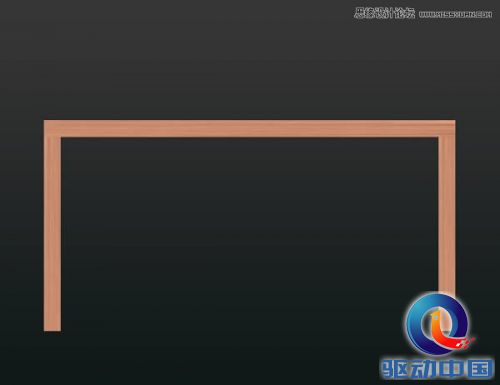
再次复制图层,旋转90度,水平显示。

Photoshop绘制逼真写实的高质感收音机,PS教程,思缘教程网

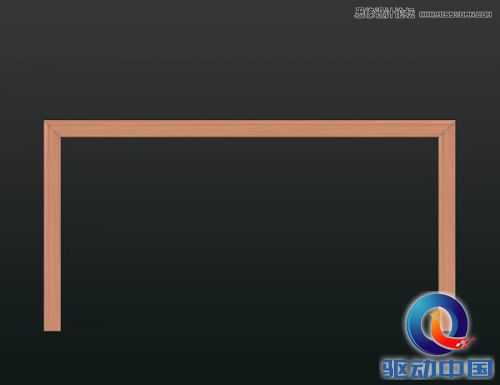
为了让几个木纹更好的拼接融合,要使用多边形套索工具(L)和进行选择,如下图所示,然后按Delete清除。
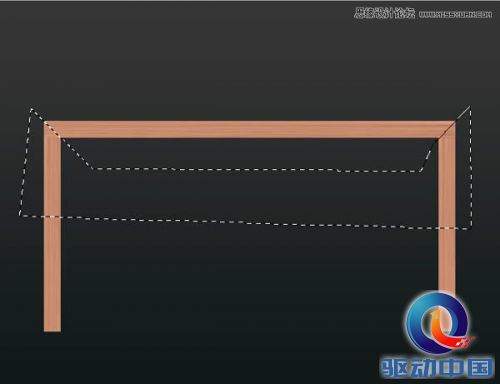
Photoshop绘制逼真写实的高质感收音机,PS教程,思缘教程网

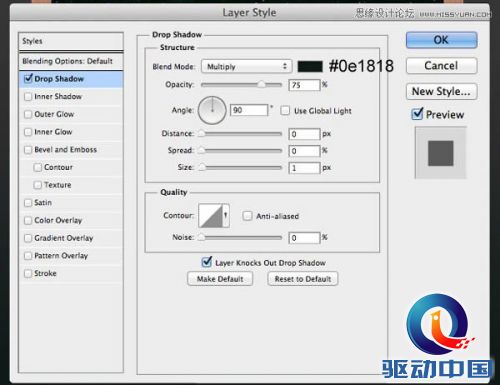
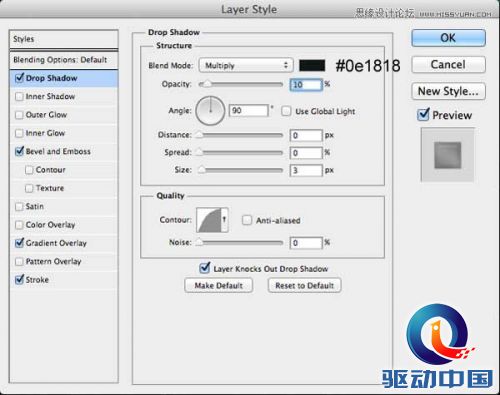
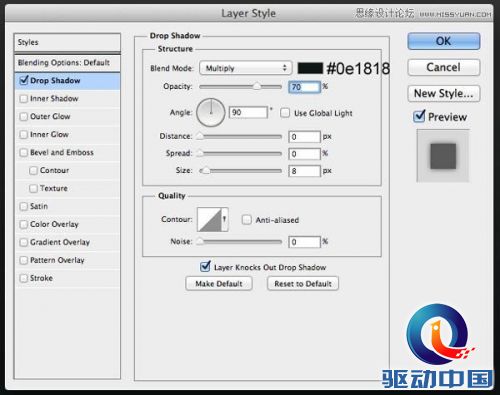
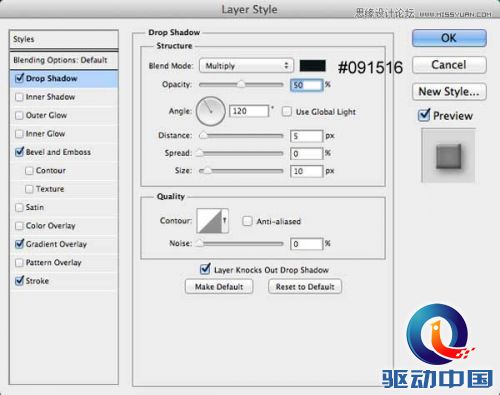
打开图层样式面板,并运用阴影。

Photoshop绘制逼真写实的高质感收音机,PS教程,思缘教程网

Photoshop绘制逼真写实的高质感收音机,PS教程,思缘教程网

复制这一层,然后垂直翻转(编辑>变换>垂直翻转),编辑阴影,改变角度为-90度,并将其向下移动完成下面边框的制作。
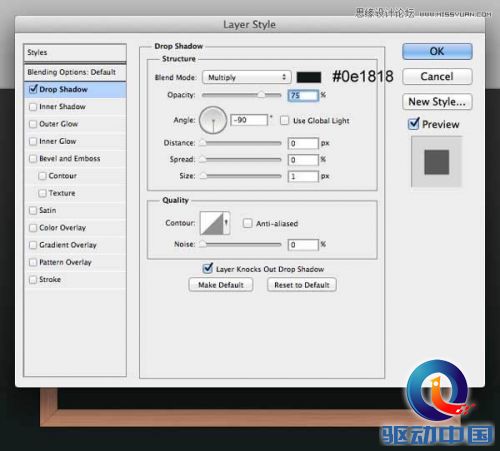
Photoshop绘制逼真写实的高质感收音机,PS教程,思缘教程网

最后,选择所有边框编进一个组。

Photoshop绘制逼真写实的高质感收音机,PS教程,思缘教程网


Step 5

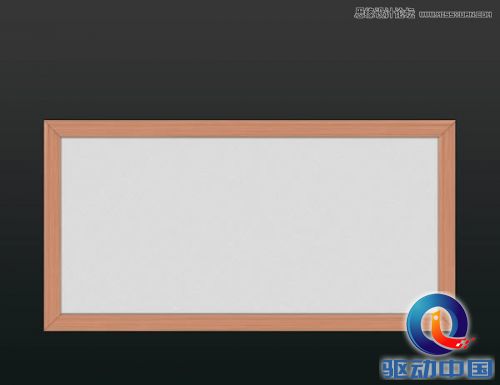
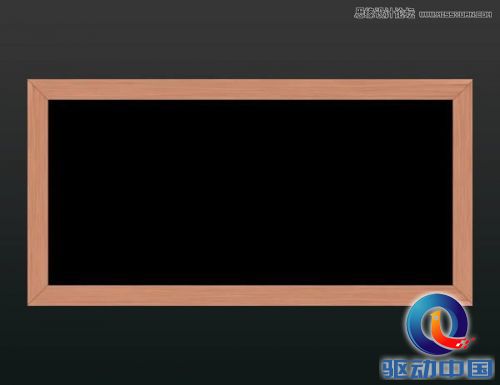
在木框图层下面创建一个新图层,选择使用矩形选框工具(M),并填充#E6E6E6颜色。
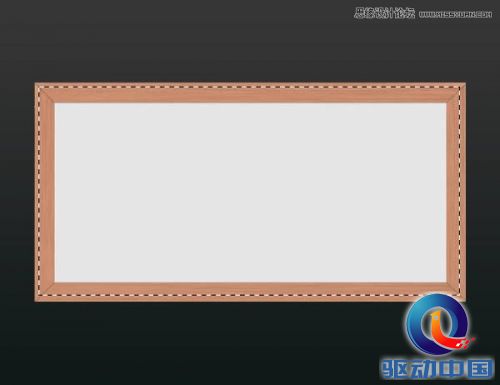
Photoshop绘制逼真写实的高质感收音机,PS教程,思缘教程网

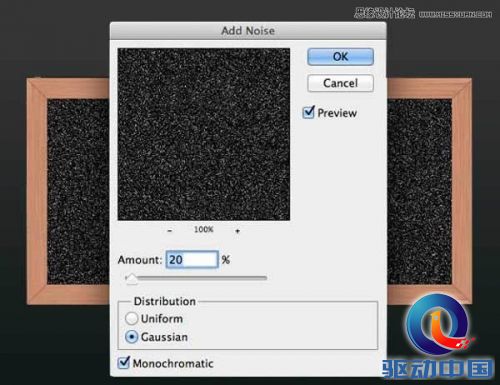
创建图层在刚刚新建的那个层之上,创建剪贴蒙版( Ctrl键+ Alt + G键),填充这个图层 黑色。复位前景色和背景色为黑色和白色(快捷键D),添加杂色。改变混合模式为柔光,不透明度设置为50%。
Photoshop绘制逼真写实的高质感收音机,PS教程,思缘教程网

Photoshop绘制逼真写实的高质感收音机,PS教程,思缘教程网

Photoshop绘制逼真写实的高质感收音机,PS教程,思缘教程网

Step 6

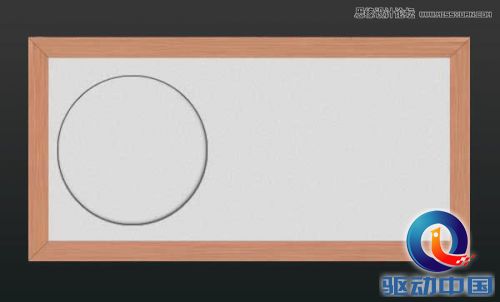
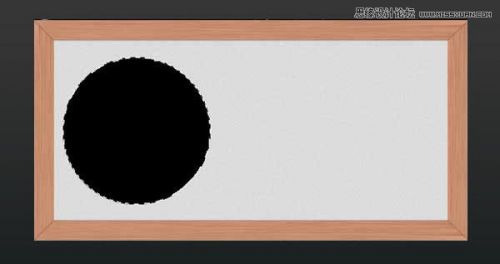
在这一步,我们将为收音机添加扬声器。添加新层之上,用椭圆选框工具(M)进行选择,并填充颜色。
Photoshop绘制逼真写实的高质感收音机,PS教程,思缘教程网

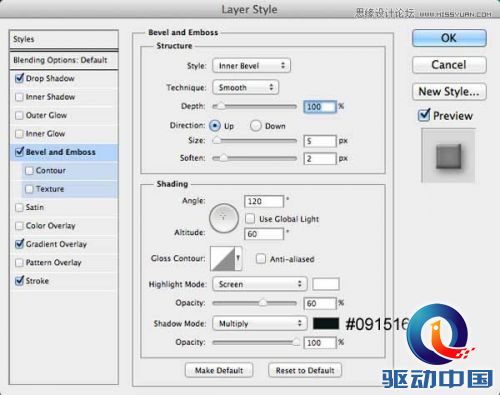
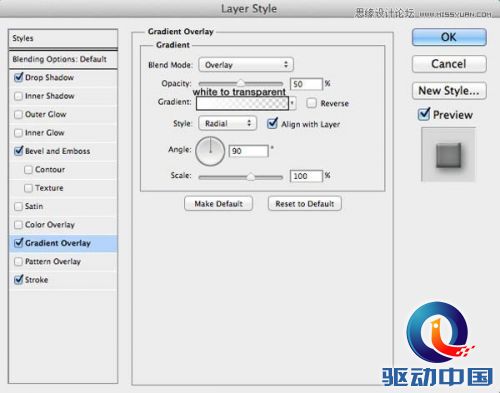
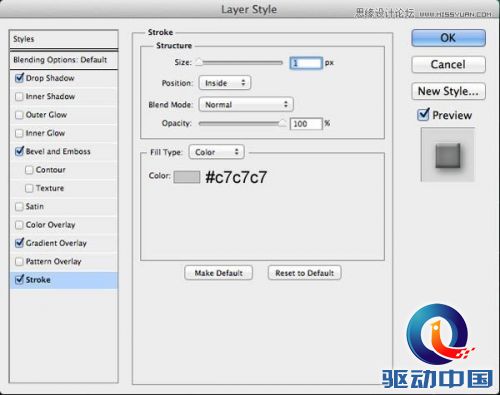
图层填充为0%,并应用下面的图层样式。

Photoshop绘制逼真写实的高质感收音机,PS教程,思缘教程网

Photoshop绘制逼真写实的高质感收音机,PS教程,思缘教程网

Photoshop绘制逼真写实的高质感收音机,PS教程,思缘教程网

Photoshop绘制逼真写实的高质感收音机,PS教程,思缘教程网


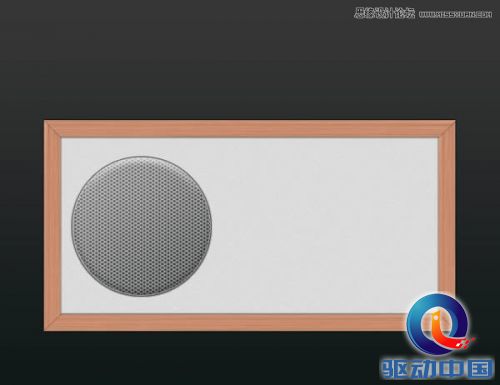
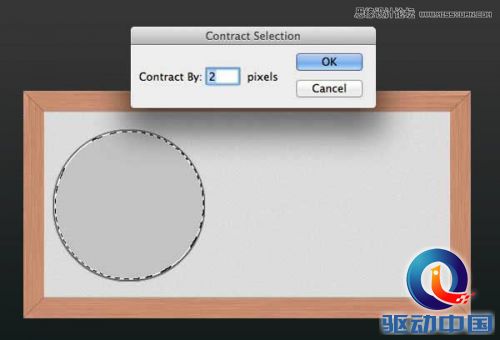
Ctrl键+单击图层缩略图创建选择,去“选择>修改>收缩 值为2px。创建新层,填充#c4c4c4颜色
Photoshop绘制逼真写实的高质感收音机,PS教程,思缘教程网

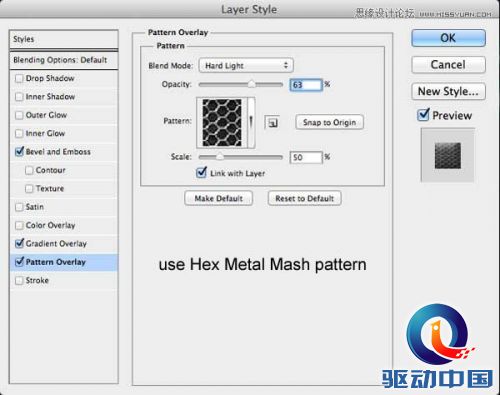
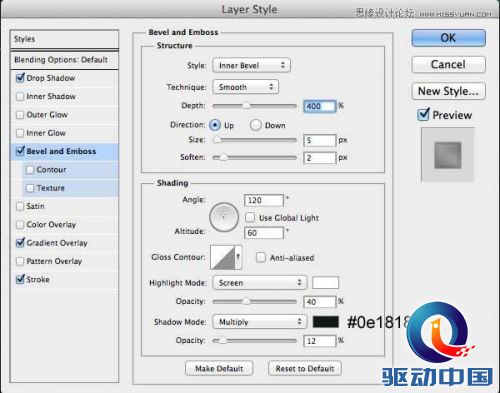
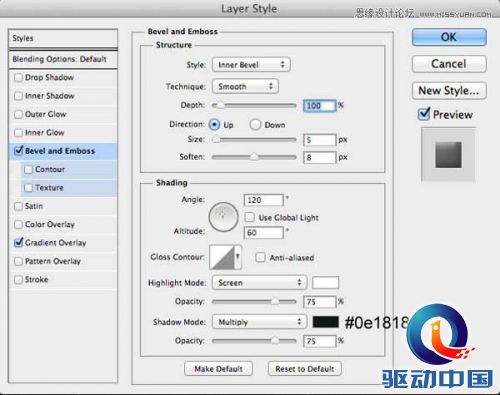
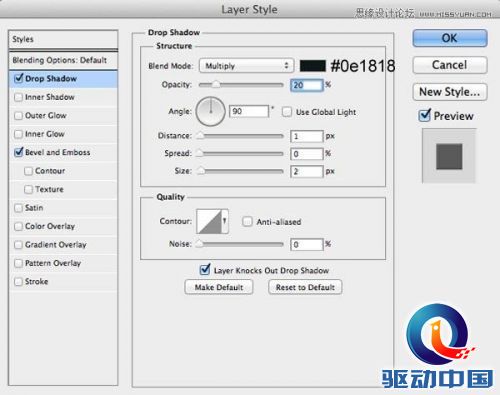
下载并安装l Metal Mesh Patterns-Pack 1 by ~Axertion. 打开图层样式, 应用斜面和浮雕,渐变叠加,图案叠加(使用 Hex Metal Mash pattern)
Photoshop绘制逼真写实的高质感收音机,PS教程,思缘教程网

Photoshop绘制逼真写实的高质感收音机,PS教程,思缘教程网

Photoshop绘制逼真写实的高质感收音机,PS教程,思缘教程网

Photoshop绘制逼真写实的高质感收音机,PS教程,思缘教程网

Step 7

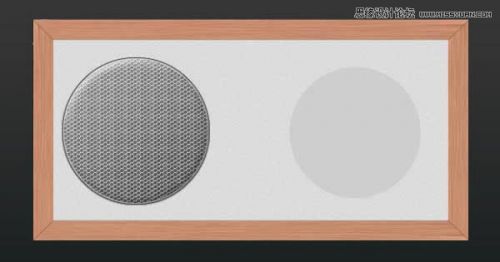
使用椭圆工具(U)填充灰色(#cfcece)如下面的图像
Photoshop绘制逼真写实的高质感收音机,PS教程,思缘教程网

添加图层样式

Photoshop绘制逼真写实的高质感收音机,PS教程,思缘教程网

Photoshop绘制逼真写实的高质感收音机,PS教程,思缘教程网

Photoshop绘制逼真写实的高质感收音机,PS教程,思缘教程网

Photoshop绘制逼真写实的高质感收音机,PS教程,思缘教程网

Photoshop绘制逼真写实的高质感收音机,PS教程,思缘教程网

Step 8

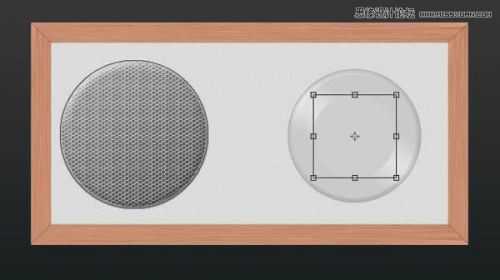
复制这个图层里,设置它的大小,增加新的图层样式,设置填充为0%。
Photoshop绘制逼真写实的高质感收音机,PS教程,思缘教程网

Photoshop绘制逼真写实的高质感收音机,PS教程,思缘教程网

Photoshop绘制逼真写实的高质感收音机,PS教程,思缘教程网

Photoshop绘制逼真写实的高质感收音机,PS教程,思缘教程网

Photoshop绘制逼真写实的高质感收音机,PS教程,思缘教程网


Step 9

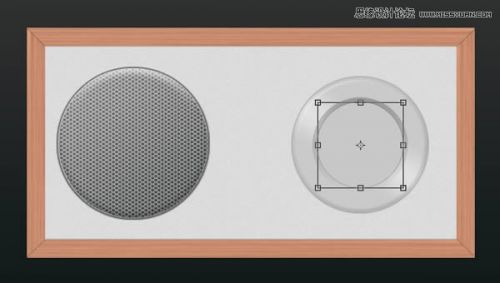
复制这一层,颜色为#c9c8c8,清除先前的层样式和应用阴影。请确保填图层填充“被设置为100%。”
Photoshop绘制逼真写实的高质感收音机,PS教程,思缘教程网

Photoshop绘制逼真写实的高质感收音机,PS教程,思缘教程网

Photoshop绘制逼真写实的高质感收音机,PS教程,思缘教程网

Step 10

复制这一层,使其变小一点,并添加如下图层样式。

Photoshop绘制逼真写实的高质感收音机,PS教程,思缘教程网

Photoshop绘制逼真写实的高质感收音机,PS教程,思缘教程网

Photoshop绘制逼真写实的高质感收音机,PS教程,思缘教程网

Photoshop绘制逼真写实的高质感收音机,PS教程,思缘教程网

Step 11

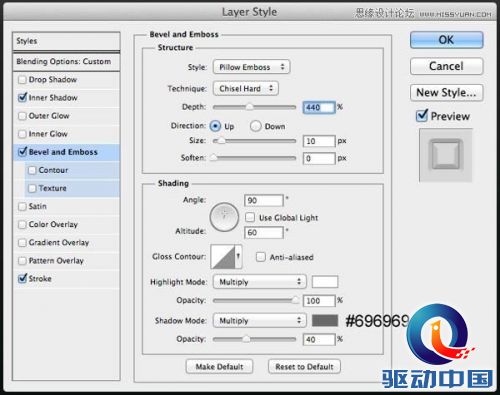
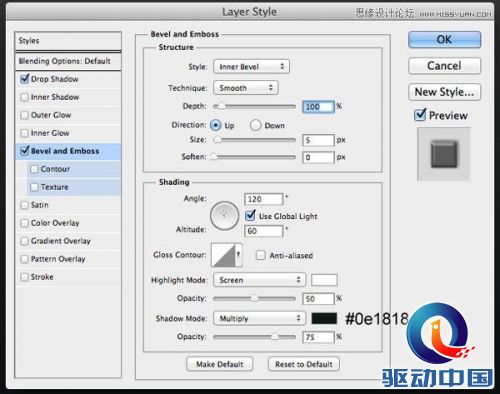
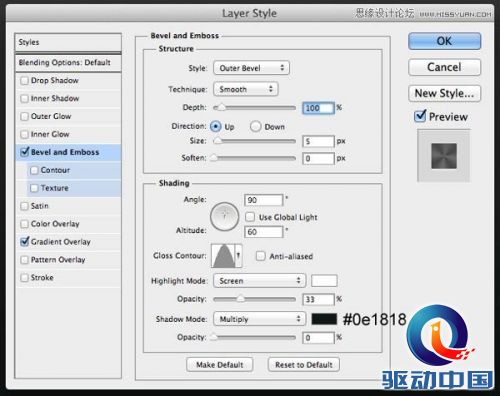
再次复制图层层和应用斜面和浮雕,渐变叠加。

Photoshop绘制逼真写实的高质感收音机,PS教程,思缘教程网

Photoshop绘制逼真写实的高质感收音机,PS教程,思缘教程网

Photoshop绘制逼真写实的高质感收音机,PS教程,思缘教程网

Photoshop绘制逼真写实的高质感收音机,PS教程,思缘教程网

Step 12

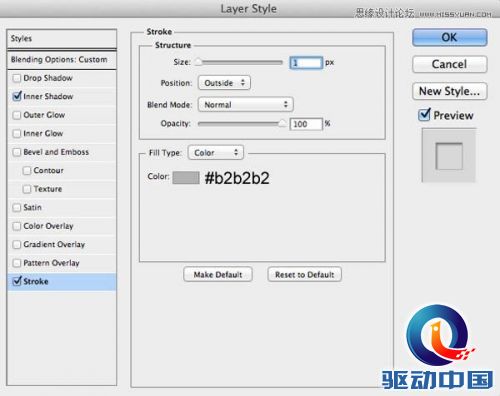
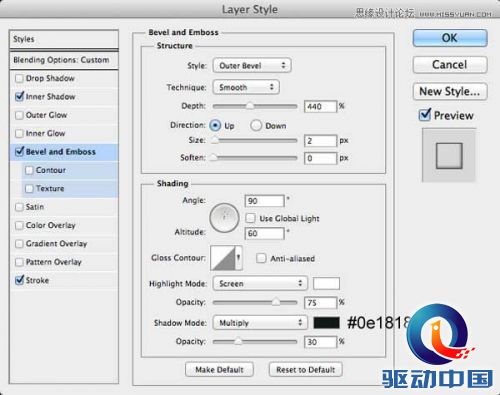
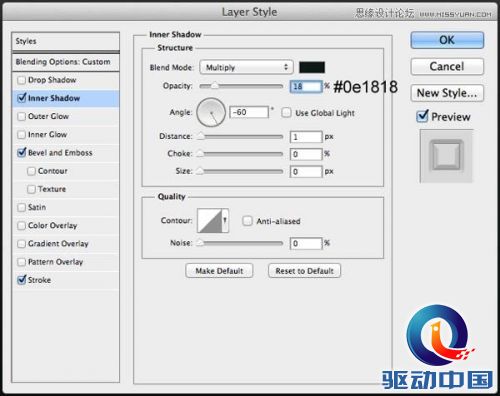
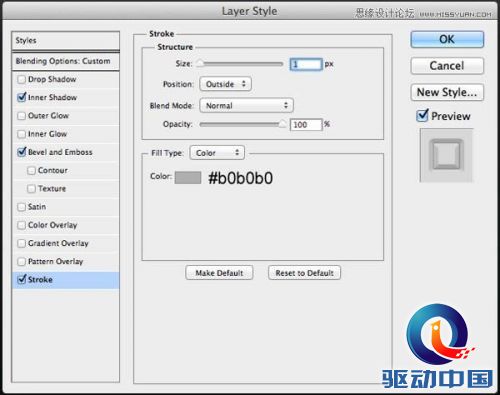
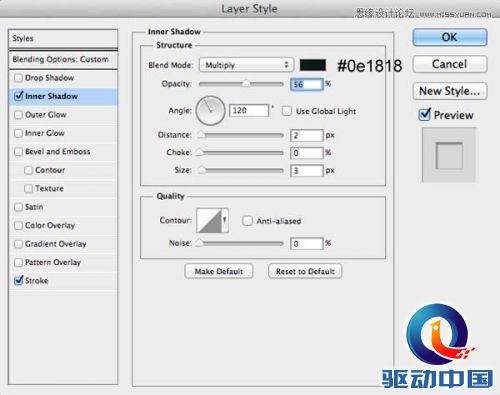
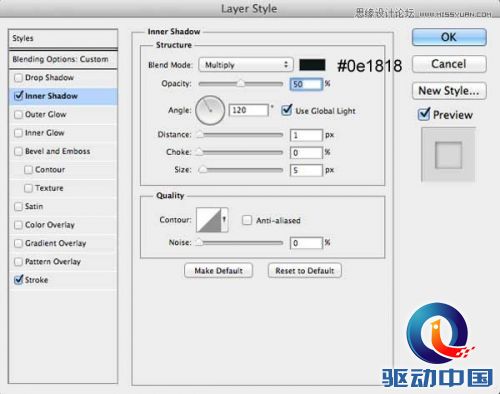
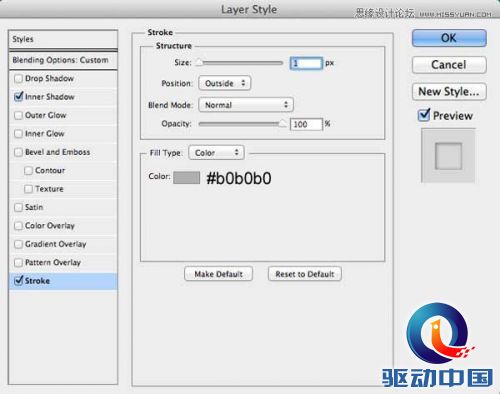
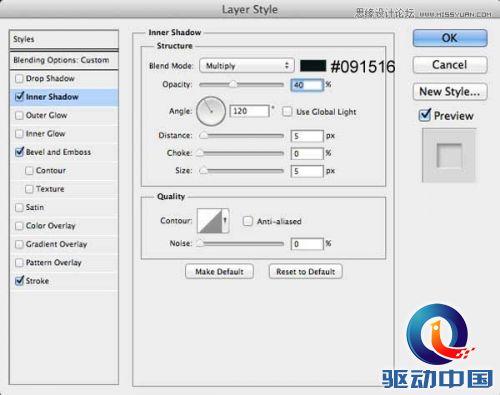
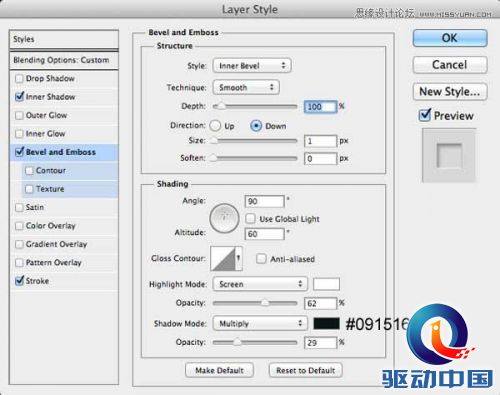
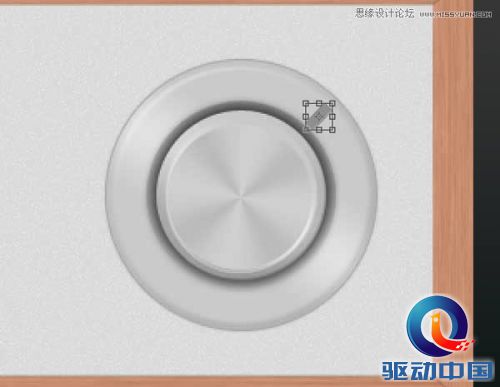
让我们添加指针。调用矩形工具(U),绘制小矩形,旋转,像图片所示的位置,添加内阴影和描边在图层样式面板,设置填充为0%。
Photoshop绘制逼真写实的高质感收音机,PS教程,思缘教程网

Photoshop绘制逼真写实的高质感收音机,PS教程,思缘教程网

Photoshop绘制逼真写实的高质感收音机,PS教程,思缘教程网

Photoshop绘制逼真写实的高质感收音机,PS教程,思缘教程网

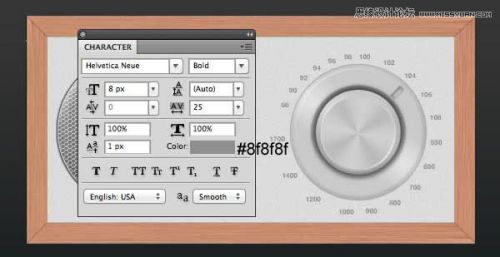
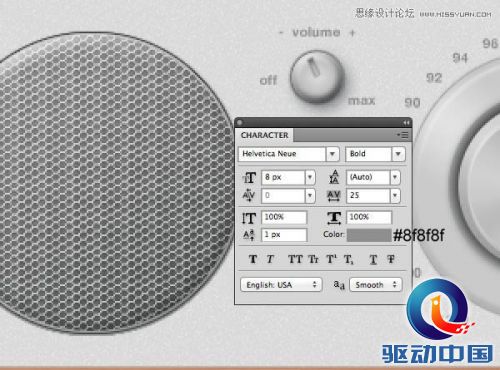
使用横排文字工具(T)在四周添加频率。

Photoshop绘制逼真写实的高质感收音机,PS教程,思缘教程网

Step 13

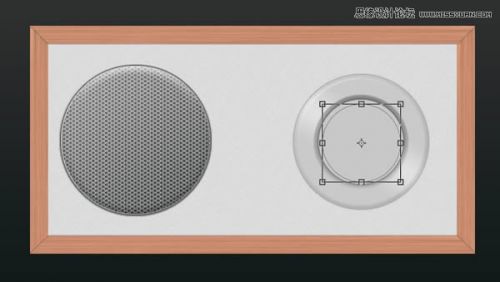
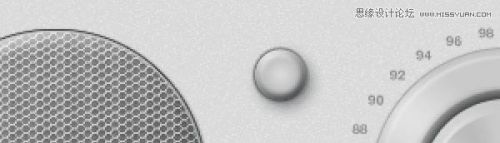
现在是时候添加 电源/音量按钮。使用椭圆工具(U),设置填充为0%,并给这个层图层样式。

Photoshop绘制逼真写实的高质感收音机,PS教程,思缘教程网

Photoshop绘制逼真写实的高质感收音机,PS教程,思缘教程网

Photoshop绘制逼真写实的高质感收音机,PS教程,思缘教程网

Photoshop绘制逼真写实的高质感收音机,PS教程,思缘教程网

Photoshop绘制逼真写实的高质感收音机,PS教程,思缘教程网


Step 14

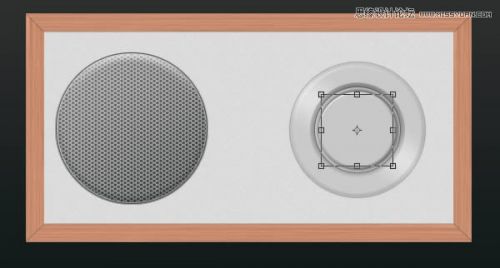
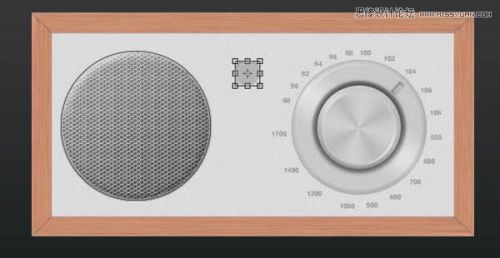
创建另一个圆(#b6b6b6),有小一些。添加图层样式。
Photoshop绘制逼真写实的高质感收音机,PS教程,思缘教程网

Photoshop绘制逼真写实的高质感收音机,PS教程,思缘教程网

Photoshop绘制逼真写实的高质感收音机,PS教程,思缘教程网

Photoshop绘制逼真写实的高质感收音机,PS教程,思缘教程网

Photoshop绘制逼真写实的高质感收音机,PS教程,思缘教程网

Step 15

复制图层编辑图层样式

Photoshop绘制逼真写实的高质感收音机,PS教程,思缘教程网

Photoshop绘制逼真写实的高质感收音机,PS教程,思缘教程网

Photoshop绘制逼真写实的高质感收音机,PS教程,思缘教程网

Photoshop绘制逼真写实的高质感收音机,PS教程,思缘教程网

Photoshop绘制逼真写实的高质感收音机,PS教程,思缘教程网

Step 16

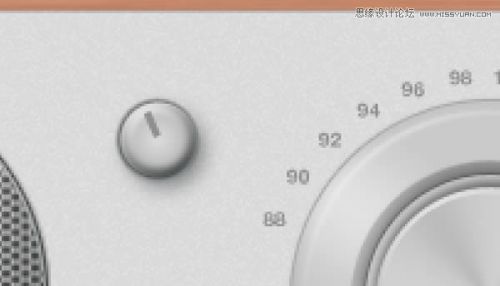
用矩形工具(U)创建选择指针,类似像我们在步骤12中那样(记得设置填充为0%)。
Photoshop绘制逼真写实的高质感收音机,PS教程,思缘教程网

Photoshop绘制逼真写实的高质感收音机,PS教程,思缘教程网

Photoshop绘制逼真写实的高质感收音机,PS教程,思缘教程网

使用文字工具添加文字。

Photoshop绘制逼真写实的高质感收音机,PS教程,思缘教程网

Step 17

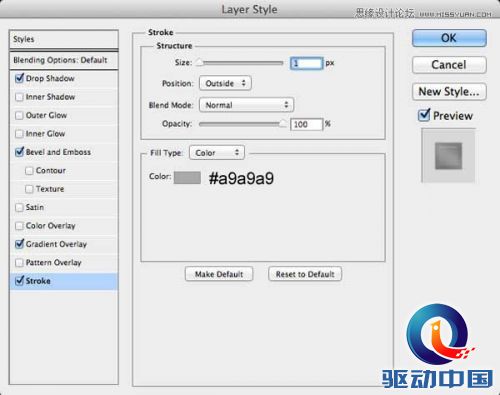
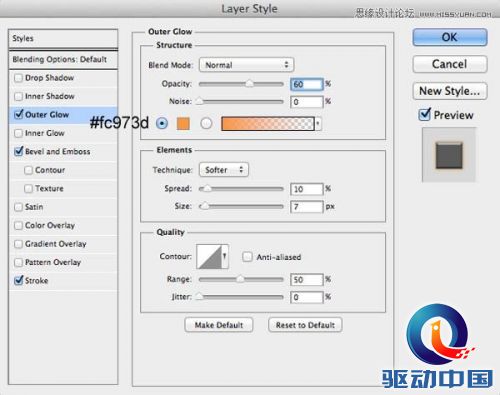
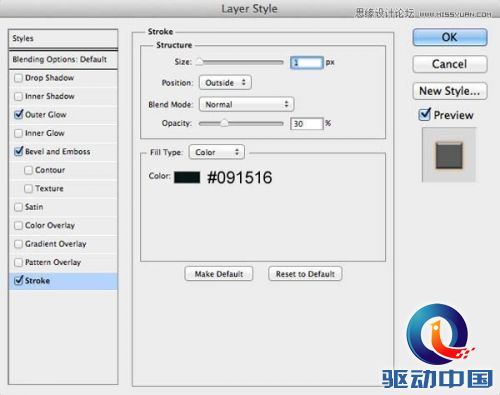
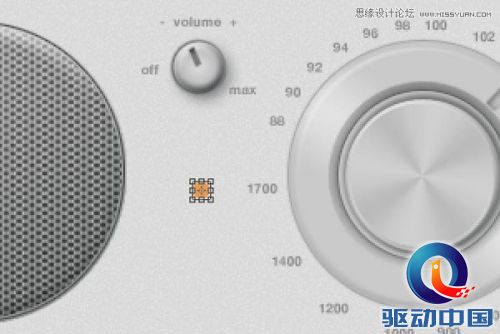
最后电源LED指示灯。绘制小桔色(#fc973d)圆圈,并添加外发光,斜面和浮雕和描边
Photoshop绘制逼真写实的高质感收音机,PS教程,思缘教程网

Photoshop绘制逼真写实的高质感收音机,PS教程,思缘教程网

Photoshop绘制逼真写实的高质感收音机,PS教程,思缘教程网

Photoshop绘制逼真写实的高质感收音机,PS教程,思缘教程网

Photoshop绘制逼真写实的高质感收音机,PS教程,思缘教程网


Step 18

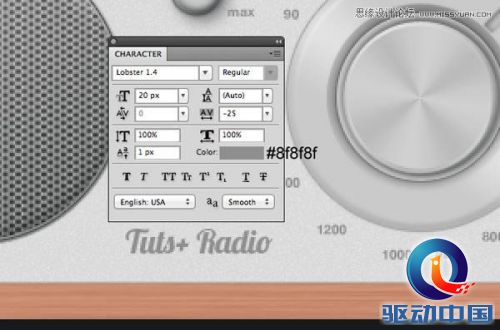
下面用Lobster字体,添加名称

Photoshop绘制逼真写实的高质感收音机,PS教程,思缘教程网

Photoshop绘制逼真写实的高质感收音机,PS教程,思缘教程网

Photoshop绘制逼真写实的高质感收音机,PS教程,思缘教程网

Photoshop绘制逼真写实的高质感收音机,PS教程,思缘教程网

Step 19

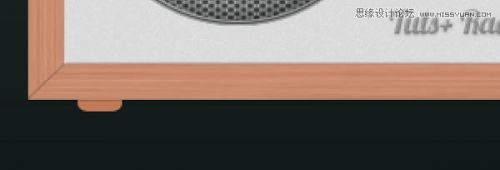
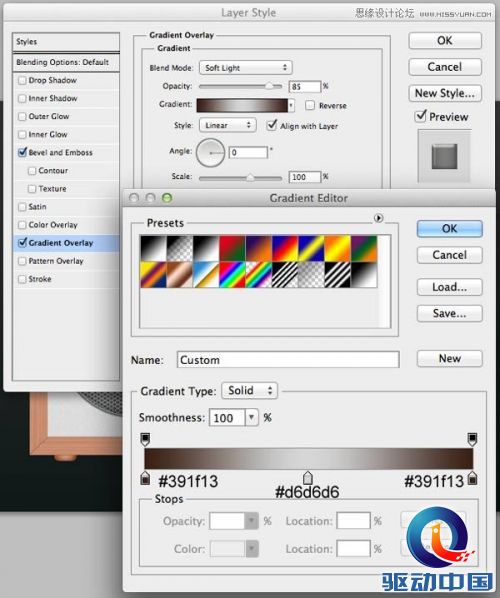
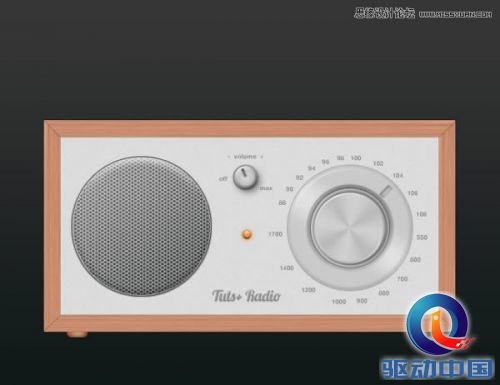
下面增加两个小“脚”,我们要完成我们的收音机。拿起圆角矩形工具(U)半径设置为5px颜色褐色(#c37b56)的矩形,只是上面背景层应用渐变叠加和斜面浮雕图层样式。

Photoshop绘制逼真写实的高质感收音机,PS教程,思缘教程网

Photoshop绘制逼真写实的高质感收音机,PS教程,思缘教程网

Photoshop绘制逼真写实的高质感收音机,PS教程,思缘教程网

重复该过程,创建的另一只脚。

Photoshop绘制逼真写实的高质感收音机,PS教程,思缘教程网

Step 20

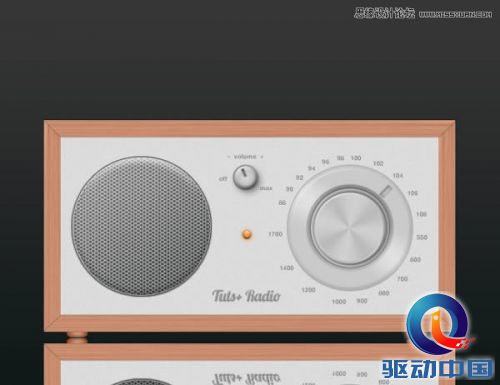
我们快完成了!除背景图层,选择所有图层,复制它们,然后将它们合并到一层,将上述背景层,垂直翻转,向下移动。
Photoshop绘制逼真写实的高质感收音机,PS教程,思缘教程网

设置不透明度为35%。

Photoshop绘制逼真写实的高质感收音机,PS教程,思缘教程网

添加图层蒙版,设置前景色为黑色,并设置前景色到透明色的渐变屏蔽到底部的图案。

Photoshop绘制逼真写实的高质感收音机,PS教程,思缘教程网

结论

就是这样。我希望你从本教程学到新的东西,我也希望你喜欢它,很开心!

Photoshop绘制逼真写实的高质感收音机,PS教程,思缘教程网

版权声明:本文由驱动中国整理发布,转载需注明出处与原文链接。如有疑问请联系 editor@qudong.com
本文价值 成为第一个评分的人
登录后为本文打分
网友评论0 条评论
正在回复 的评论取消
评论加载中…
🔐

登录后参与互动

评论、点赞均可赚积分
连续签到、邀请好友也有奖励 🎁

电脑端: 微信扫码登录 微信内: 一键登录

微信扫一扫

打开微信「扫一扫」,分享本文到朋友圈或好友