
3ds MAX实例教程:多边形建模小狗
AI摘要
由 AI 生成 · 仅供参考
本教程是一篇关于用3ds max来制作多边形小狗建模的简易教程。
本教程是一篇关于用3ds max来制作多边形小狗建模的简易教程。
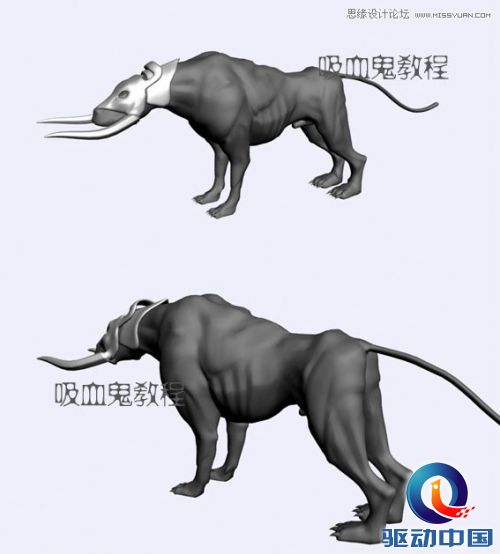
首先看一下效果图。
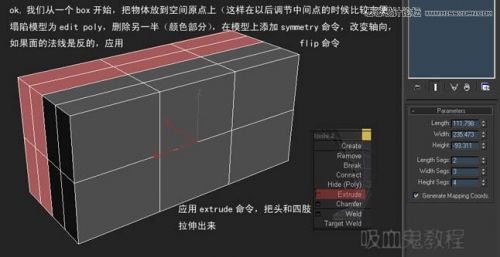
建立一个BOX,把物体放到空间原点上(这样在以后调节中间点的时侯比较方便),塌陷模型为edit
poly,删除另一半(颜色部分),在模型上添加symmetry命令,改变轴向,flip命令,用extrude把头和四肢拉伸出来。
点击放大
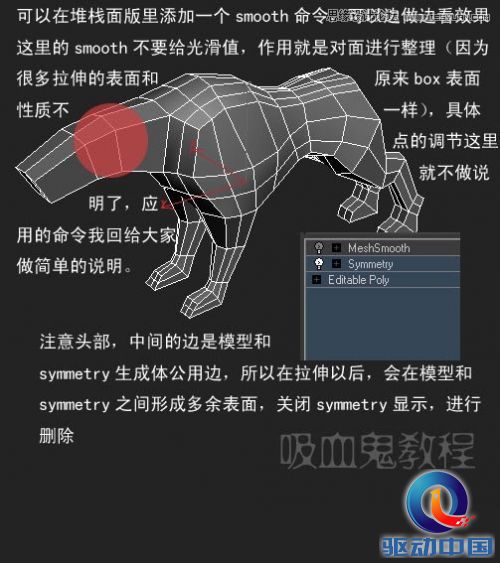
可以在堆栈面版里添加一个smooth命令,可以边做边看效果,这里的smooth不要给光滑值,作用就是对面进行整理(因为很多拉伸的表面和原来BOX表面性质不一样),具体点的调节这里就不做说明了,注意头部,中间的边是模型和symmetry生成体公用边,所以在拉伸以后,会在模型和symmetry之间形成多余表面,关闭symmetry显示,进行删除。
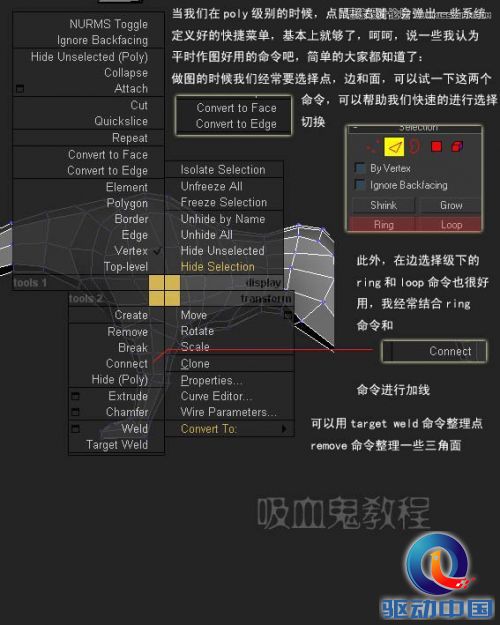
当我们在POLY级别的时侯,点鼠标右键,会弹出一些系统定义好的快捷菜单。如图。
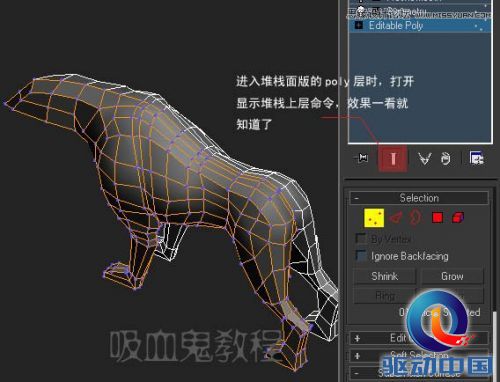
进入堆栈面版的POLY层时,打开显示堆栈上层命令,效果如图。
下边是一个逐渐对模型细分的过程,根据解剖关系进行加线和调节点的位置。
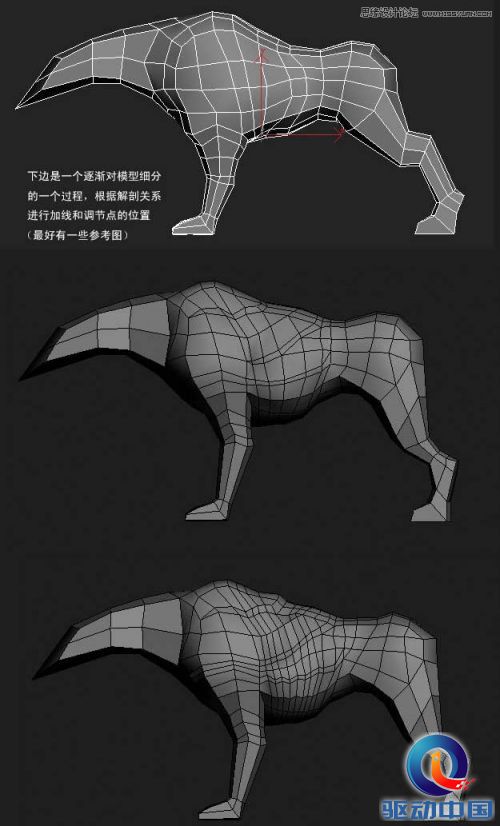
效果如图。

下面说一下尾巴的制作,先在侧视图中画一条二维曲线,调整好形态,在POLY级别的EDIT geo(编辑几何体),选择要拉伸的面,点如图所示的命令,然后选择曲线。

继续整理,直到满意为止。

同样,头部的角也用extrude along spline制作。

注意多角度观察模型。

参考图。

版权声明:本文由驱动中国整理发布,转载需注明出处与原文链接。如有疑问请联系
editor@qudong.com。
来源:驱动中国 · 原文链接:https://www.qudong.com/article/154830.html
本文价值
★★★★★
—
成为第一个评分的人
登录后为本文打分
评论加载中…