Illustrator绘制时尚大气的企业标志教程

资讯 驱动中国 zlj 2,863 次阅读 0 条评论
分享 Q


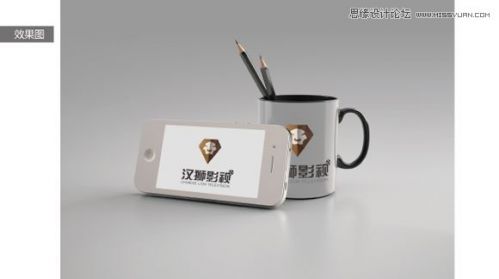
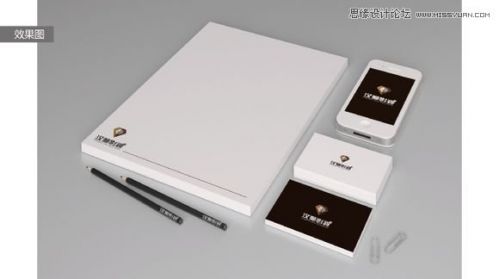
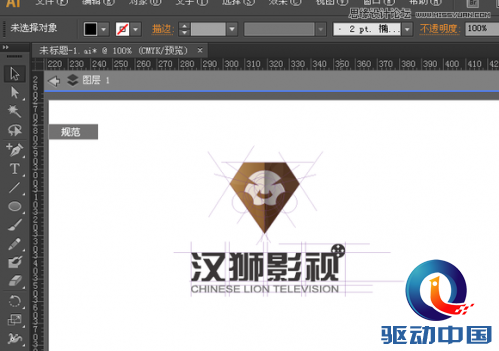
我们先来看看最终的效果图吧:

Illustrator绘制时尚大气的企业标志教程,PS教程,思缘教程网

Illustrator绘制时尚大气的企业标志教程,PS教程,思缘教程网

Illustrator绘制时尚大气的企业标志教程,PS教程,思缘教程网

Illustrator绘制时尚大气的企业标志教程,PS教程,思缘教程网

Illustrator绘制时尚大气的企业标志教程,PS教程,思缘教程网

Illustrator绘制时尚大气的企业标志教程,PS教程,思缘教程网

Illustrator绘制时尚大气的企业标志教程,PS教程,思缘教程网

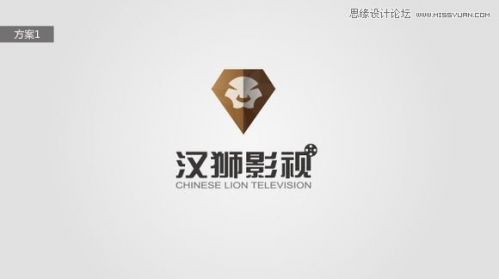
第一个是这个标志的制作,先介绍一下,这是一个山东临沂的影视公司,标志已经采纳。

Illustrator绘制时尚大气的企业标志教程,PS教程,思缘教程网

第二个是这个标志的制作, 这个可能用了,不确定,当时注册有一点难度。下面说一下下制作的步骤了啊,做起来并不难的
Illustrator绘制时尚大气的企业标志教程,PS教程,思缘教程网

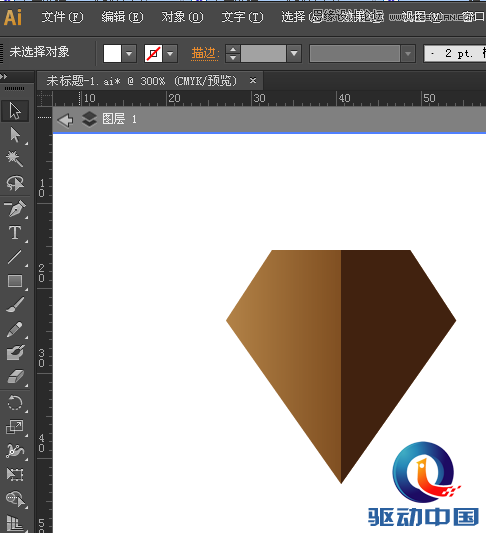
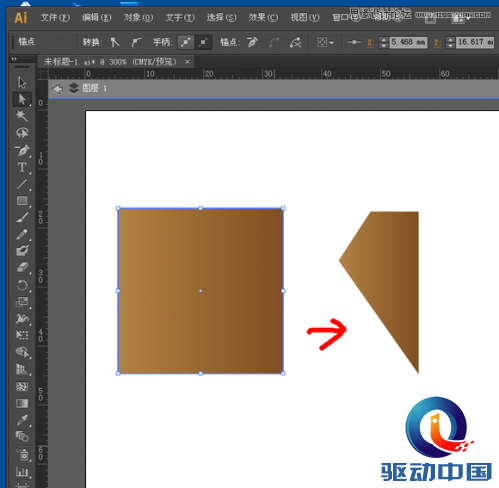
1.先绘制一个长方形,拉动锚点,成为右边那个图形

Illustrator绘制时尚大气的企业标志教程,PS教程,思缘教程网


复制一个 ,然后对称,换一个重一点的颜色

Illustrator绘制时尚大气的企业标志教程,PS教程,思缘教程网

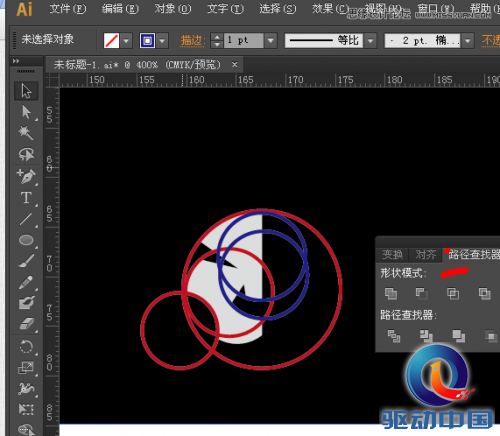
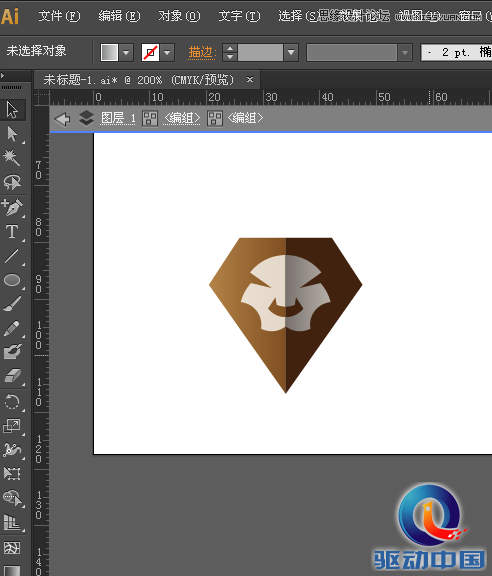
然后画一些圆,一个大的,四个小的,只用路径查找器 的第一个,切出来, 上面白色的图形
Illustrator绘制时尚大气的企业标志教程,PS教程,思缘教程网

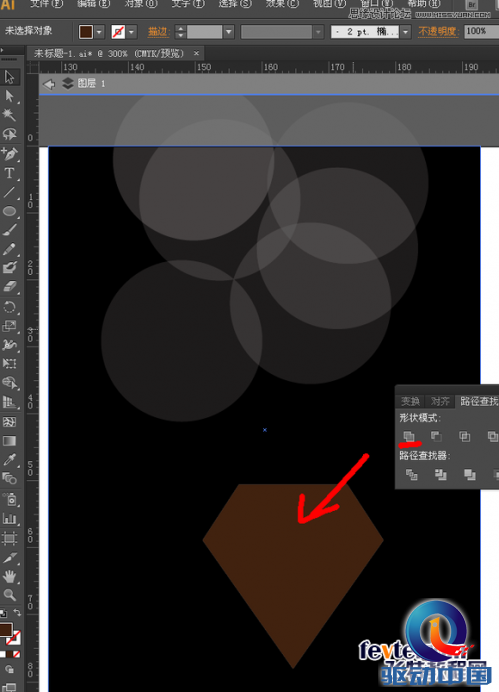
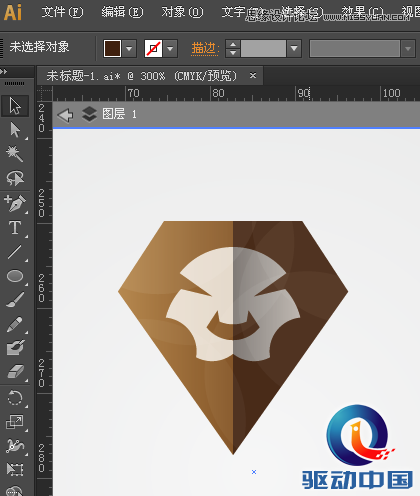
把刚才切出来的图形放到 钻石图形上面,白色,降低一下透明度,我用的80

Illustrator绘制时尚大气的企业标志教程,PS教程,思缘教程网

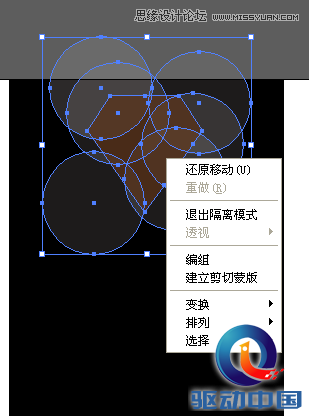
然后画一些圆,透明度改成8, 把刚才的那个钻石合并成一个图形

Illustrator绘制时尚大气的企业标志教程,PS教程,思缘教程网

建立剪贴蒙版,

Illustrator绘制时尚大气的企业标志教程,PS教程,思缘教程网

然后放到标志上,标志部分就做好了,现在再开始做标准字

Illustrator绘制时尚大气的企业标志教程,PS教程,思缘教程网

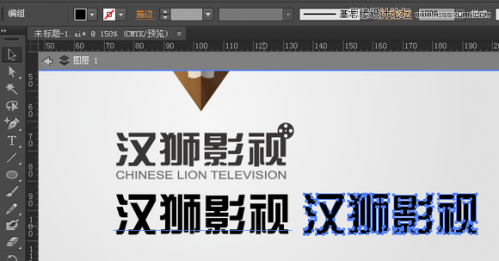
打上汉字,换成综艺体,然后拓展,

Illustrator绘制时尚大气的企业标志教程,PS教程,思缘教程网


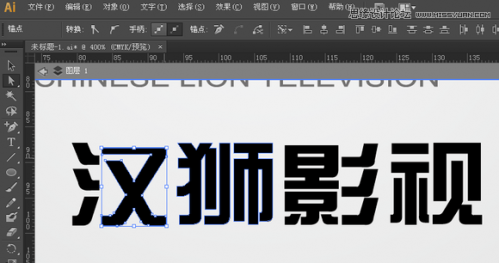
把字压扁,之后使用锚点选择工具,把所有的字 的横 压扁,这样做的目的使他和标志更为统一,稳重。

Illustrator绘制时尚大气的企业标志教程,PS教程,思缘教程网

调成重灰色,下面加上一个压扁的浅灰色英文然后绘制上面的那个影视符号

Illustrator绘制时尚大气的企业标志教程,PS教程,思缘教程网

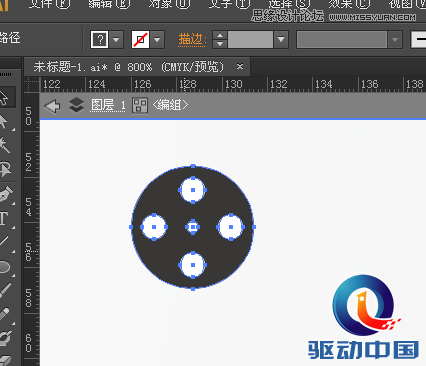
画一个大圆,四个小圆 一个小小圆,使用路径查找器切出来

Illustrator绘制时尚大气的企业标志教程,PS教程,思缘教程网

这样一个标志就做好了, 现在需要做他的效果图了,这里需要用到隔壁的PS,或者3D等软件了,3D在隔壁的隔壁有一个电远,就用ps做吧
Illustrator绘制时尚大气的企业标志教程,PS教程,思缘教程网

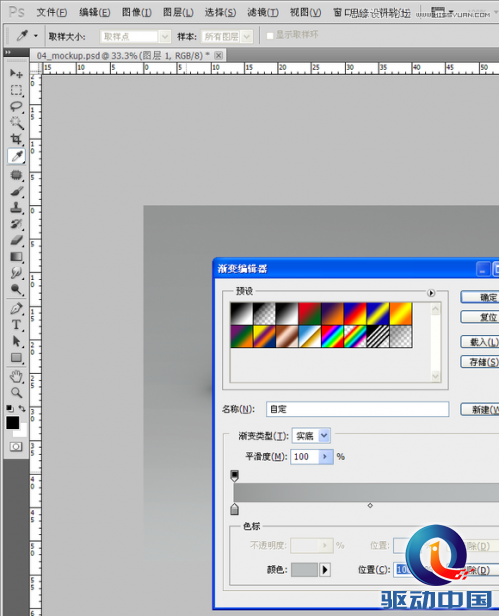
打开ps 用渐变画上一个背景

Illustrator绘制时尚大气的企业标志教程,PS教程,思缘教程网

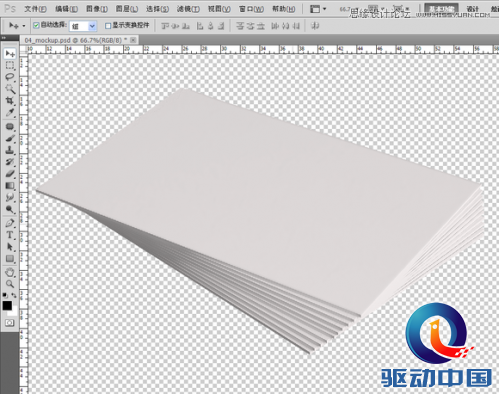
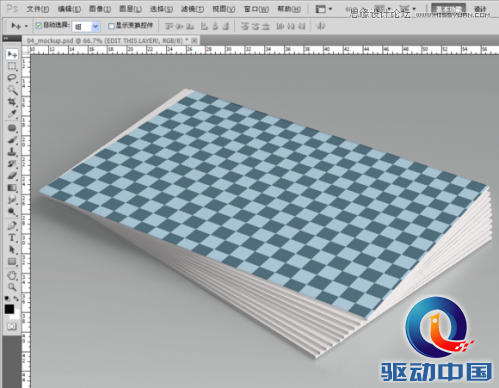
PS画一个长方形,之后按 ALT+↓ 复制很多图层 合并 得到一个有厚度的纸,合并图层,再复制 CTRL+t 右键,透视 调整,得到这样的一个图形
Illustrator绘制时尚大气的企业标志教程,PS教程,思缘教程网

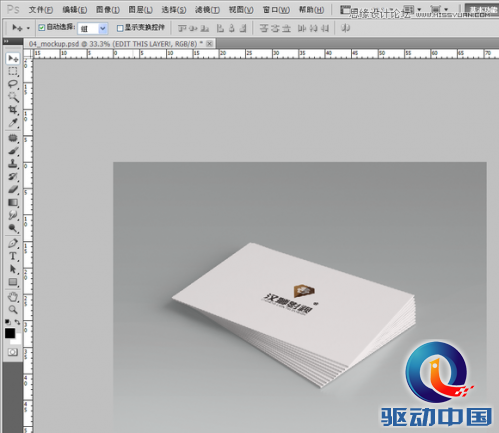
然后画上反光 投影, 再新建上面这个格格的长方形,SHIFT+F5,填充格格,之后转化为矢量对象,CTRL+T 调整和下面的纸一样的角度双击这个格格,进入这个格格的编辑界面,删除格格。把ai里的标志拖过来,保存关掉这个编辑界面,回到主界面
Illustrator绘制时尚大气的企业标志教程,PS教程,思缘教程网

这样一个帅气的名片就做好了。

版权声明:本文由驱动中国整理发布,转载需注明出处与原文链接。如有疑问请联系 editor@qudong.com
本文价值 成为第一个评分的人
登录后为本文打分
网友评论0 条评论
正在回复 的评论取消
评论加载中…
🔐

登录后参与互动

评论、点赞均可赚积分
连续签到、邀请好友也有奖励 🎁

电脑端: 微信扫码登录 微信内: 一键登录

微信扫一扫

打开微信「扫一扫」,分享本文到朋友圈或好友