
3ds Max制作慈祥和蔼的乡村渔夫头像教程
本组教程精选3ds Max制作乡村渔夫头像教程,喜欢的朋友一起来学习吧。
图01显示了“乡村渔夫”的基本模型。在把模型放到ZBrush中做进一步的细节之前,我把模型完全展开(图02)。
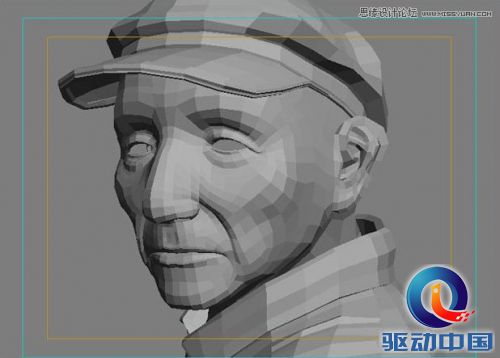
图01
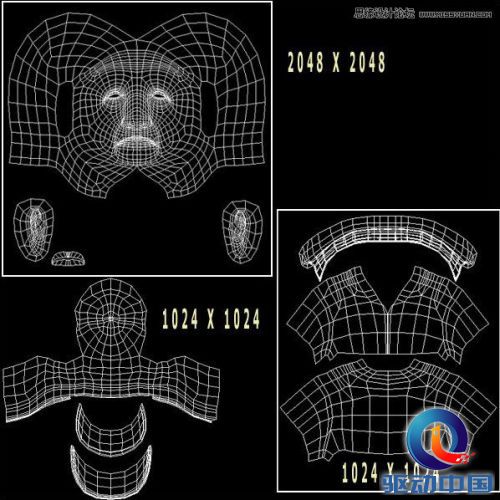
图02
把模型输入到ZBrush中添加细节,比如皮肤的皱纹和面部凹凸。为模型添加了所有必须的纹理之后可以使看起来更老,将位移贴图以分辨率2048*2048输出(图03),这一步的结果如图04所示。
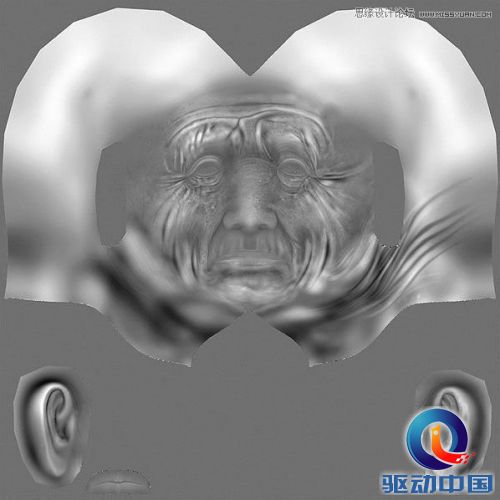
图03
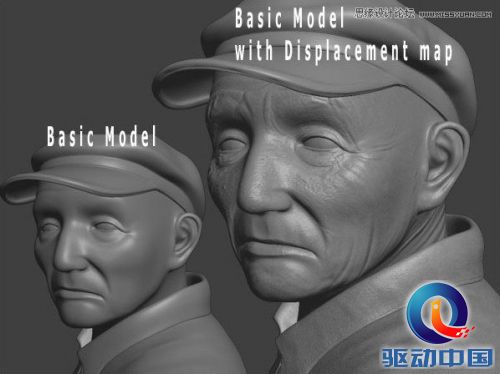
图04
在开始纹理之前,我通过在正确的地方添加基本的颜色绘画了脸部纹理。然后加入一些小的皱纹线条,使皮肤有更多的细节(图05)。
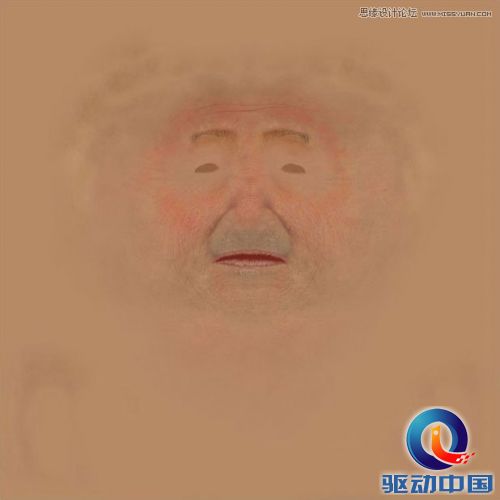
图05
接下来,我把位移贴图覆盖到基础颜色贴图上,在皱纹方面获得更多细节。这样做让我明白了下一步应该在哪些地方绘画大一点的皱纹(图06)。
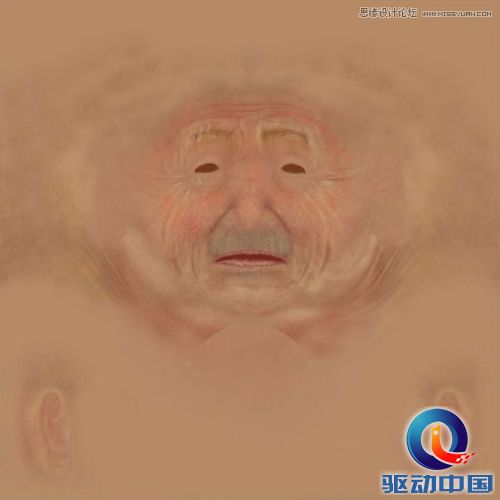
图06
继续上皮肤添加污点,给皮肤更多颜色变化。我用了一个3DTotal Textures V4:R2纹理来加强皮肤的细节,这个纹理让我获得了模型正确的年龄。因为我设定的模型应该是一个年老的、贫穷的人,我进一步添加了更多面部污点,呈现出皮肤病的感觉(图07)
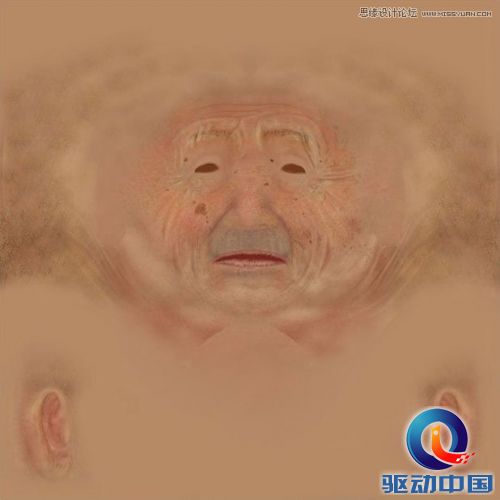
图07。
接下来用覆盖上去的位移贴图制作一个大的皱纹(图08-09)。
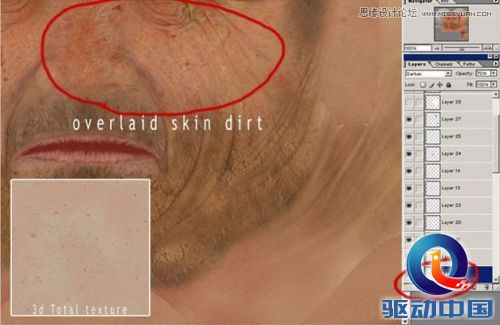
图08
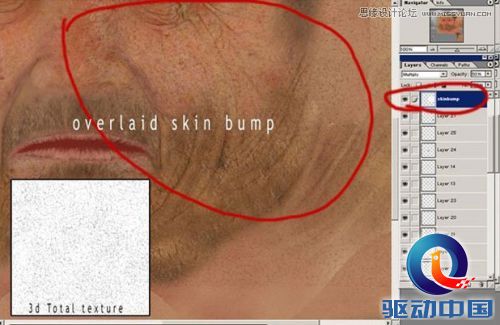
图09
这样皮肤和模型就有更多的细节(图10)。
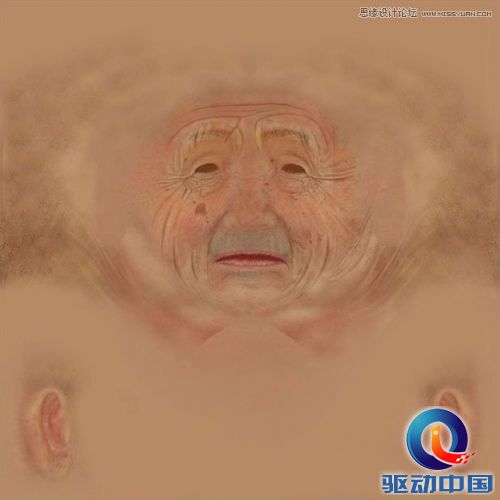
图10
然后我添加了胡子和头部其他部分的基础色调,给鼻子增加了一点细节(图11)。
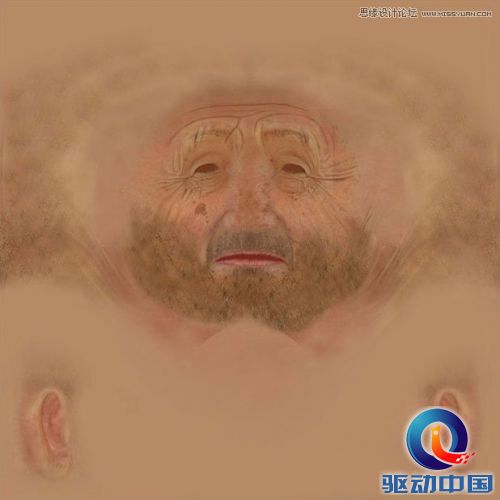
图11
继续添加更小的细节,使人物符合老年人的形象(图12)。所有的纹理就绘画好了,图13显示了渲染时的模型。我用Mental Ray的快速皮肤SSS描影器使皮肤看起来更有真实感。这样就需要做两个贴图:特殊贴图(图14)和透明度贴图(图15)。我在最后的纹理色彩贴图中做了这些。两个贴图的分辨率都是2048*2048。
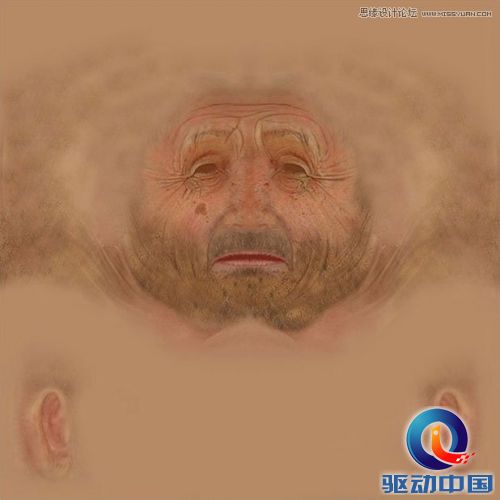
图12
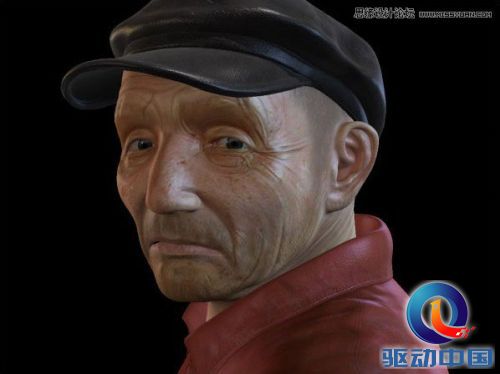
图13
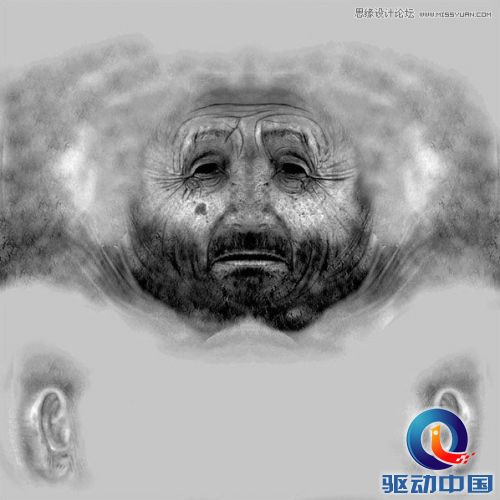
图14
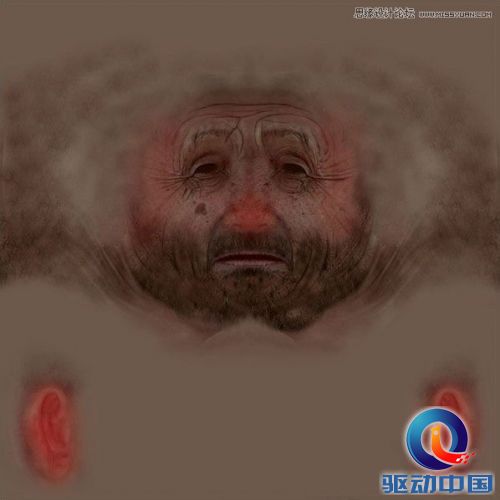
图15
图16显示了渲染图。
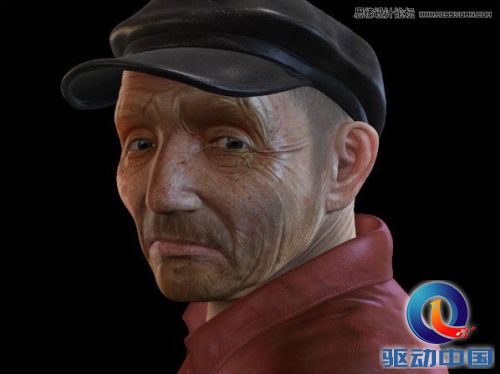
图16
用贴图获得了正确的皮肤描影之后,我开始做模型的头发。我用了两种贴图:一个做密度,一个做头发的颜色。
图17显示了渔夫头发的渲染啊通道,图18是头发和背景合成的渲染图。最后,图19是做好颜色修改之后的最终效果图。
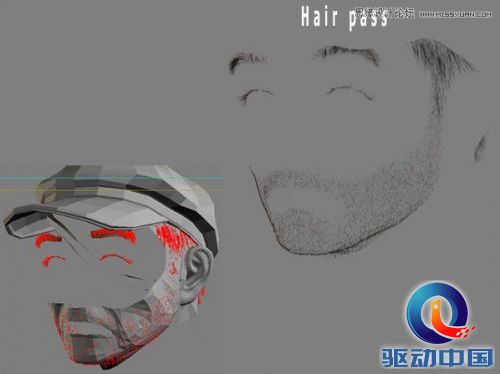
图17
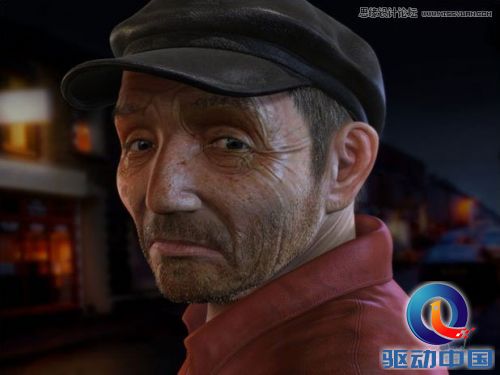
图18
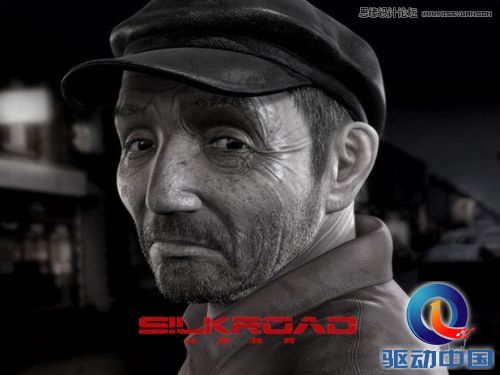
图19