
Photoshop制作烈焰熊熊燃烧效果的球体
AI摘要
由 AI 生成 · 仅供参考
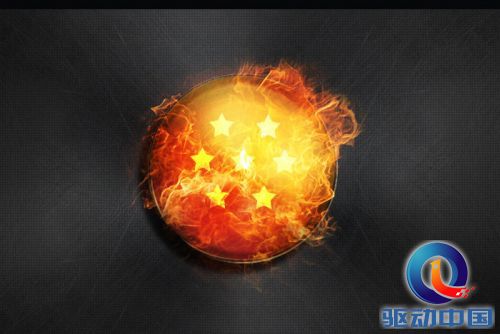
火焰球的制作思路非常简单。先用选区及图层样式做出一个球体,然后在上面增加火焰及纹理素材,渲染出火焰的效果即可。
先看看效果图
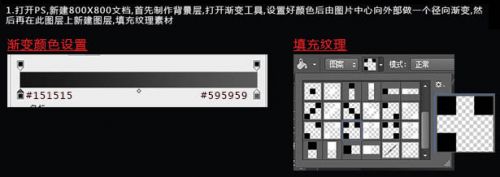
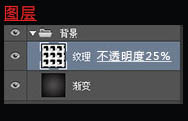
1、打开PS,新建800 * 800像素的文档,首先制作背景层。打开渐变工具,设置好颜色后,由画布中心向外部做一个径向渐变,然后再在此图层上新建图层,填充自制的图案。
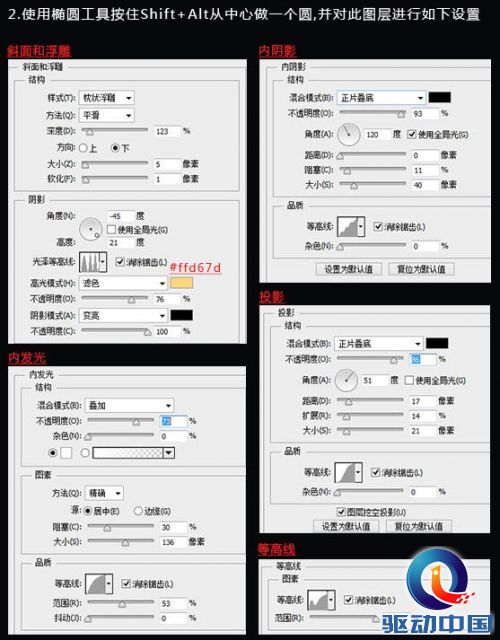
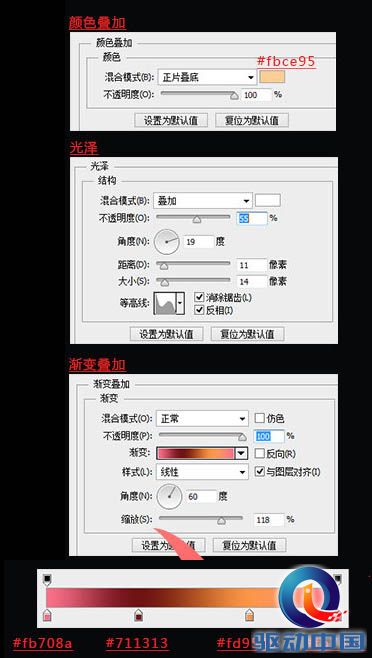
2、使用椭圆工具,按住Shift + Alt从中心做一个圆,并对此图层进行如下图设置。
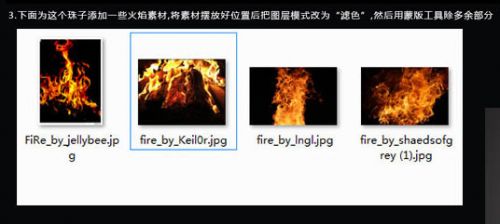
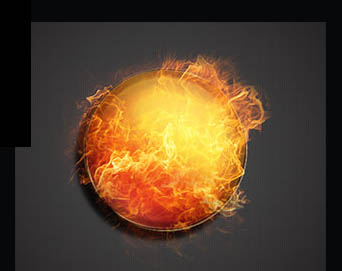
3、下面为这个珠子添加一些火焰素材,将素材摆好位置,再把图层模式改为“滤色”,然后用蒙版工具擦出多余部分。
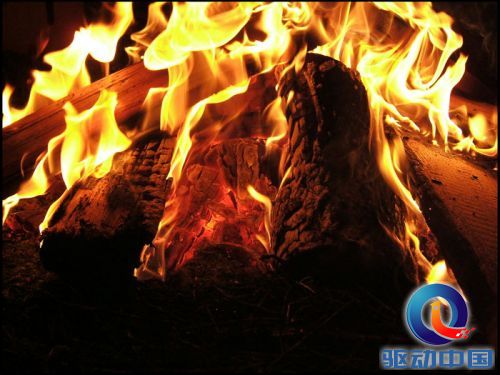
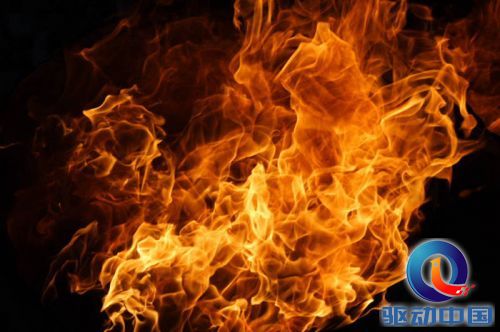
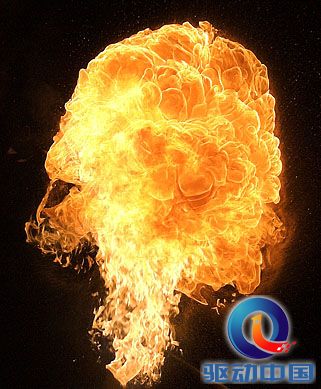
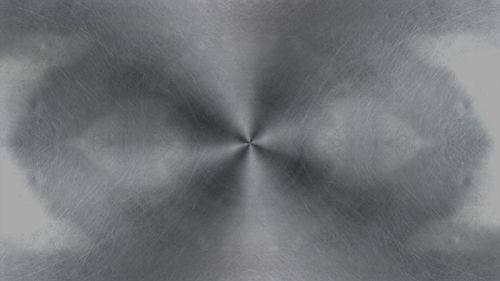
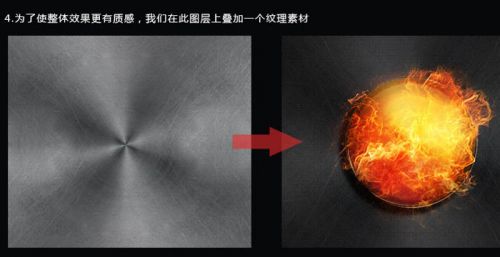
4、为了使整体效果更有质感,我们在此图层上叠加一个纹理素材。
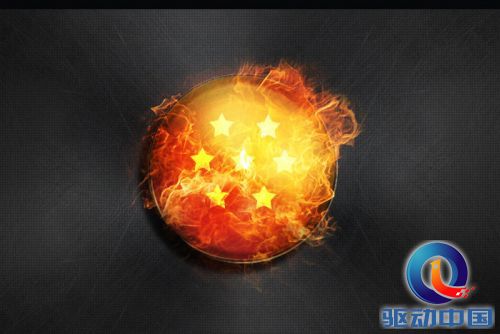
5、下面的内容大家可以自由发挥。
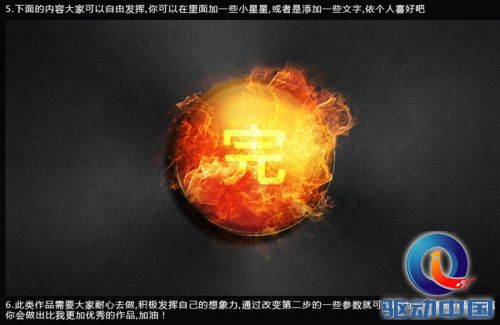
最终效果:
版权声明:本文由驱动中国整理发布,转载需注明出处与原文链接。如有疑问请联系
editor@qudong.com。
来源:驱动中国 · 原文链接:https://www.qudong.com/article/156430.html
本文价值
★★★★★
—
成为第一个评分的人
登录后为本文打分
评论加载中…