
Win8.1升级Win8.1 Update简易图文教程
进入2月份以来,网上关于Windows 8.1 2014 Update的消息不断,目前64位版本代号为9600.16596的Win8.1 Update文件的下载地址已遭曝光(查看报道),而进入RTM阶段的版本代号9600.16610的不少截图也已经顺利被扒出。令人惊奇的是从Win8.1系统升级到Win8.1 Update的方法是如此的简单,仅需安装两个升级文件即可完成。国外Wzor论坛为我们展示了Win8.1企业版升级到Win8.1 Update的简易图文教程。
进入2月份以来,网上关于Windows 8.1 2014 Update的消息不断,目前64位版本代号为9600.16596的Win8.1 Update文件的下载地址已遭曝光(查看报道),而进入RTM阶段的版本代号9600.16610的不少截图也已经顺利被扒出。令人惊奇的是从Win8.1系统升级到Win8.1 Update的方法是如此的简单,仅需安装两个升级文件即可完成。国外Wzor论坛为我们展示了Win8.1企业版升级到Win8.1 Update的简易图文教程。

图1 微软Win8.1 Update RTM版已遭泄露
微软Windows 8.1 2014 Update升级更新Win8.1 Update 16596下载 Win8.1 Update RTM下载 Win8.1 Update升级教程 Win8.1 Update体验视频 Win8.1 Update功能盘点
评测平台:Windows 8.1企业版
升级补丁:Windows8.1-KB2919355.msu、Windows8.1-KB2919442.msu
最终版本:Win8.1 Update 6.3.9600.16610.WINBLUE_S14.140201-1007
Win8.1 Update RTM版本下载地址:传送门
Win8.1升级Win8.1 Update流程:
1.安装配置Windows8.1-KB2919442.msu的Windows升级包;
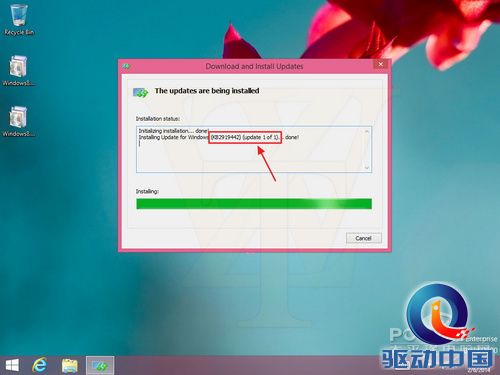
图2 安装Windows8.1-KB2919442.msu
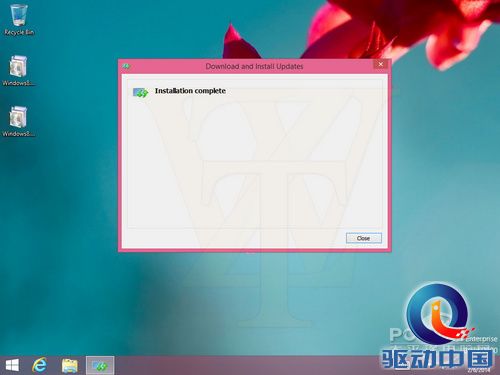
图3
2.安装配置Windows8.1-KB2919355.msu的Windows升级包;
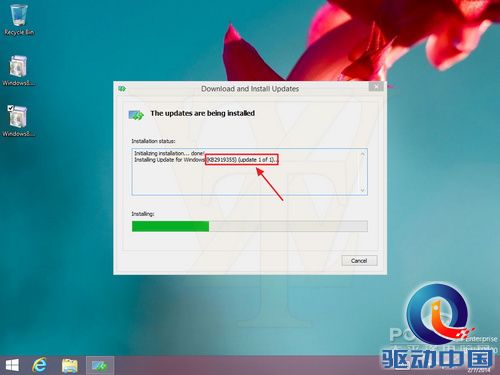
图4 安装Windows8.1-KB2919355.msu
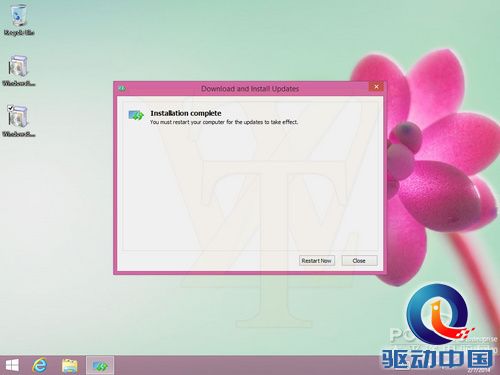
图5
3.安装完成后,重启电脑等待系统自行进行文件配置。
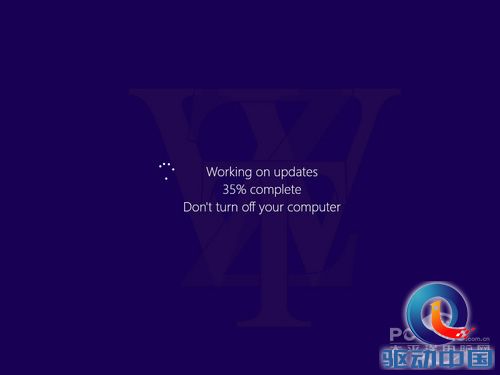
图6 重启电脑完成系统配置
4.成功从Win8.1企业版升级到Win8.1 2014 Update RTM版本(版本代号为:Windows 8.1 Update 6.3.9600.16610)
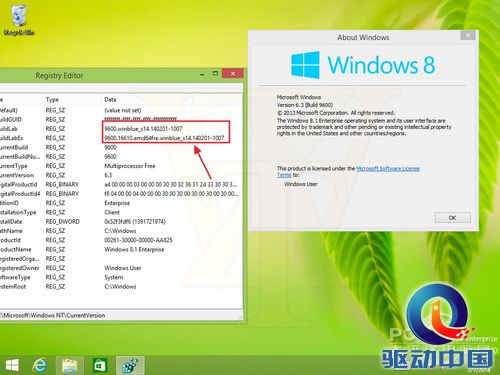
图7 从Win8.1企业版升级到Win8.1 2014 Update RTM版
值得注意的是在将系统升级到Windows 8.1 Update RTM版本后,系统内置的IE 11浏览器也相应的升级为11.0.3版本。
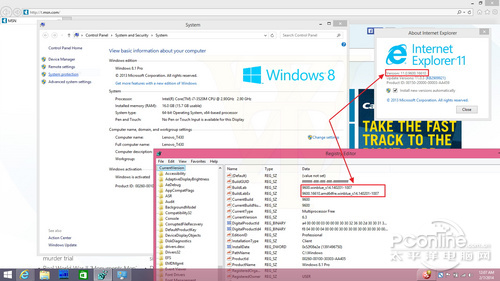
图8 内置IE 11浏览器也一并升级
纵观整个升级过程看来,此次Windows 8.1 2014 Update的升级更新办法非常简单,采用与微软补丁修复相类似的升级办法,用户无需做过多的设置,只需要在线更新或下载离线安装包直接安装都可以顺利完成。