
垂涎欲滴!Photoshop制作精致美味的巧克力艺术字教程
AI摘要
由 AI 生成 · 仅供参考
情人节就快来了,那天情侣们最喜欢的就是玫瑰花与巧克力了吧。所以今天教大家如何利用图层样式创建浪漫的巧克力奶油文字效果,你可以学习一下,作者怎样得心应手地利用图层样式,创造令人垂涎欲滴的巧克力,顺便送给你的心上人哟。
情人节就快来了,那天情侣们最喜欢的就是玫瑰花与巧克力了吧。所以今天教大家如何利用图层样式创建浪漫的巧克力奶油文字效果,你可以学习一下,作者怎样得心应手地利用图层样式,创造令人垂涎欲滴的巧克力,顺便送给你的心上人哟。
效果图:

这儿我们先新建一个文件,大小是1280 x 720px,加上一个紫色的径向渐变。
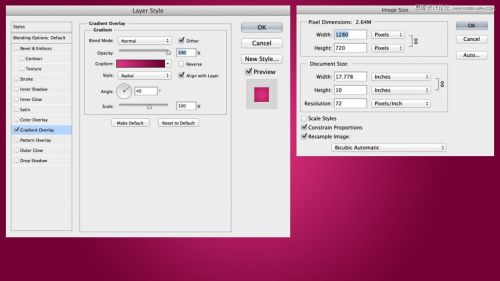
我们采用的是比较粗大的字体,这样可以更好地添加图层样式,在这儿我们采用了Bubble Boddy,打出「LOVE」的字样,填充颜色#2d1b07

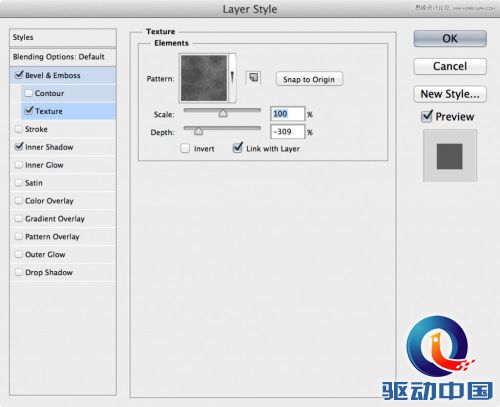
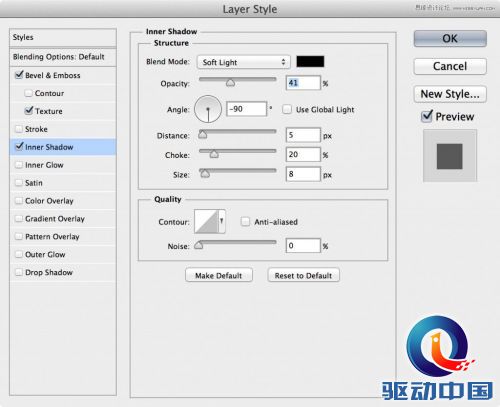
重点来咯,现在开始添加图层样式,制造奶油般的巧克力文字效果。
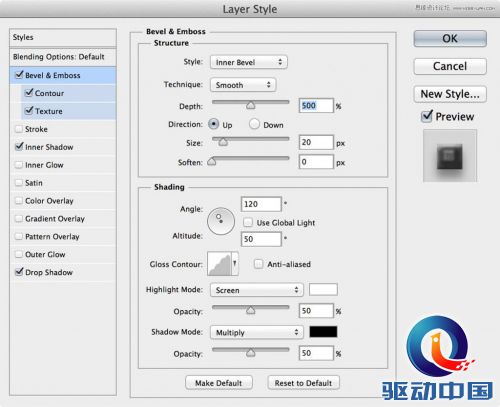
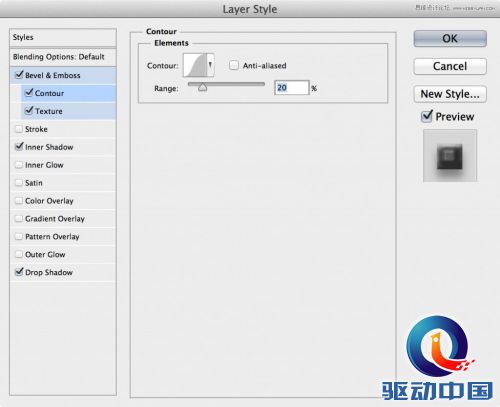

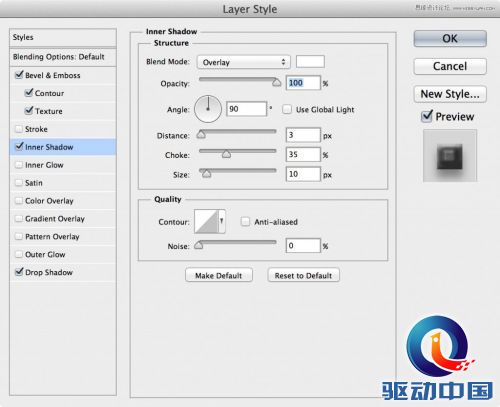
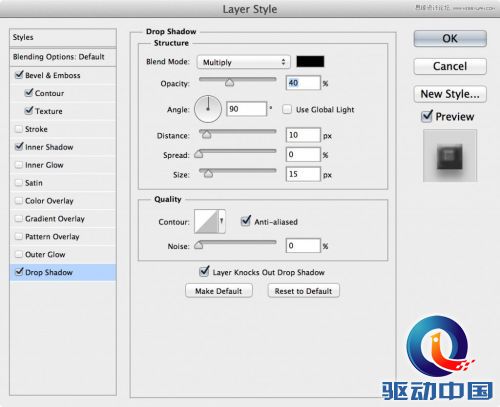
当你完成了以上的添加后,效果如下,如果不对,检查一下字体颜色和图层样式参数对不对:)

巧克力样式的文字已经OK了,现在来给文字添加点奶油效果,先复制整个文字图层,然后右键,清除图层样式,填充颜色#dd4fa2

利用矩形选框工具作出选区,如图:

选框完成后,为这个图层添加蒙版
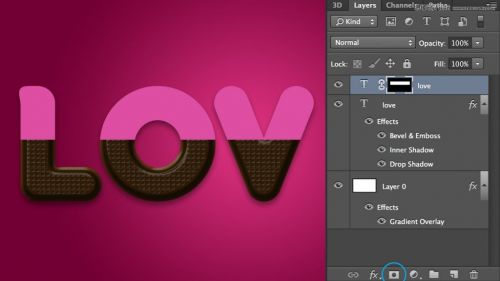
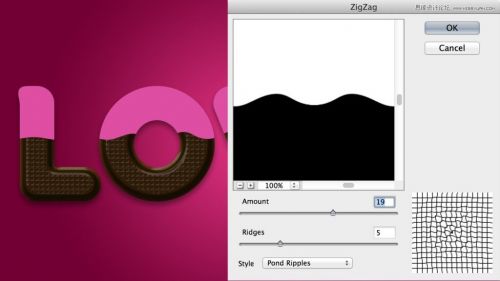
蒙版添加完毕,为文字添加滤镜效果,滤镜 > 扭曲 > 水波 ,制造荡漾效果
添加图层样式
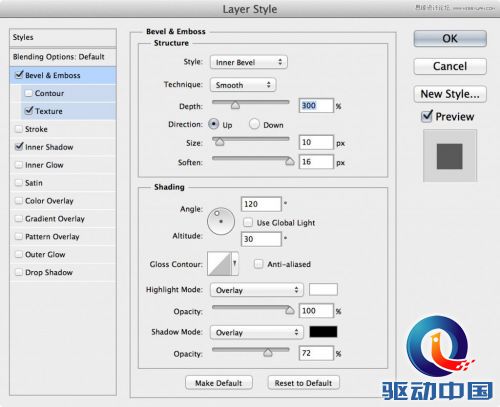
大功告成咯,最终效果如下:

版权声明:本文由驱动中国整理发布,转载需注明出处与原文链接。如有疑问请联系
editor@qudong.com。
来源:驱动中国 · 原文链接:https://www.qudong.com/article/156731.html
本文价值
★★★★★
—
成为第一个评分的人
登录后为本文打分
评论加载中…